
 我要评论
我要评论前言
在上一篇文章中, 我们基于dom体系构建了超级玛丽, 那么在本篇文章中我们使用canvas对整个架构进行升级, 从而提升游戏的视觉体验。 有需要的同学可以查看 源码 学习.
考虑到有些同学对canvas不是很熟悉。本文将会对canvas的一些基础做一些大致的讲解。
canvas基础知识
画布元素
canvas标签可以让我们能够使用javascript在网页上绘制各种样式的图形。要访问实际的绘图接口, 首先我们需要创建一个上下文(context), 它是一个对象, 提供了绘图的接口。目前有两种广受绘图的样式: 用于二维图形的”2d“以及通过 opengl 接口的三维图形的 webgl 。
比如, 我们可以使用 <canvas /> dom元素上的 getcontext 方法创建上下文。
 <body>
   <canvas width="500" height="500" />
 </body>
 <script>
   let canvas = document.queryselector('canvas');
   let context = canvas.getcontext('2d');
   context.fillstyle = "yellow";
   context.fillrect(10, 10, 400, 400);
 </script>
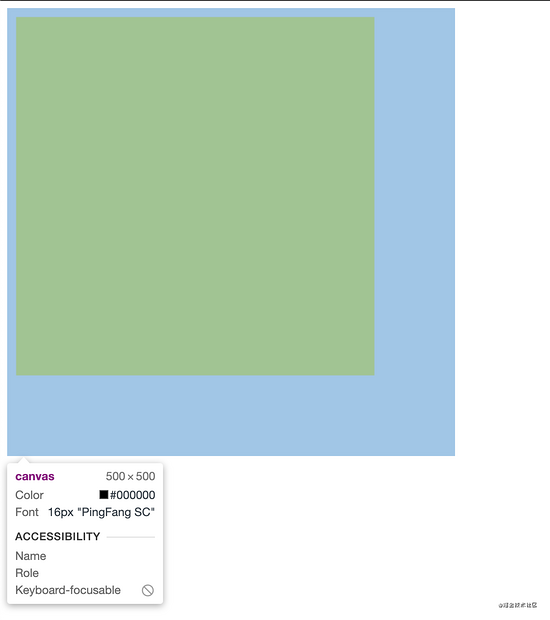
我们绘制了一个宽度和高度都为400像素的黄色正方形, 并且其左上角顶点处的坐标为(10, 10)。canvas的坐标系(0, 0)在其左上角.
边框的绘制
在画布的接口中, fillrect 方法用于填充矩形。 fillstyle 用于控制填充形状的方法。比如
单色
context.fillstyle = "yellow";
渐变色
let canvas = document.queryselector('canvas');
let context = canvas.getcontext('2d');
let grd = context.createlineargradient(0,0,170,0);
grd.addcolorstop(0,"black");
grd.addcolorstop(1,"red");
context.fillstyle = grd;
context.fillrect(10, 10, 400, 400);
pattern图案对象
let canvas = document.queryselector('canvas');
let context = canvas.getcontext('2d');
let img = document.createelement('img');
img.src = "https://dss1.bdstatic.com/70cfuxsh_q1ynxgkpowk1hf6hhy/it/u=3112798566,2640650199&fm=26&gp=0.jpg";
img.onload = () => {
  let pattern = context.createpattern(img, 'no-repeat');
  context.fillstyle = pattern;
  context.fillrect(10,10,400,400)
}
strokestyle属性与fillstyle属性类似, 但是 strokestyle 作用与描边线的颜色。线条的宽度由 linewidth 属性决定。
比如我想绘制一个边框宽度为6的黄色正方形。
let canvas = document.queryselector('canvas');
let context = canvas.getcontext('2d');
context.strokestyle = "yellow";
context.linewidth = 6;
context.strokerect(10,10, 400, 400);
路径
路径是很多线条的组合。如果想要绘制各种各样的形状,我们会频繁用到 moveto 和 lineto 两个函数。
  let canvas = document.queryselector('canvas');
  let context = canvas.getcontext('2d');
  context.beginpath();
  for (let index = 0; index < 400; index+=10) {
    context.moveto(10, index);
    context.moveto(index, 0);
    context.lineto(390, index);
  }
  context.stroke();
moveto 表示我们当前画笔起点的位置, lineto 表示我们画笔从起点到终点的连线。以上代码执行后就是如下所示:
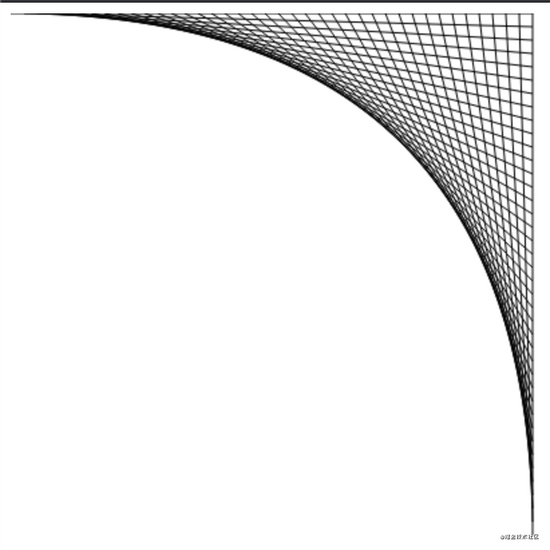
当然我们可以为线条绘制的图形进行填充。
  let canvas = document.queryselector('canvas');
  let context = canvas.getcontext('2d');
  context.beginpath();
  context.moveto(50, 10);
  context.lineto(10, 70);
  context.lineto(90, 70);
  context.fill();
  context.closepath();
绘制图片
在计算机图形学中, 通常需要对矢量图形和位图图形进行区分。 矢量图形是指: 通过给出形状的逻辑来描述指定的图片。而位图图形是指使用像素数据, 而不指定实际形状。
canvas中的 drawimage 方法允许我们将像素数据绘制到画布上。像素的数据可以来自于元素或者另外一个画布。
drawimage支持传递9个参数, 第2到5个参数表明源图像中被复制的(x, y, 高度, 宽度), 第6到9个参数给出被复制的图像在canvas画布上的位置以及宽高。
下图是玛丽多个姿势的汇总图, 我们使用 drawimage 先让他能够正常跑起来。

let canvas = document.queryselector('canvas');
let ctx = canvas.getcontext('2d');
let img = document.createelement('img');
img.src = './player_big.png'
let spritew = 47, spriteh = 58;
img.onload = () => {
  let cycle = 0;
  setinterval(() => {
    ctx.clearrect(0, 0, spritew, spriteh);
    ctx.drawimage(img,
     cycle*spritew, 0, spritew, spriteh,
     0, 0, spritew, spriteh,
    );
    cycle = (cycle + 1) % 10;
  }, 120);
}
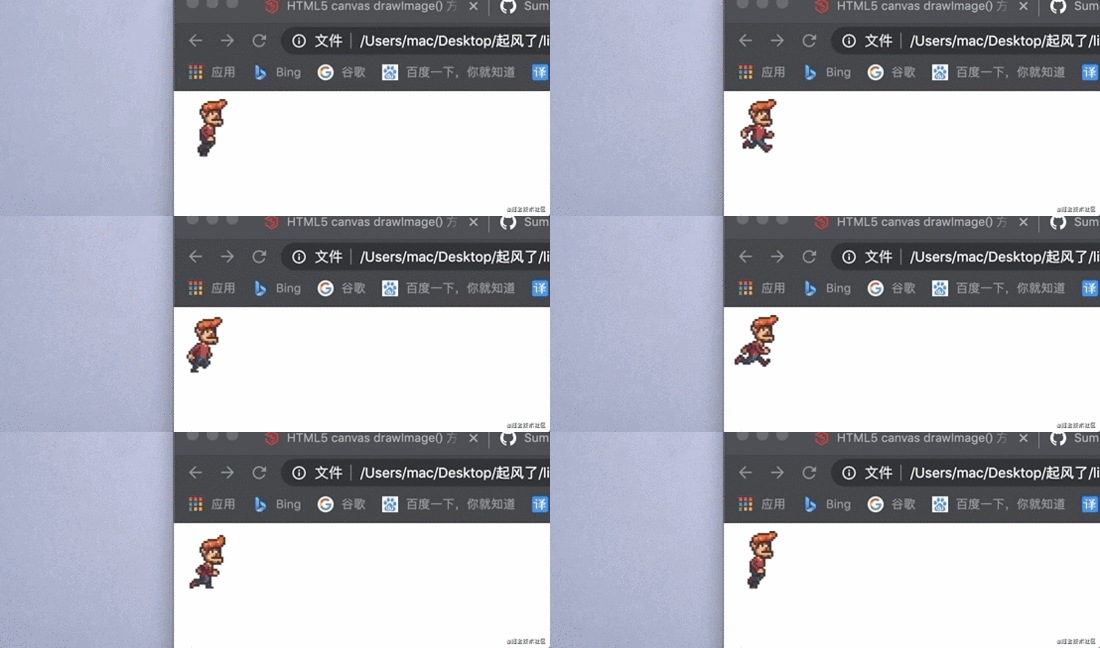
我们需要大致截取玛丽的大小, 通过 cycle 锁定玛丽在动画中的位置。在合成中, 我们只需要让前面8个动作循环播放即可实现玛丽的一个奔跑动作了。
控制转换
现在我们已经可以让玛丽朝着右边跑了, 但是在实际的游戏中 玛丽是可以左右跑的。这里的话 有两个方案: 1. 我们再绘制一组朝着左边跑的组合图 2.控制画布反过来绘制图片。第一种方案比较简单, 因此我们就选择第二种比较复杂一点的方案。
canvas中可以调用scale方法按照比例尺调整然后绘制。此方法有两个参数, 第一个参数用于设置水平方向比例尺, 另外一个设置垂直方向的比例尺。
let canvas = document.queryselector('canvas');
let ctx = canvas.getcontext('2d');
ctx.scale(3, .5);
ctx.beginpath();
ctx.arc(50, 50, 40, 0, 7);
ctx.linewidth = 3;
ctx.stroke();
上面是对 scale 的简单应用。我们调用了 scale 使得圆的水平方向被拉伸了3倍, 垂直方向被缩小了0.5倍。
如果scale中的参数为负数-1时, 在x位置为100的位置绘制的形状最终会被绘制到-100的位置。因此为了转化图片, 我们不能仅仅在drawimage的之前调用 ctx.scale(-1, 1) , 因为在当前画布中是看不到转化后的图片的。这里有两种方案: 1. 调用 drawimage 的时候设置x为-50的时候来绘制图形 2.通过调整坐标轴, 这种做法的好处在于我们编写的绘图不需要关心比例尺的变化。
我们采用 rotate 来渲染绘制的图形, 并且通过 translate 方法移动他们。
  function flip(context, around) {
    context.translate(around, 0);
    context.scale(-1, 1);
    context.translate(-around, 0);
  }
我们的思路大概是这样子:
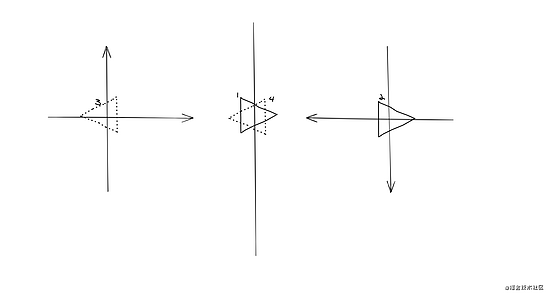
如果我们在正x处绘制三角形, 默认情况下它会位于1位置。调用flip函数后首先进行右边平移, 得到三角形2. 然后通过调用 scale 进行翻转得到三角形3。最后再次通过调用 translate 方法, 对三角形3进行平移得到三角形4, 也就是最后我们想要的图案。
  let canvas = document.queryselector('canvas');
  let ctx = canvas.getcontext('2d');
  let img = document.createelement('img');
  img.src = './player_big.png'
  let spritew = 47, spriteh = 58;
  img.onload = () => {
      ctx.clearrect(100, 0, spritew, spriteh);
      flip(ctx, 100 + spritew / 2);
      ctx.drawimage(img,
      0, 0, spritew, spriteh,
      100, 0, spritew, spriteh,
      );
  }
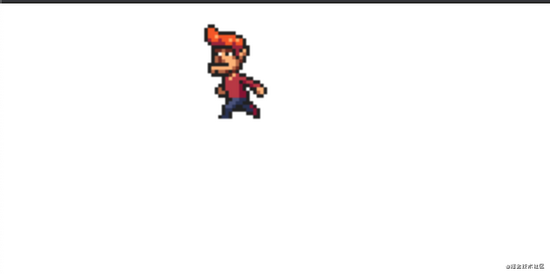
看, 他已经被我们转过来了!
升级超级玛丽游戏
在上一篇文章中, 我们所有的元素都是直接通过dom来显示的, 那么在我们学完canvas之后, 我们可以使用drawimage来绘制元素。
我们定义canvasdisplay替换掉之前的domdisplay, 除此之外, 我们新增了跟踪自己视图窗口, 他可以告诉我们当前正在那部分的关卡, 此外我还新增了 flipplayer 属性, 这样即使玛丽不动, 它仍然面对着它最后移动的方向。
var canvasdisplay = class canvasdisplay {
  constructor(parent, level) {
    this.canvas = document.createelement("canvas");
    this.canvas.width = math.min(600, level.width * scale);
    this.canvas.height = math.min(450, level.height * scale);
    parent.appendchild(this.canvas);
    this.cx = this.canvas.getcontext("2d");

    this.flipplayer = false;

    this.viewport = {
      left: 0,
      top: 0,
      width: this.canvas.width / scale,
      height: this.canvas.height / scale
    };
  }

  clear() {
    this.canvas.remove();
  }
}
syncstate方法首先计算新视图窗口, 然后在适当的位置绘制。
canvasdisplay.prototype.syncstate = function(state) {
  this.updateviewport(state);
  this.cleardisplay(state.status);
  this.drawbackground(state.level);
  this.drawactors(state.actors);
};
domdisplay.prototype.syncstate = function(state) {
  if (this.actorlayer) this.actorlayer.remove();
  this.actorlayer = drawactors(state.actors);
  this.dom.appendchild(this.actorlayer);
  this.dom.classname = `game ${state.status}`;
  this.scrollplayerintoview(state);
};
在之前的更新相反, 我们现在必须在每次更新的时候, 重新绘制背景。因为画布上的形状只是像素, 所以我们在绘制完后没有好的方法来移动或者删除他们。因此更新画布的唯一方法是清除并且重绘。
updateviewport 方法跟 scrollplayerintoview 方法一样。它会检查玩家是否太靠近视图边缘。
canvasdisplay.prototype.updateviewport = function(state) {
  let view = this.viewport, margin = view.width / 3;
  let player = state.player;
  let center = player.pos.plus(player.size.times(0.5));

  if (center.x < view.left + margin) {
    view.left = math.max(center.x - margin, 0);
  } else if (center.x > view.left + view.width - margin) {
    view.left = math.min(center.x + margin - view.width,
                        state.level.width - view.width);
  }
  if (center.y < view.top + margin) {
    view.top = math.max(center.y - margin, 0);
  } else if (center.y > view.top + view.height - margin) {
    view.top = math.min(center.y + margin - view.height,
                        state.level.height - view.height);
  }
};
当我们成功或者失败的时候, 我们需要清除当前场景, 因为如果失败了, 我们需要重新来, 如果成功了, 我们需要删除当前场景, 重新绘制一个新的场景。
canvasdisplay.prototype.cleardisplay = function(status) {
  if (status == "won") {
    this.cx.fillstyle = "rgb(68, 191, 255)";
  } else if (status == "lost") {
    this.cx.fillstyle = "rgb(44, 136, 214)";
  } else {
    this.cx.fillstyle = "rgb(52, 166, 251)";
  }
  this.cx.fillrect(0, 0,
                  this.canvas.width, this.canvas.height);
};
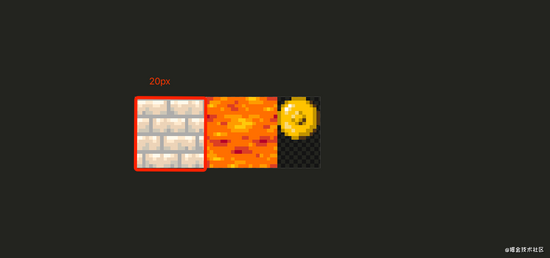
接下来, 我们需要绘制墙壁和熔岩。首先, 我们遍历当前视图中所有的墙壁和砖头。我们使用 sprites.png 绘制所有非空的墙砖(墙、熔岩、金币)。在提供的素材中, 我们墙壁是20px * 20px, 偏移量是0,熔岩也是 20px * 20px, 但是偏移量是20px.
let othersprites = document.createelement("img");
othersprites.src = "img/sprites.png";

canvasdisplay.prototype.drawbackground = function(level) {
  let {left, top, width, height} = this.viewport;
  let xstart = math.floor(left);
  let xend = math.ceil(left + width);
  let ystart = math.floor(top);
  let yend = math.ceil(top + height);

  for (let y = ystart; y < yend; y++) {
    for (let x = xstart; x < xend; x++) {
      let tile = level.rows[y][x];
      if (tile == "empty") continue;
      let screenx = (x - left) * scale;
      let screeny = (y - top) * scale;
      let tilex = tile == "lava" ? scale : 0;
      this.cx.drawimage(othersprites,
                        tilex,         0, scale, scale,
                        screenx, screeny, scale, scale);
    }
  }
};
最后我们需要绘制玩家的模型。
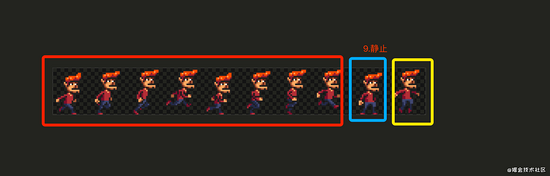
在前面的8个图像中, 是一个完整的运动过程。第九个画像是玩家静止不动的状态, 第10个画像是玩家在离地时候的状态。因此当玩家移动的时候, 我们需要每60ms切换一帧。当玩家不动的时候绘制第九个画面, 当玩家跳跃的时候绘制第十个画面。
  canvasdisplay.prototype.drawplayer = function(player, x, y,
                                              width, height){
  width += playerxoverlap * 2;
  x -= playerxoverlap;
  if (player.speed.x != 0) {
    this.flipplayer = player.speed.x < 0;
  }

  let tile = 8;
  if (player.speed.y != 0) {
    tile = 9;
  } else if (player.speed.x != 0) {
    tile = math.floor(date.now() / 60) % 8;
  }

  this.cx.save();
  if (this.flipplayer) {
    fliphorizontally(this.cx, x + width / 2);
  }
  let tilex = tile * width;
  this.cx.drawimage(playersprites, tilex, 0, width, height,
                                  x,     y, width, height);
  this.cx.restore();
};
对于不是玩家的模型, 我们根据对应模型的偏移量找到对应的图像。
 canvasdisplay.prototype.drawactors = function(actors) {
  for (let actor of actors) {
    let width = actor.size.x * scale;
    let height = actor.size.y * scale;
    let x = (actor.pos.x - this.viewport.left) * scale;
    let y = (actor.pos.y - this.viewport.top) * scale;
    if (actor.type === "player") {
      this.drawplayer(actor, x, y, width, height);
    } else {
      let tilex = (actor.type === "coin" ? 2 : 1) * scale;
      this.cx.drawimage(othersprites,
                        tilex, 0, width, height,
                        x,     y, width, height);
    }
   }
 };
最后
ok! 至此, 我们的超级玛丽就改造完成, 后面会陆续加上一些其他的地图元素 ~ 有兴趣的小伙伴可以关注一下哦 ~

到此这篇关于canvas在超级玛丽游戏中的应用详解的文章就介绍到这了,更多相关canvas超级玛丽游戏内容请搜索代码网以前的文章或继续浏览下面的相关文章,希望大家以后多多支持代码网!



发表评论