
 我要评论
我要评论一、前期准备
下载和配置tomcat服务器,使用maven创建一个javaweb项目
二、配置步骤
点击右上方的current file,选择edit configurations
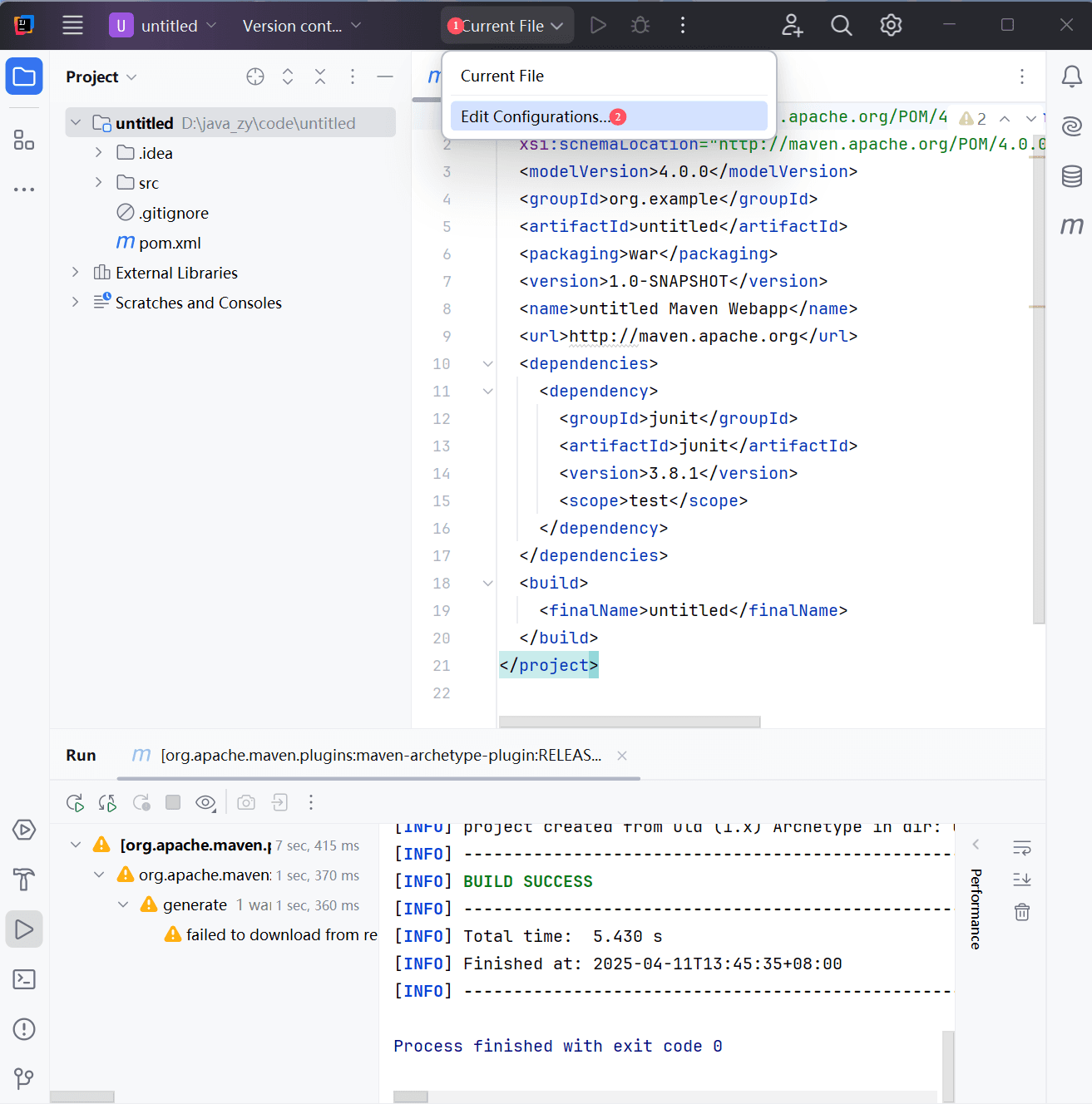
点击左上角的+,往下划可以看到tomcat servlet这个选项
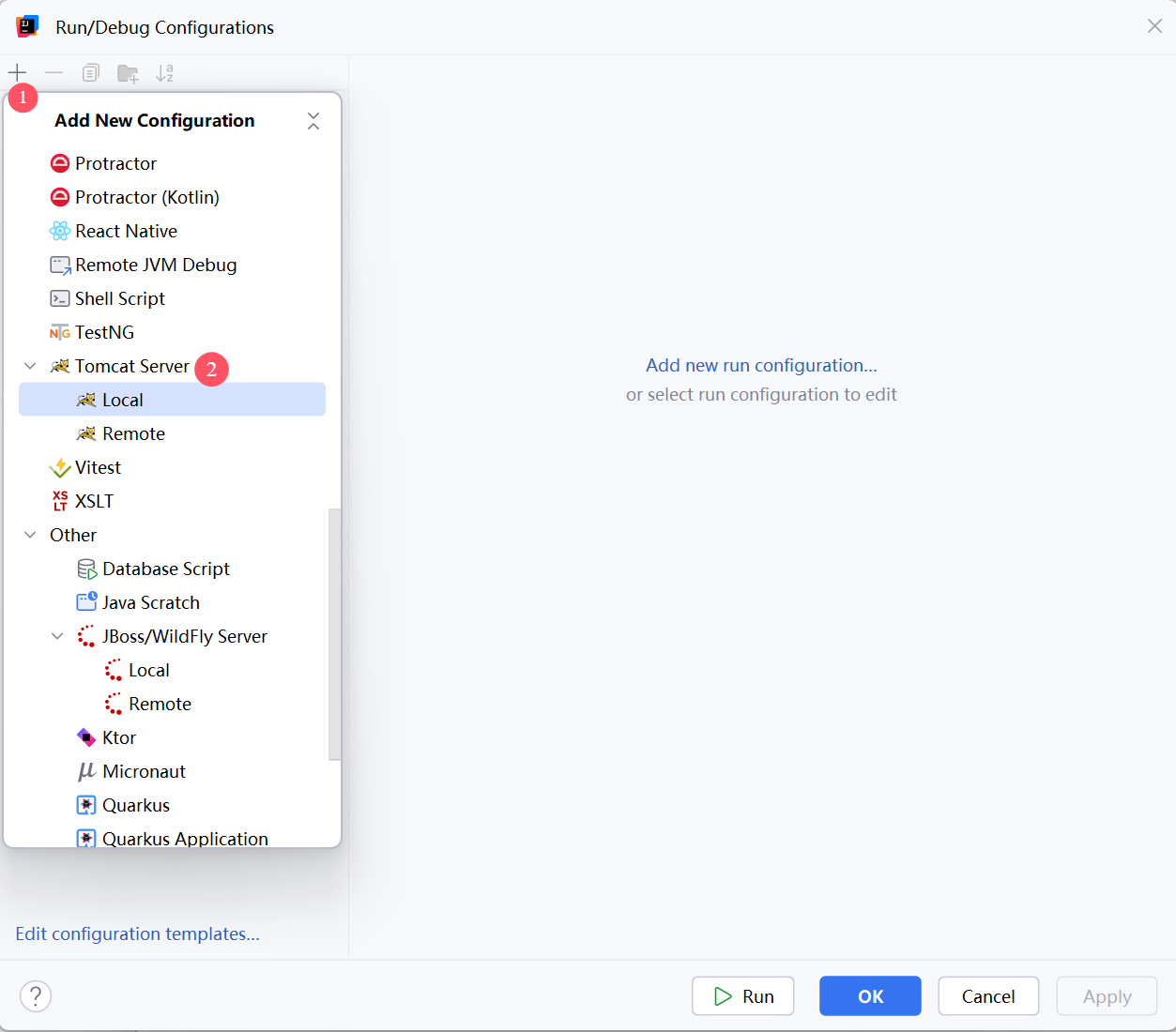
可以看到添加tomcat有两种方式,本地配置和远程配置
1.本地配置
代码如下(示例):
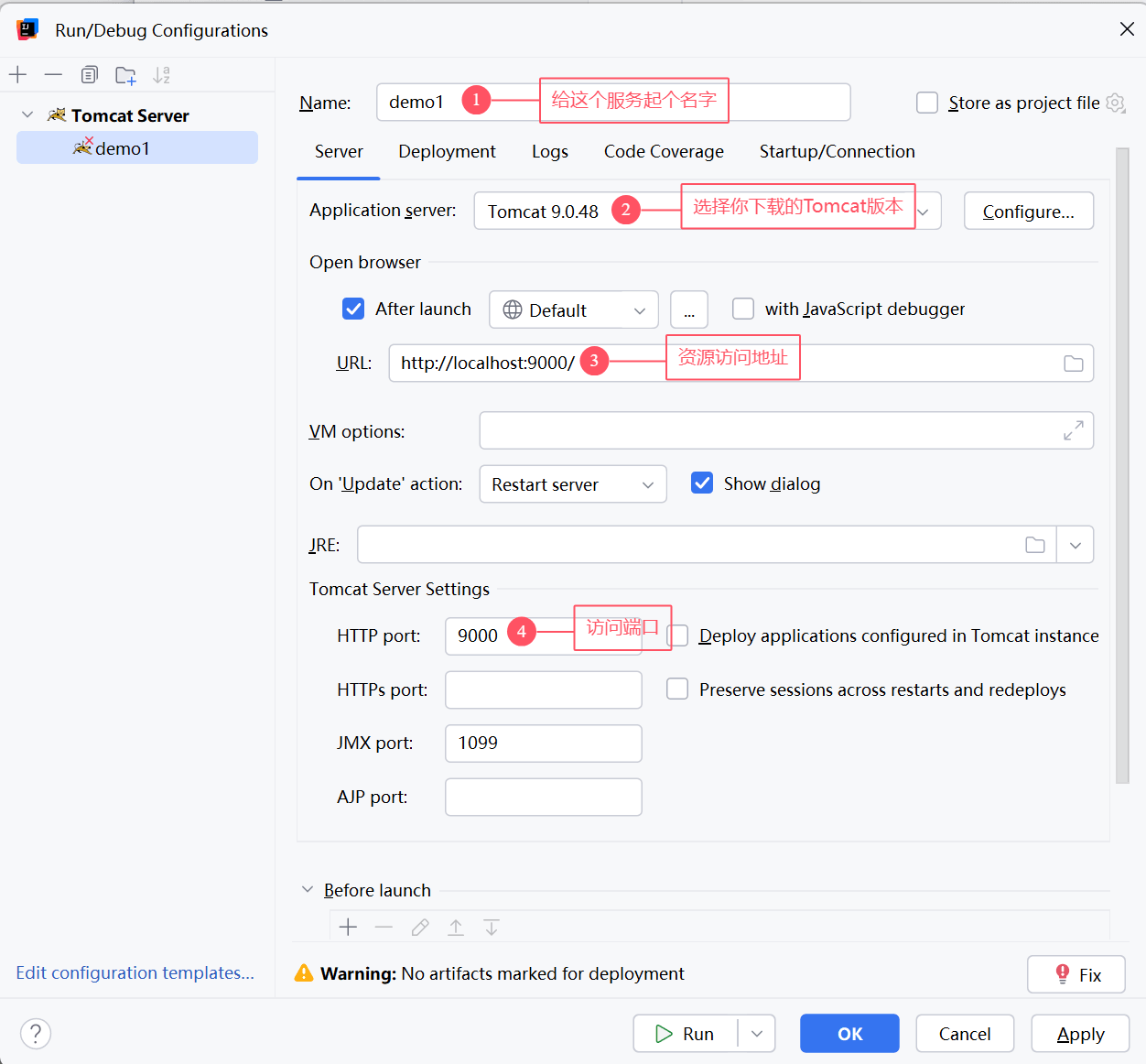
点击local后,配置下图内容(一般情况下只起一个名字就行了,其他都默认好了)
点击deployment,点击artifact…
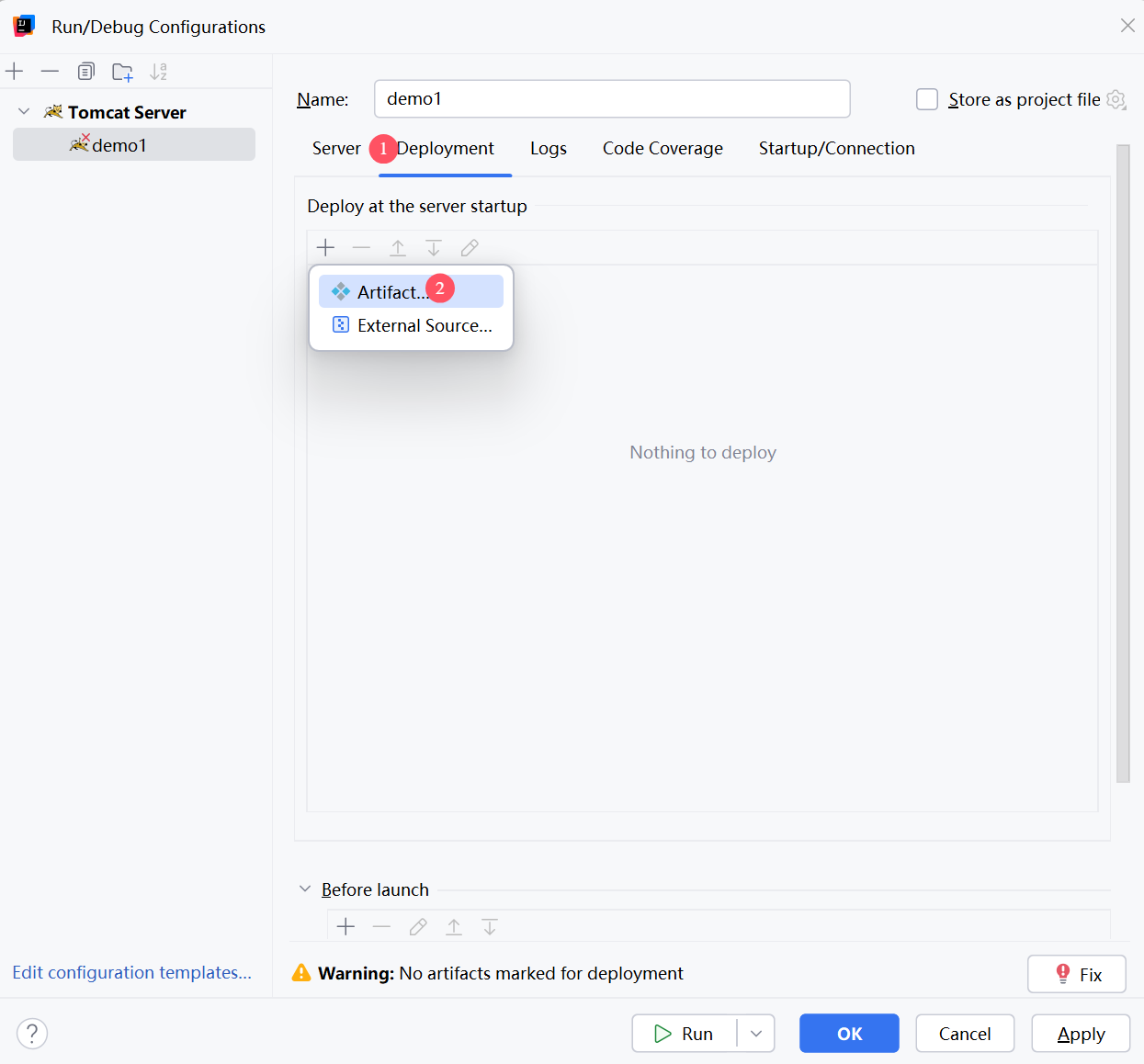
选择exploded这个选项,即你web项目的打包
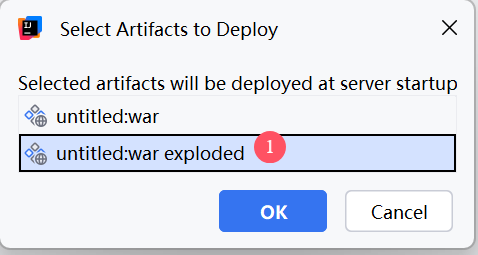
之后依次点击右下角的apply,ok本地配置tomcat就搞定了
2.远程配置,使用maven插件实现
在pom.xml的project标签之间插入下面的代码
<build>
    <plugins>
      <!--tomcat插件 -->
      <plugin>
        <!--插件的组织名称-->
        <groupid>org.apache.tomcat.maven</groupid>
        <!--插件的名称-->
        <artifactid>tomcat7-maven-plugin</artifactid>
        <!--插件的版本-->
        <version>2.2</version>
<!--        对插件进行配置-->
        <configuration>
<!--          端口-->
          <port>9000</port>
<!--          配置端口的虚拟路径-->
          <path>/</path>
        </configuration>
      </plugin>
    </plugins>
  </build>
第一次使用这些插件需要先下载,copy完上面的代码后,idea会出现一个文件更新的按钮,按下后,自动下载所需插件
等代码不标红后,点击idea右侧的maven,再依次按下列顺序点击,就可以启动tomcat服务器了
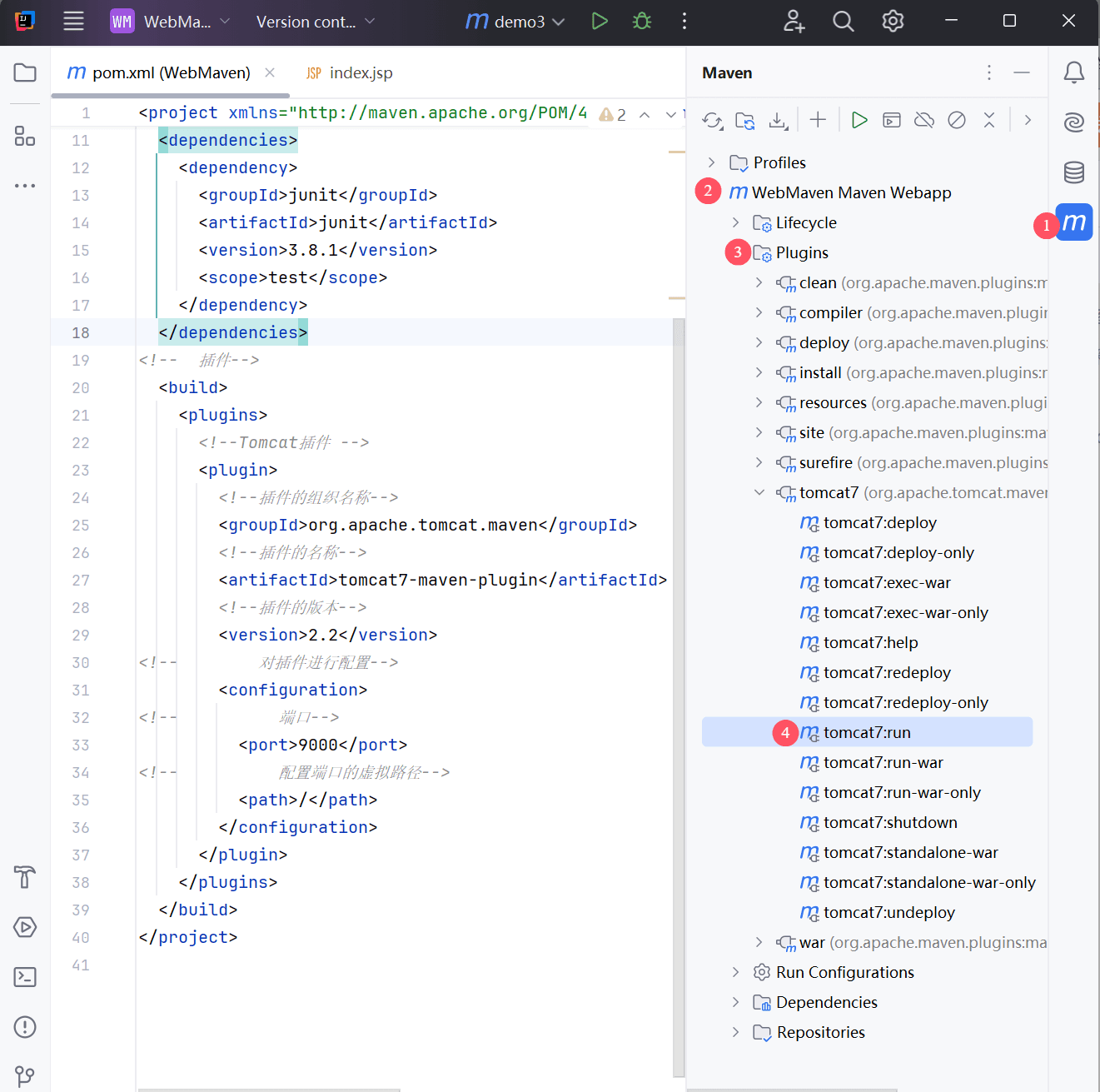
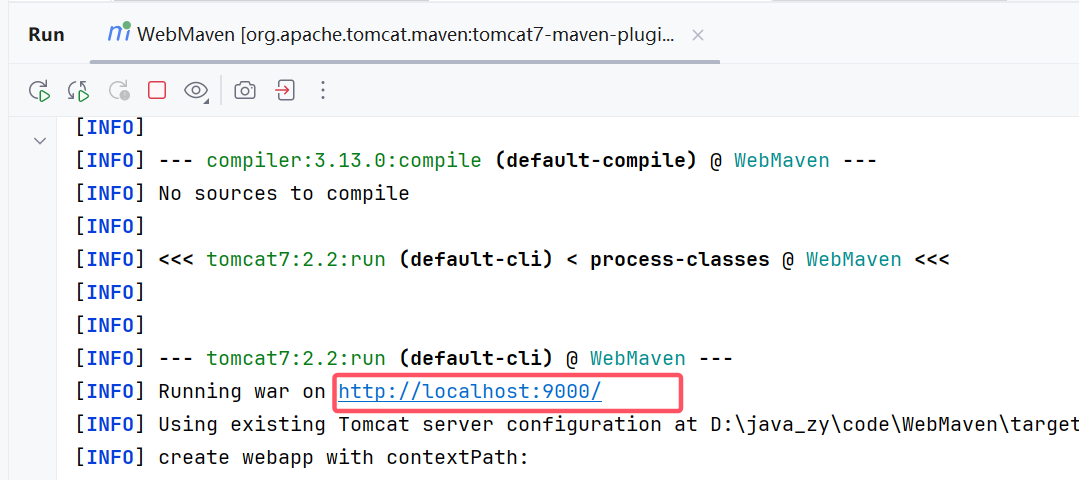
启动后,会在控制台面版中给出一个网址,点击它就可以访问index.jsp页面
3.远程启动快捷方式
和本地配置tomcat相同的方式进入配置界面,按下图方式进行选择
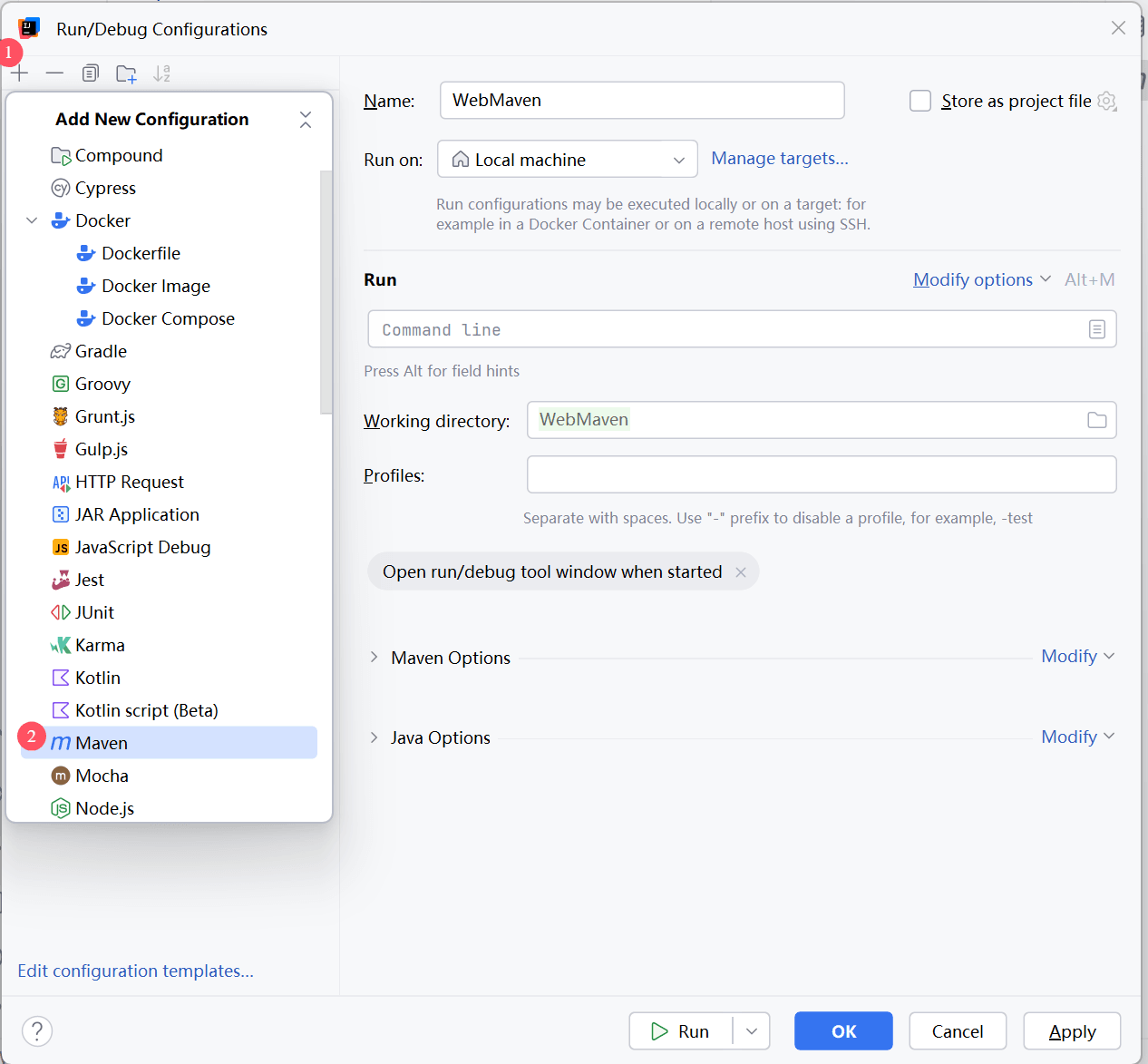
配置名称和选择对应命令
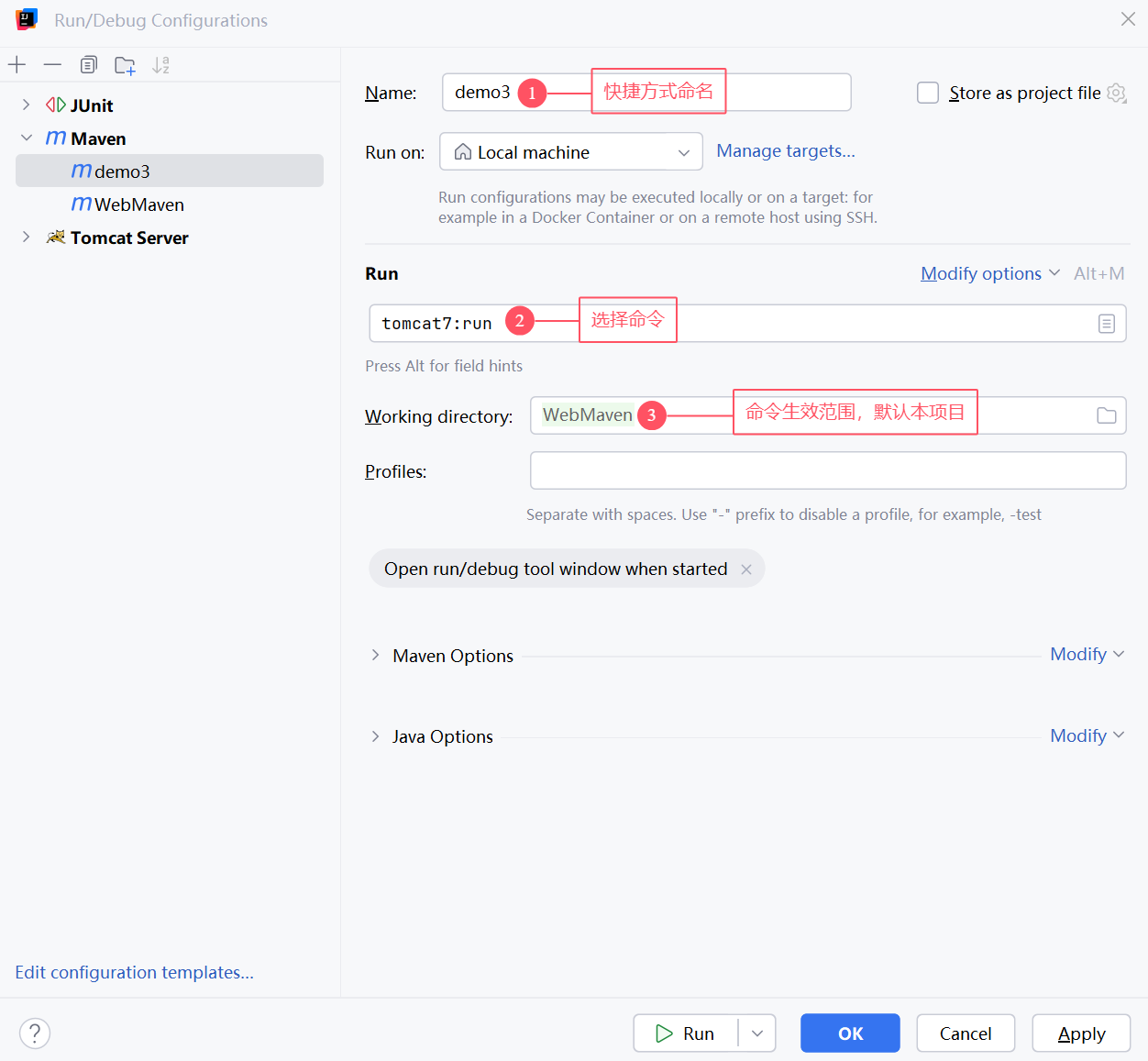
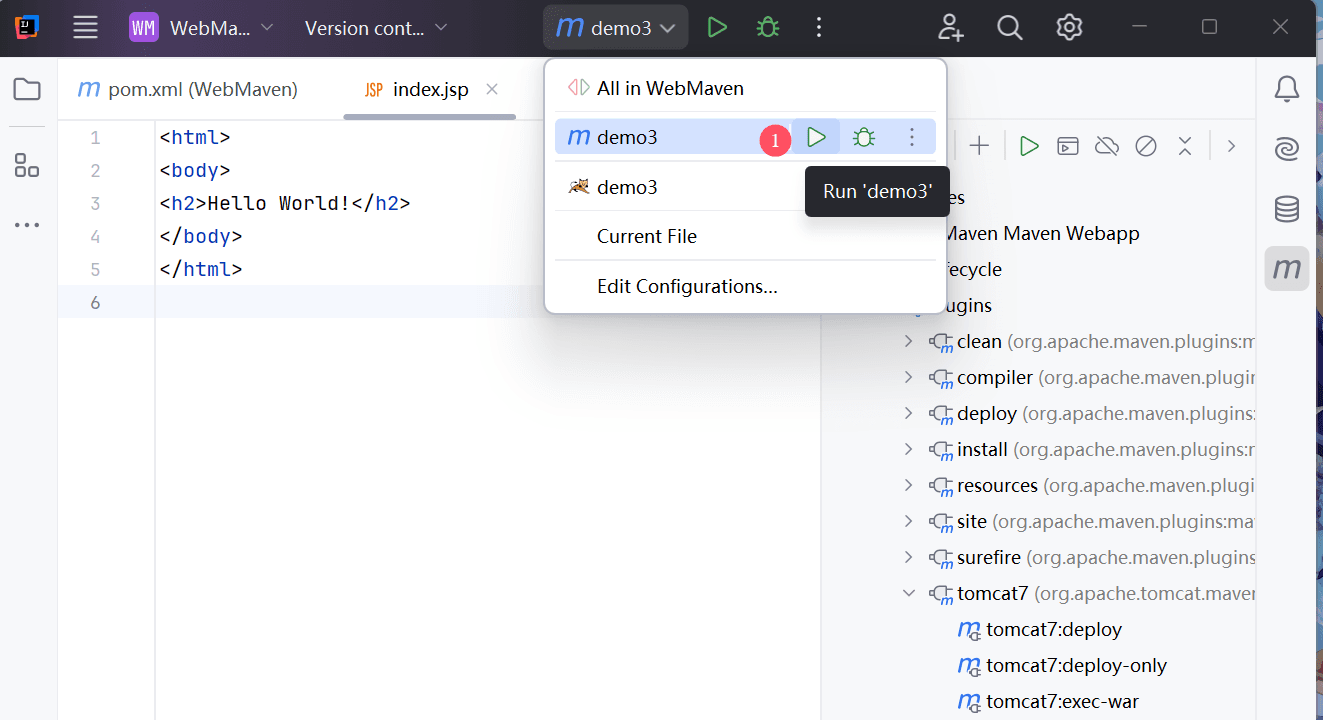
apply之后,idea上方就出现这个快捷方式,点击run,就启动tomcat服务器了
总结
到此这篇关于idea2024连接tomcat的两种方法步骤记录的文章就介绍到这了,更多相关idea2024连接tomcat内容请搜索代码网以前的文章或继续浏览下面的相关文章希望大家以后多多支持代码网!



发表评论