
 我要评论
我要评论1.交互式图表到底解决什么问题
在前面的图表学习里,我们已经接触过柱形图、折线图、面积图、雷达图、堆积图这些常见图表。它们都能解决一个问题:把数据变成更容易理解的图形。
但在真实工作里,静态图经常会遇到一个限制:读者只能看,不能进一步探索。比如领导看到一张折线图后,可能会继续问:“这个异常点是哪一天?”“对应的数值是多少?”“能不能只看某一类工单?”如果图只是 png 截图,那这些问题就需要你重新查表、重新解释。
交互式图表的价值,不是为了炫技,而是把图表从“展示结果”升级为“支持追问”。它允许用户通过鼠标悬停、缩放、框选、筛选、隐藏系列等方式,自己在图里找到更多细节。
这张图展示了交互式图表的整体能力:从 excel 数据出发,经过 python 和 plotly 处理,最终形成可以 hover、缩放、筛选的可交互图表。
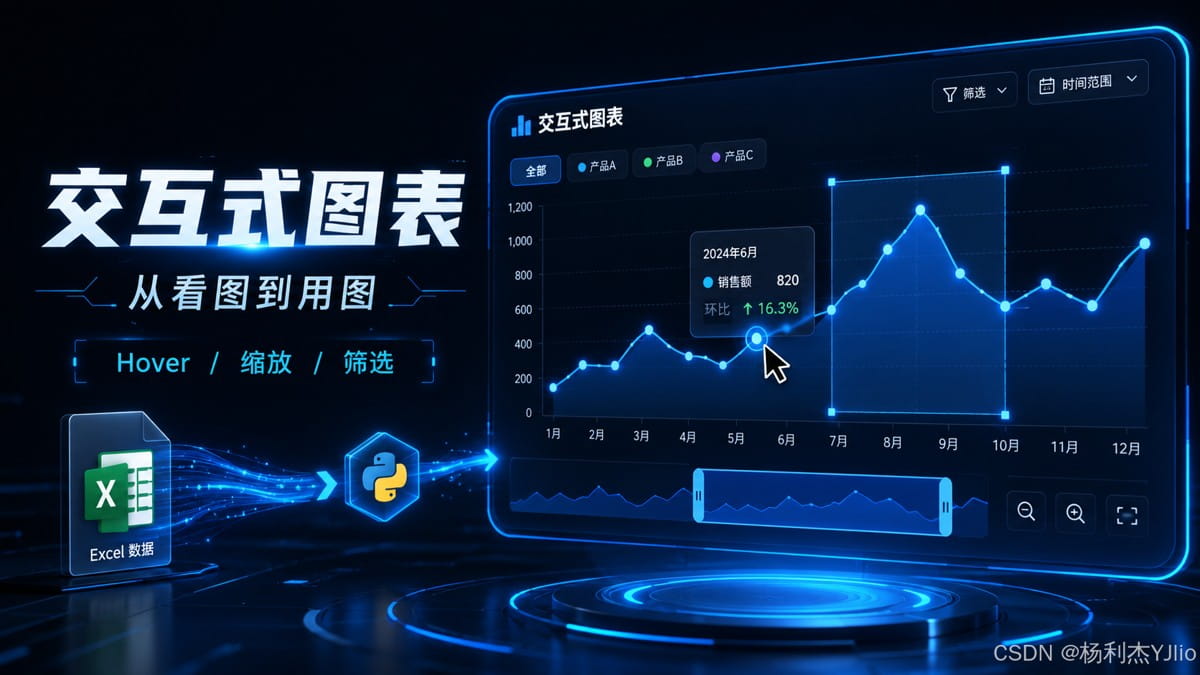
从这张图中我们可以看出,交互式图表的核心不是“图更好看”,而是图表本身具备了数据查询能力。鼠标放到点上能看到具体值,拖动区域可以缩放,切换筛选可以快速观察不同维度,这才是它比静态图更适合分析场景的地方。
本文的目标很明确:用 python 的 plotly 库,从最简单的交互折线图开始,逐步掌握交互柱形图、交互散点图、自定义 hover、异常点标注、按钮切换,以及最终导出 html 交付。
2. 适用场景:什么时候该用交互式图表
不是所有图表都必须做成交互式。如果只是写一篇静态教程、做一张 ppt 截图、归档一个最终结果,matplotlib 静态图已经够用。交互式图表更适合那些需要继续探索、继续追问、继续筛选的场景。
我比较推荐在这些情况下使用交互图:
- 数据点比较多:例如按天统计 365 天数据,静态图看不清每个点的具体值。
- 维度比较多:例如同时看网络、软件、硬件、权限、账号等多类工单。
- 需要给别人演示:例如领导临时追问某个月为什么异常,你可以直接 hover 到该点解释。
- 需要独立交付:例如导出 html 文件,别人双击打开就能查看,不需要安装 python。
但也要注意:交互式图表不是万能方案。如果文章发布平台不支持嵌入 html,最终在 csdn 正文里展示的仍然可能只是截图。这个时候建议采取“两套交付”:博客里放 png 截图,附件或本地项目里保留 html 交互文件。
3. plotly快速上手:3分钟做出第一张交互折线图
plotly 是 python 中非常常用的交互式图表库。它的优点是上手快、默认交互能力完整、导出 html 方便。对于办公自动化场景来说,plotly 的优势很直接:代码不复杂,但交付效果比普通截图强很多。
先安装依赖:
pip install plotly pandas
下面用一个最简单的工单数量示例,生成第一张交互折线图:
import pandas as pd
import plotly.express as px

df = pd.dataframe({
    "月份": ["1月", "2月", "3月", "4月", "5月", "6月"],
    "工单数量": [120, 98, 135, 110, 150, 160]
})

fig = px.line(
    df,
    x="月份",
    y="工单数量",
    markers=true,
    title="交互折线图:工单数量趋势"
)

fig.show()
这张图展示了 plotly 快速上手的典型效果:一张折线图不仅能显示趋势,还能通过鼠标悬停查看具体月份和数值。
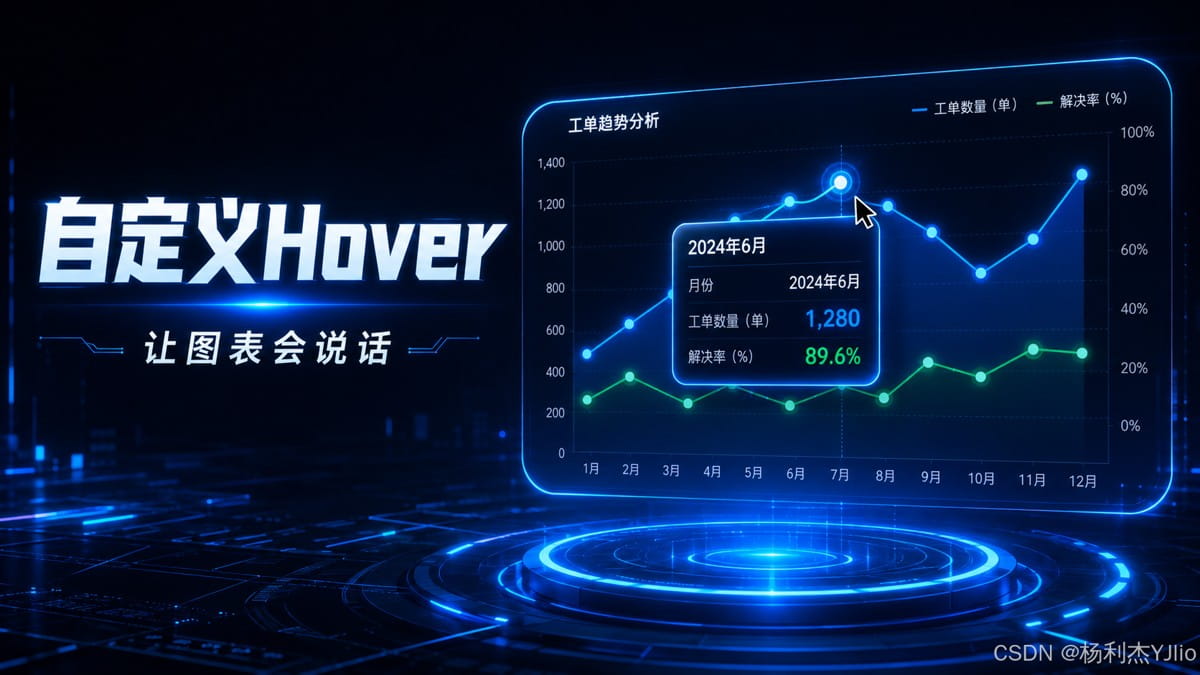
从这张图中我们可以看出,plotly 的入门门槛并不高。只要数据能整理成 dataframe,再指定 x 轴和 y 轴字段,就可以快速生成交互图。 对新手来说,先跑通 px.line(),比一上来研究复杂参数更重要。
这段代码运行后,默认就具备这些能力:
- 鼠标悬停显示具体数据;
- 鼠标拖动框选区域;
- 缩放、平移、重置视图;
- 右上角工具栏支持保存图片等操作。
4. 举一反三:交互柱形图、散点图和多序列对比
交互折线图适合看趋势,但实际分析中经常还需要看分类对比、结构变化和变量关系。plotly 的好处是,同一套数据整理思路可以迁移到柱形图、散点图和堆积图。
4.1 交互堆积柱形图:观察结构变化
假设我们有软件类和硬件类工单数据,可以先把宽表转换成长表,再用 plotly 绘制堆积柱形图。
import pandas as pd
import plotly.express as px

df = pd.dataframe({
    "月份": ["1月", "2月", "3月", "4月", "5月", "6月"],
    "软件类": [40, 35, 50, 45, 60, 55],
    "硬件类": [80, 63, 85, 65, 90, 105],
})

df_long = df.melt(
    id_vars="月份",
    var_name="类别",
    value_name="数量"
)

fig = px.bar(
    df_long,
    x="月份",
    y="数量",
    color="类别",
    barmode="stack",
    title="交互堆积柱形图:工单结构变化"
)

fig.show()
这张图展示了交互堆积柱形图的效果:不同类别工单被堆叠在同一根柱子中,同时还能通过 hover 查看每一层的具体数量。
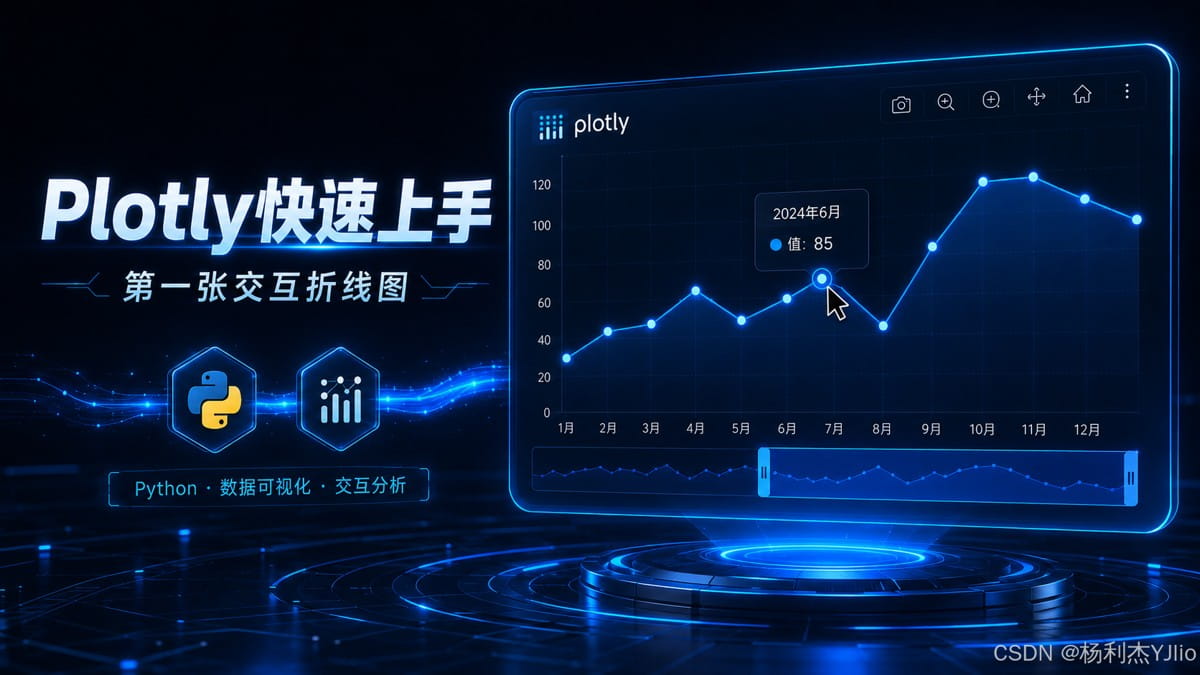
从这张图中我们可以看出,堆积柱形图适合回答两个问题:总量有没有变化,以及变化主要来自哪一类。如果只是普通静态图,读者只能大概看出颜色块变化;但交互图可以直接显示某个月、某个类别的准确数值,分析效率更高。
4.2 交互散点图:观察两个变量之间的关系
散点图适合看两个变量是否相关,比如“工单数量”和“解决率”之间是否存在关系。
import pandas as pd
import plotly.express as px

df = pd.dataframe({
    "工单数量": [120, 98, 135, 110, 150, 160],
    "解决率": [92, 88, 95, 90, 96, 97],
    "月份": ["1月", "2月", "3月", "4月", "5月", "6月"]
})

fig = px.scatter(
    df,
    x="工单数量",
    y="解决率",
    text="月份",
    title="交互散点图:工单数量 vs 解决率"
)

fig.update_traces(textposition="top center")
fig.show()
散点图的重点不是看单个数值,而是看点的分布形态。如果工单数量越高、解决率越低,就说明工作量增加可能影响服务质量;如果两者同时上升,则说明团队承压能力较强。
5. 自定义 hover:让图表自己把话说清楚
plotly 默认 hover 已经能显示数据,但在正式汇报或交付时,我更建议把 hover 改成“业务可读版”。因为默认字段名有时比较生硬,领导或同事不一定知道每个字段代表什么。
好的 hover 应该做到三点:
- 字段名称清楚;
- 数值单位明确;
- 能补充关键上下文。
import pandas as pd
import plotly.express as px

df = pd.dataframe({
    "月份": ["1月", "2月", "3月", "4月", "5月", "6月"],
    "工单数量": [120, 98, 135, 110, 150, 160],
    "解决率": [0.92, 0.88, 0.95, 0.90, 0.96, 0.97],
})

fig = px.line(
    df,
    x="月份",
    y="工单数量",
    markers=true,
    title="自定义 hover:工单数量趋势"
)

fig.update_traces(
    hovertemplate="月份:%{x}<br>工单数量:%{y} 单<extra></extra>"
)

fig.show()
这张图展示了自定义 hover 的效果:鼠标移动到数据点上后,不只是显示原始字段,而是以更接近汇报语言的方式显示月份、工单数量、解决率等信息。
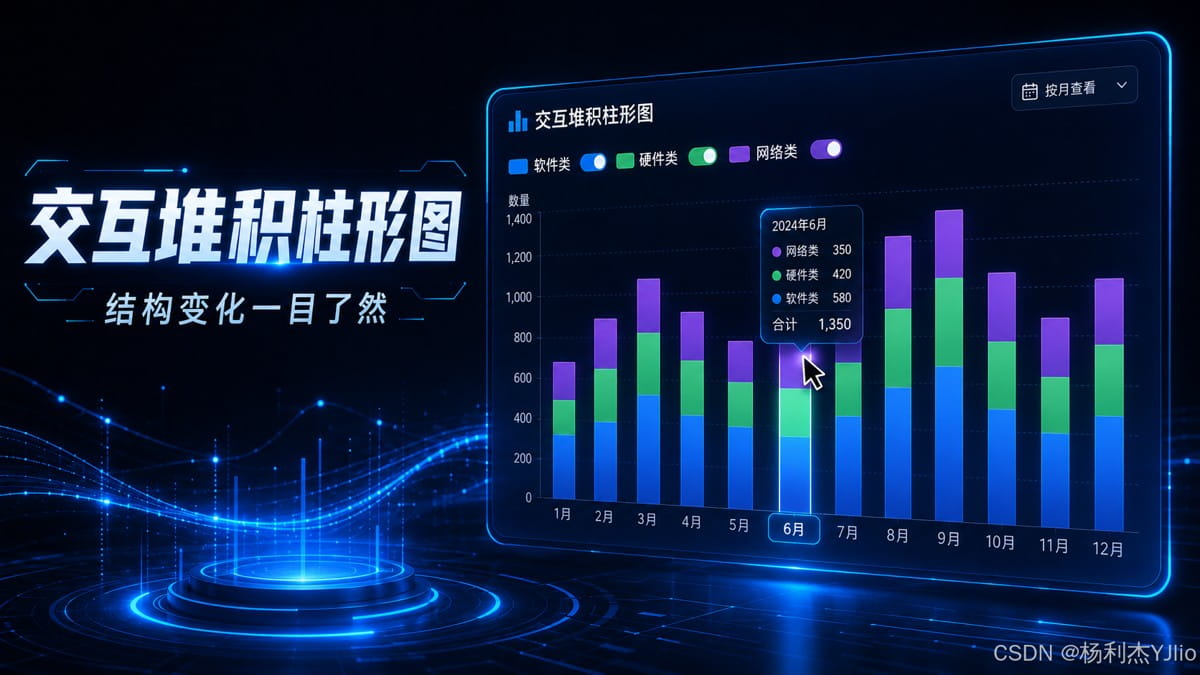
这一步的核心要点是:不要让读者猜字段含义。图表如果能自己显示“月份、数量、单位、备注”,就能减少大量口头解释。尤其是在工单分析、设备巡检、销售趋势、异常数据复盘这类场景里,自定义 hover 是非常实用的细节。
如果想在 hover 中展示更多字段,可以使用 `hover_data`:
fig = px.scatter(
    df,
    x="工单数量",
    y="解决率",
    hover_data=["月份"]
)
注意:hover 里不要塞太多字段。字段过多会让提示框变成“小表格”,反而影响阅读。一般保留 3~5 个关键字段最合适。
6. 添加注释与按钮:让交互图表支持业务解释
交互图表不能只停留在“能动”。真正有价值的图表,应该能解释关键异常点。比如某个月工单突然上涨,是系统升级导致,还是集中装机导致?如果这个解释只写在旁边的文字里,读者可能会漏看;如果直接标在图上,信息就更完整。
6.1 用 add_annotation 标注异常点
import pandas as pd
import plotly.express as px

df = pd.dataframe({
    "月份": ["1月", "2月", "3月", "4月", "5月", "6月"],
    "工单数量": [120, 98, 135, 110, 150, 160]
})

fig = px.line(
    df,
    x="月份",
    y="工单数量",
    markers=true,
    title="峰值标注示例"
)

max_row = df.loc[df["工单数量"].idxmax()]

fig.add_annotation(
    x=max_row["月份"],
    y=max_row["工单数量"],
    text="峰值:可能与集中升级或批量部署有关",
    showarrow=true,
    arrowhead=2,
    ay=-40
)

fig.show()
注释的价值在于把“发现问题”和“解释问题”放在同一张图里。这比单独写一段文字更直观,也更适合汇报。
6.2 用按钮切换指标
当一张图里需要切换多个指标时,可以使用 plotly 的 `updatemenus` 做按钮式切换。
import pandas as pd
import plotly.graph_objects as go

df = pd.dataframe({
    "月份": ["1月", "2月", "3月", "4月", "5月", "6月"],
    "工单数量": [120, 98, 135, 110, 150, 160],
    "解决率": [92, 88, 95, 90, 96, 97],
})

fig = go.figure()

fig.add_trace(go.scatter(
    x=df["月份"],
    y=df["工单数量"],
    mode="lines+markers",
    name="工单数量"
))

fig.add_trace(go.scatter(
    x=df["月份"],
    y=df["解决率"],
    mode="lines+markers",
    name="解决率(%)",
    visible=false
))

fig.update_layout(
    title="按钮切换:工单数量 / 解决率",
    updatemenus=[
        dict(
            type="buttons",
            direction="left",
            buttons=[
                dict(
                    label="工单数量",
                    method="update",
                    args=[
                        {"visible": [true, false]},
                        {"yaxis": {"title": "工单数量(单)"}}
                    ]
                ),
                dict(
                    label="解决率",
                    method="update",
                    args=[
                        {"visible": [false, true]},
                        {"yaxis": {"title": "解决率(%)"}}
                    ]
                ),
            ],
            x=0.0,
            y=1.15
        )
    ]
)

fig.show()
按钮切换适合“一个页面,多种视角”的分析场景。比如同一份月度数据,既可以看工单数量,也可以看解决率,还可以扩展成满意度、平均处理时长、重复报修率等指标。
7. 导出交互图表:html 是最推荐的交付方式
交互式图表最大的优势之一,就是可以导出成 html。这样别人不需要安装 python,也不需要配置环境,直接用浏览器打开就能使用。
下面是最常用的 html 导出代码:
import pandas as pd
import plotly.express as px
from pathlib import path

df = pd.dataframe({
    "月份": ["1月", "2月", "3月", "4月", "5月", "6月"],
    "工单数量": [120, 98, 135, 110, 150, 160]
})

fig = px.line(
    df,
    x="月份",
    y="工单数量",
    markers=true,
    title="交互图导出 html"
)

out_path = path("out/交互图_工单数量.html")
out_path.parent.mkdir(parents=true, exist_ok=true)

fig.write_html(out_path)
print("已输出:", out_path)
这张图展示了交互图表从 python 生成到 html 文件,再到浏览器打开使用的完整交付链路。

从这张图中我们可以看出,html 交付方式很适合内部汇报、数据看板、临时分析页面。对方拿到的不是一张死图,而是一个可以缩放、hover、筛选的交互页面。
如果需要导出 png 或 jpg,可以安装 `kaleido`:
pip install -u kaleido
fig.write_image("out/交互图_工单数量.jpg", scale=2)
注意:html 文件适合交互演示,但如果要发到不支持 html 的平台,比如普通博客正文、ppt 截图、word 报告,就需要再导出 png。我的建议是: html 用于交互交付,png 用于文章展示。
8. 常见问题与踩坑记录
8.1 fig.show() 没有弹出图表
如果你在某些 ide 或脚本环境里运行 `fig.show()` 没反应,通常不是代码错,而是默认渲染器不匹配。可以直接导出 html 查看:
fig.write_html("test.html")
推荐做法:如果最终目的是交付,直接写 html,比纠结本地窗口是否弹出更稳。
8.2 中文显示不正常
plotly 对中文支持通常比 matplotlib 省心,但如果标题或字段出现异常,要先确认数据源编码、字段名、浏览器显示环境是否正常。
不要把字段名写得过长。字段名过长会导致 hover 提示框拥挤,也会影响图例显示。
8.3 图表太复杂,反而看不懂
交互图可以放很多功能,但不代表应该全部放进去。图例、按钮、筛选、hover、注释都很好用,但如果全部塞进一张图,读者会迷失。
我的判断标准是:如果一个交互功能不能帮助读者更快回答问题,就不要加。
8.4 html 文件能不能直接发给别人
可以。plotly 导出的 html 文件可以直接发给同事,对方用浏览器打开即可查看。但如果文件较大,说明图表里嵌入的数据较多,或者包含了完整的 js 资源。
内部交付建议:文件名写清楚,比如 `2026年工单趋势交互图.html`,不要只叫 `index.html`,否则后期很难管理。
9. 总结:交互式图表是“能回答追问”的图表
这一节我最大的收获是:交互式图表不是静态图的替代品,而是静态图的升级场景。静态图适合沉淀结论,交互图适合探索数据。
如果只需要给出最终结论,一张清晰的 png 就够了;但如果读者还会继续追问“哪个点、哪一天、哪一类、变化多少”,那交互式图表会明显更高效。
我建议把交互式图表当成办公自动化里的一个交付模块:
- pandas 负责读取和整理数据;
- plotly 负责生成交互图;
- html 负责交付和分享;
- png 负责博客、ppt、word 报告展示。
不要为了交互而交互。真正好的图表,是让读者更快看懂问题、更快定位异常、更快做出判断。交互只是手段,数据解释才是目的。
10. 我的总结提升
这一篇的核心,不是简单记住 plotly 的几个函数,而是理解“图表交付方式”的变化。以前我们更多是在做静态截图,现在可以做成一个能被打开、能被缩放、能被追问的交互页面。
这对 python + excel 办公自动化非常关键。因为很多自动化脚本最后不是停在“算出结果”,而是要把结果交付给别人看。只会生成表格还不够,能把结果可视化、能把异常讲清楚,才是更完整的自动化能力。
后续我建议继续沿着这个方向扩展:
- 把 excel 数据自动转成交互 html 报告;
- 把多个图表整合成一个本地数据看板;
- 结合筛选条件做半自动分析页面;
- 把 matplotlib 静态图和 plotly 交互图形成“双版本交付”。
如果只会复制代码,但不能解释为什么用交互图、什么时候不用交互图,那还是停留在工具层。真正要掌握的是:根据交付场景选择合适的图表形式。
以上就是python实现生成交互式excel数据图表的完整指南的详细内容,更多关于python excel交互式图表的资料请关注代码网其它相关文章!


发表评论