
 我要评论
我要评论很多小伙伴下载源码空间站或者其它地方的项目后,发现不会在idea中配置tomcat,所以本文这里给大家讲解一下如何配置tomcat。
注:springboot项目使用内置的tomcat,无需配置。
我们以ssm项目为例。
1.导入项目后
如果之前配置过tomcat,那么会在项目中显示配置过的tomcat,但是会有一个红叉显示,意思是需要我们重新配置。
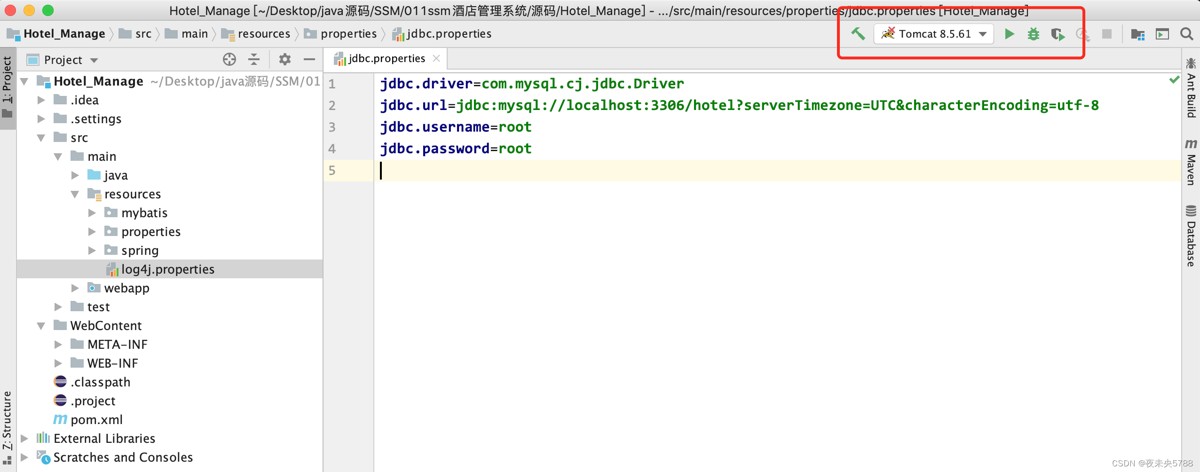
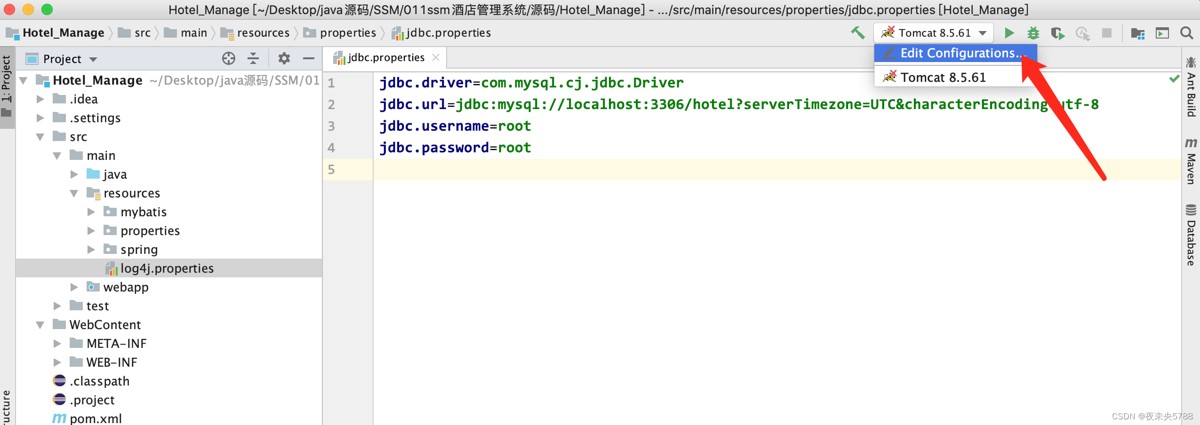
2.点击tomcat图标
在项目运行列表下拉选择“edit configurations”
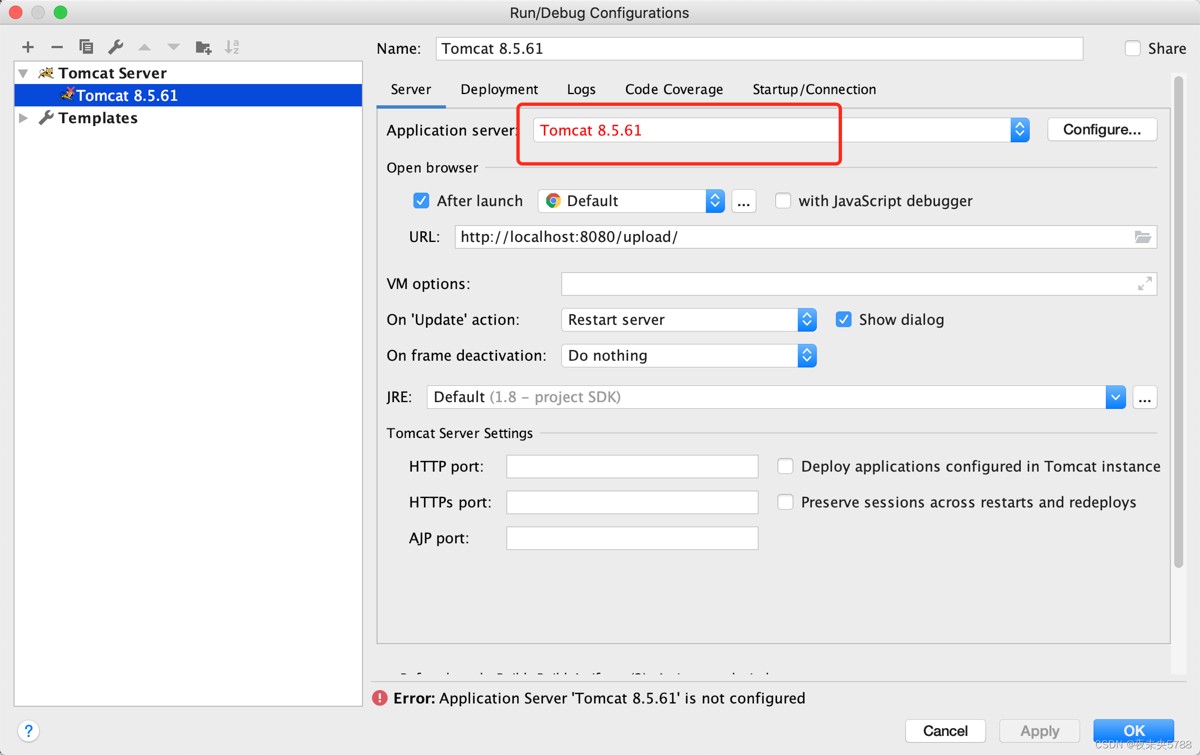
3.此时我们可以看到
之前配置的tomcat为红色显示。
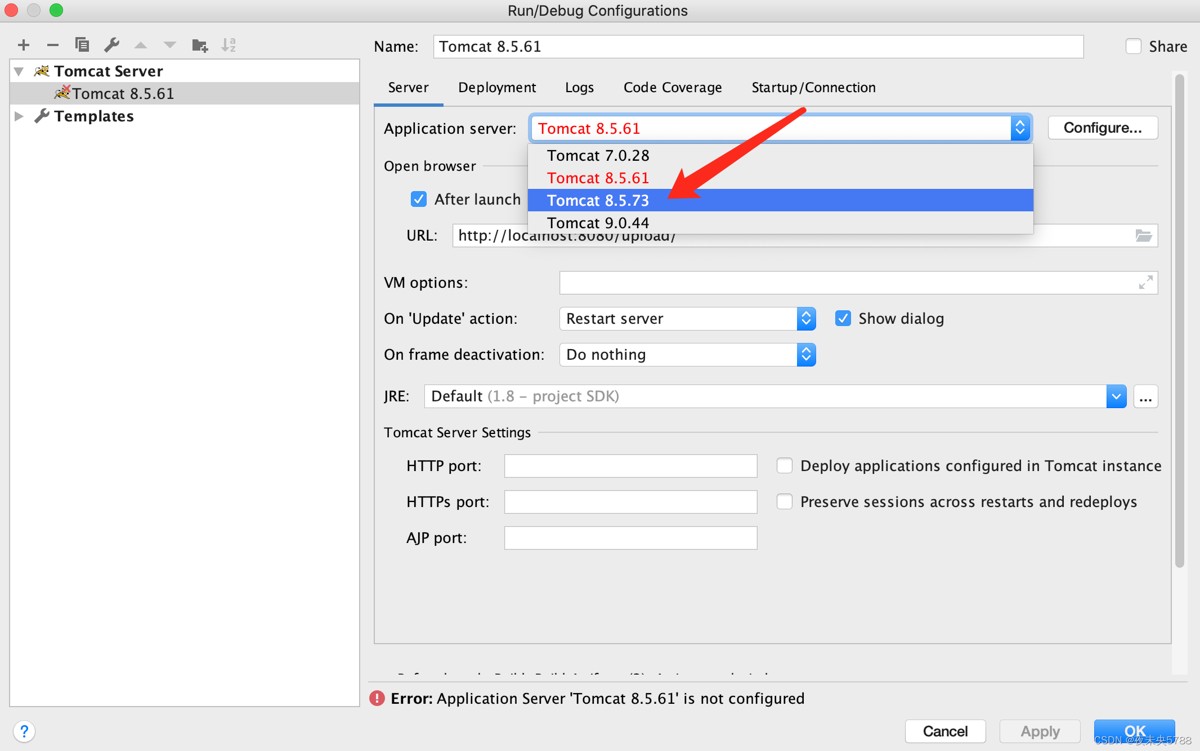
4.如果你已经配置过tomcat
那么直接选择对应tomcat版本即可。
5.若之前没有配置过
需要点击左上角 减号 ,将带红叉的tomcat删除
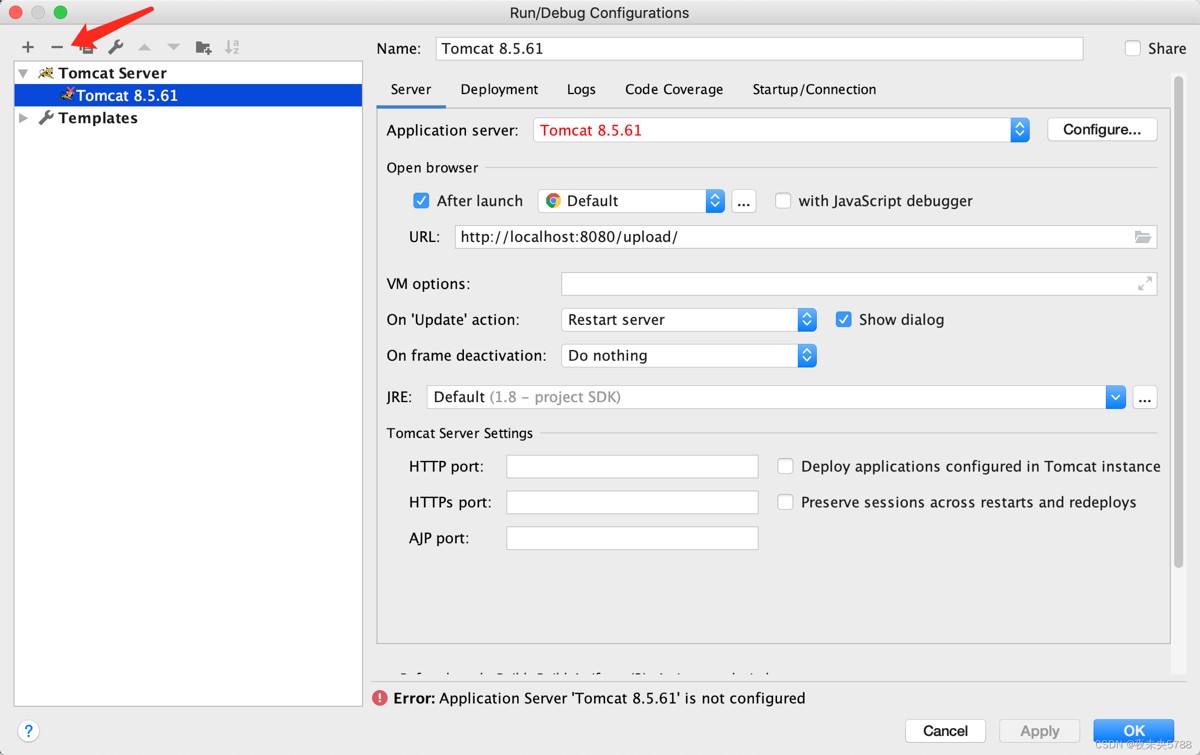
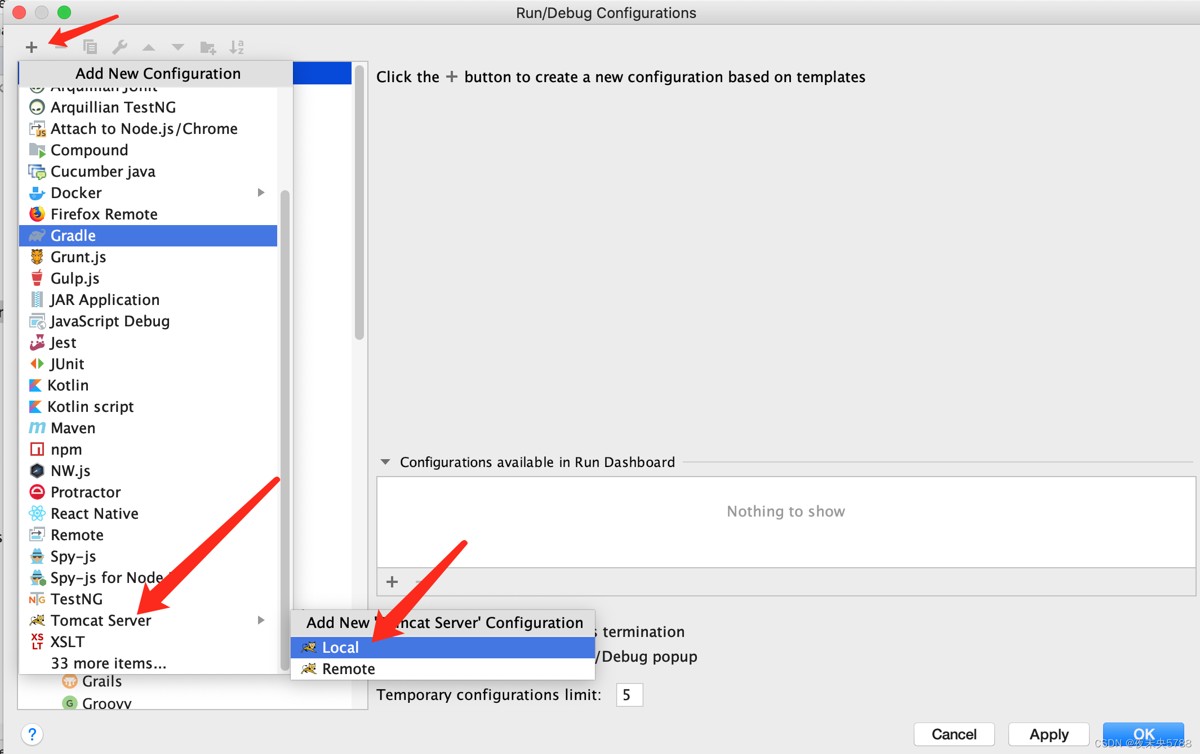
6.点击+号
依次选择tomcat server-->local
7.在打开的界面
第一行“name”中填入tomcat的名称
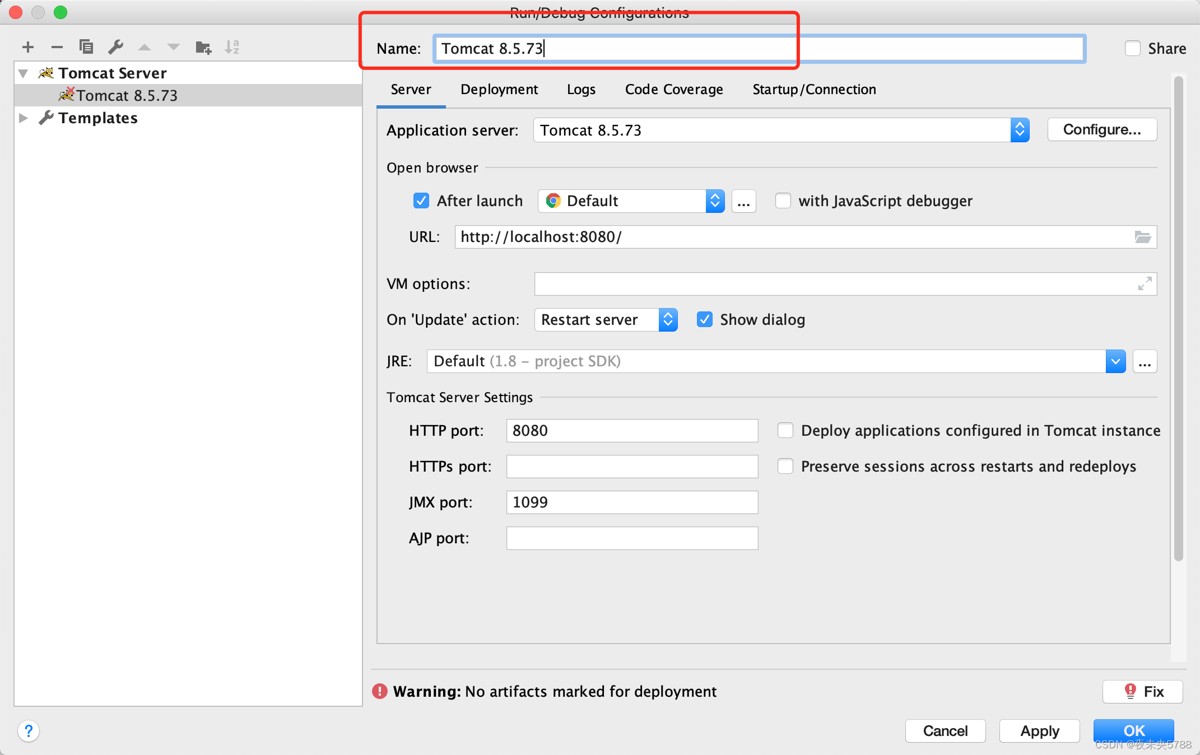
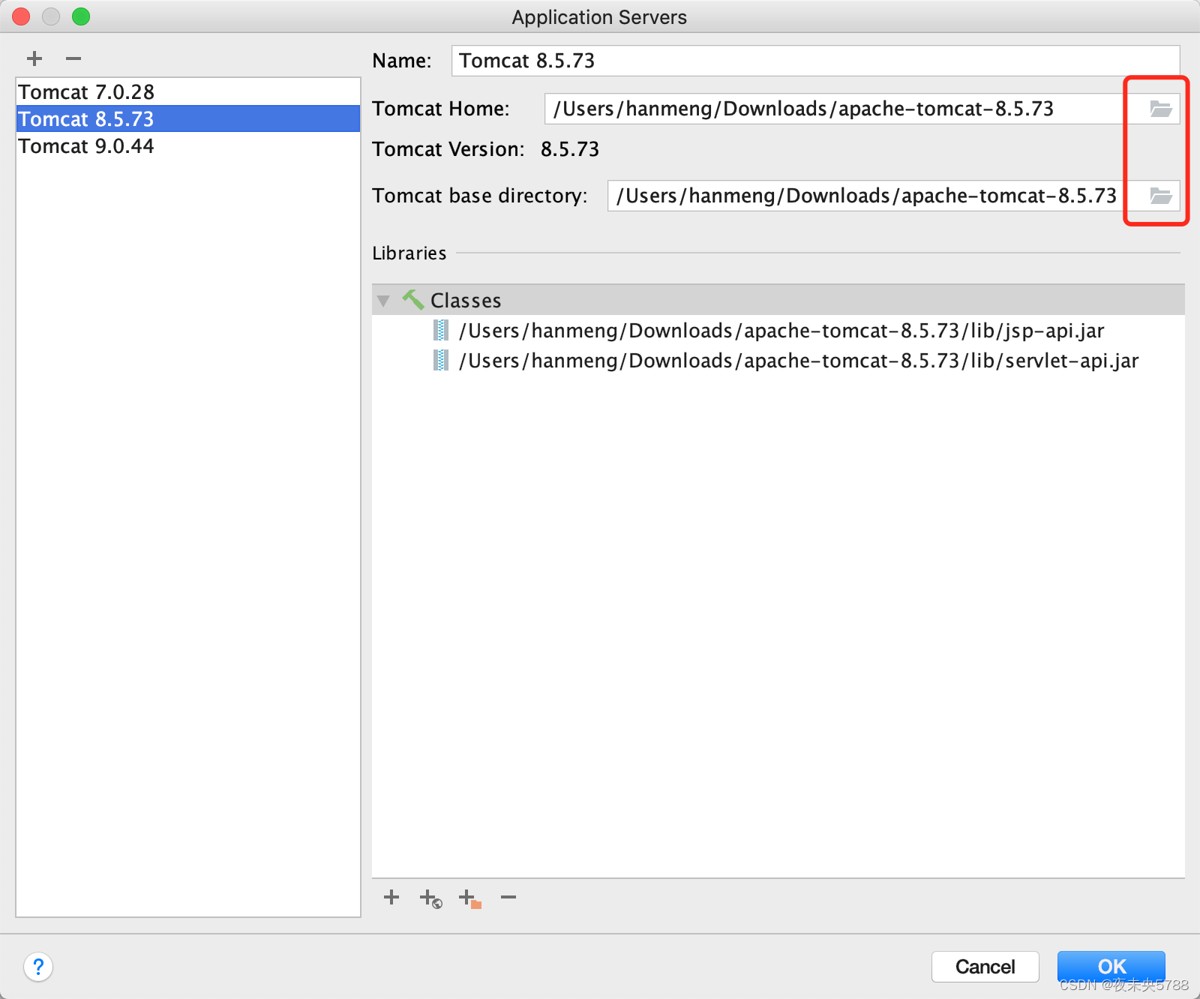
8.然后点击configure...
在application servers界面,点击“+”,在tomcat server配置界面选择要添加的tomcat的路径,最后点击“ok”
注:因为小编电脑是苹果系统,所以路径跟大家不太一样,不要因此而迷惑。
9.再配置其它选项
最后点击“ok”即可,如下图:
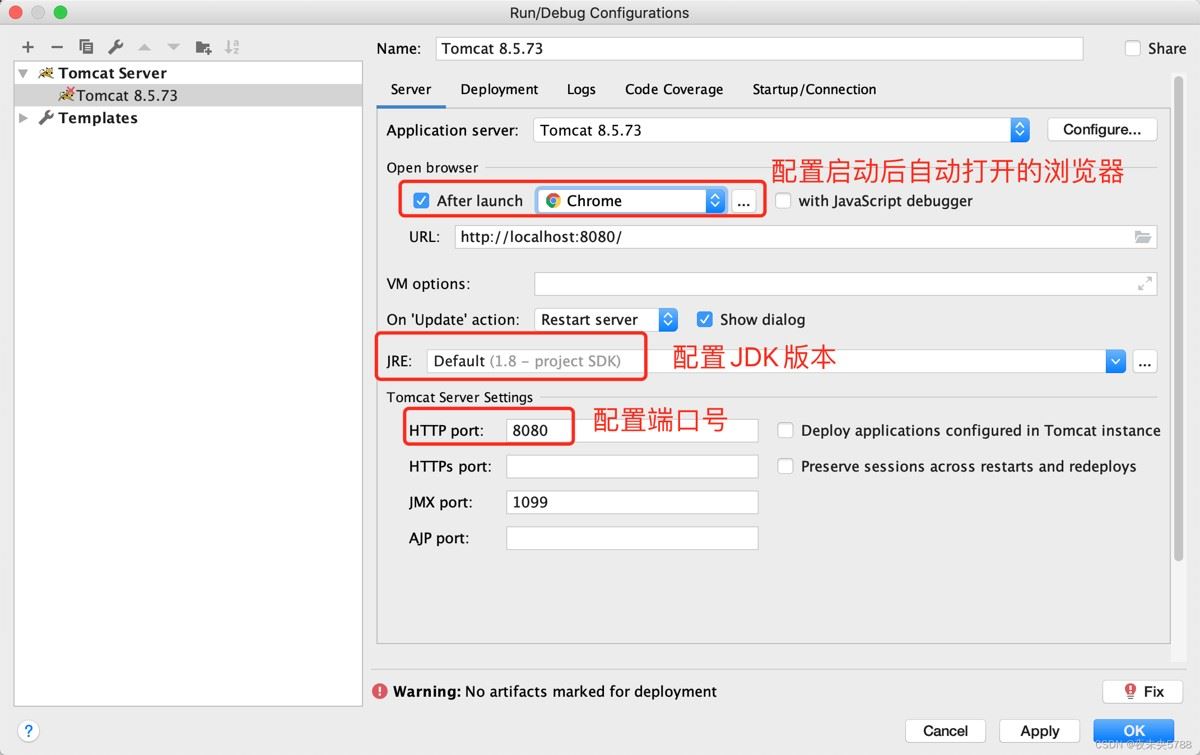
至此,tomcat配置完成,可以使用了。
总结
以上为个人经验,希望能给大家一个参考,也希望大家多多支持代码网。




发表评论