
 我要评论
我要评论一、卸载老版本
1.卸载可能存在的centos自带的java环境
pm -qa|grep java

rpm -qa|grep jdk

rpm -qa|grep gcj
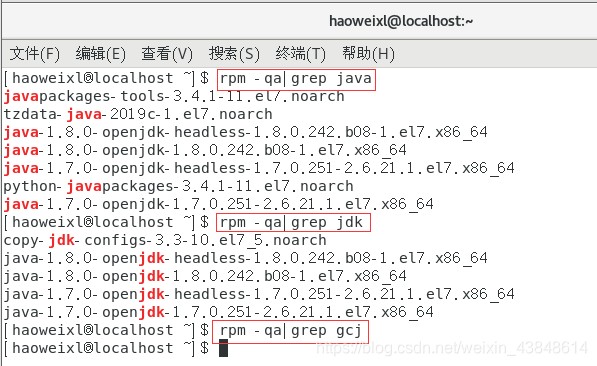
验证是否删除了旧版本java
java -version

二、安装新的java版本
1、下载jdk环境
首先登陆oracle官网下载java源码包:
https://www.oracle.com/java/technologies/javase/javase-jdk8-downloads.html
这里使用下载选择的是以tar.gz结尾的,即下载安装包
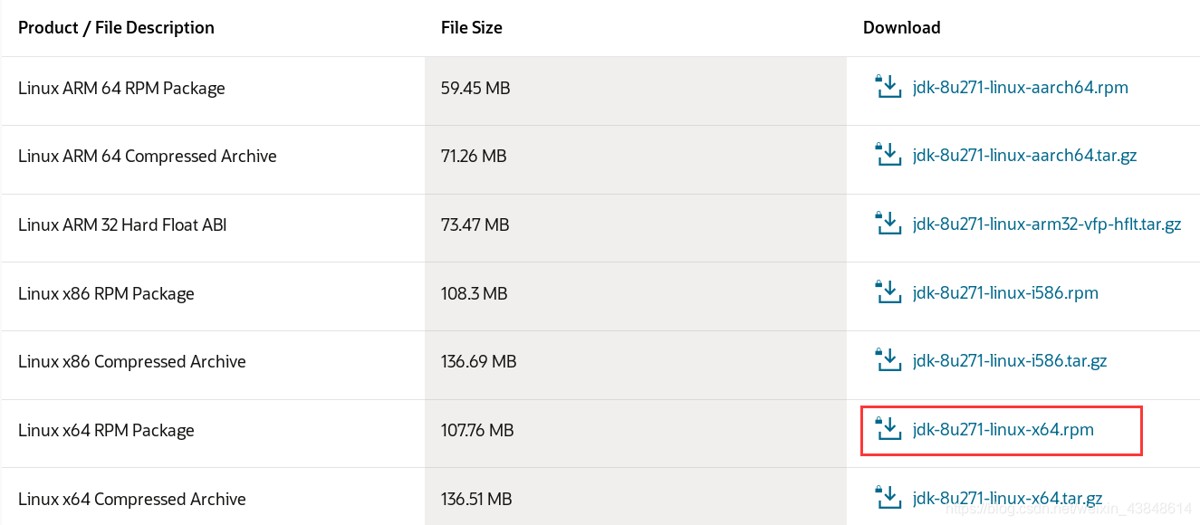
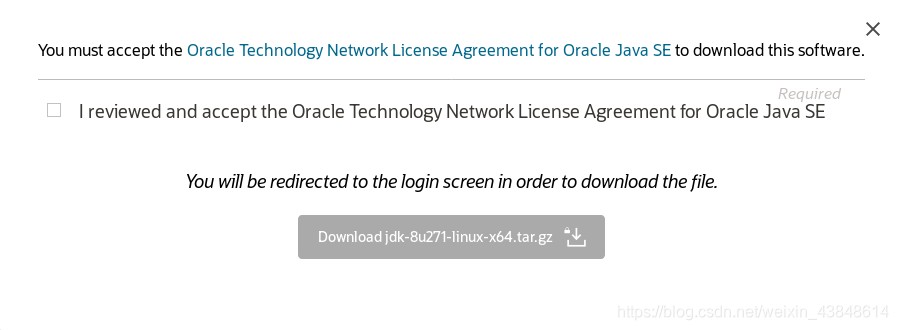
目前,官网下载jdk安装包需要注册oracle账号,需要自己注册一个才能使用。
2、解压jdk安装包
打开终端,输入如下解压命令
tar xf jdk-8u271-linux-x64.tar.gz

解压结果:

3、在 usr 中创建合适的文件夹存放解压后的文件,注意新建的文件夹需要后期配置环境路径使用。
新建文件夹命令:(mkdir后面一定要加空格)
mkdir /usr/soft/java
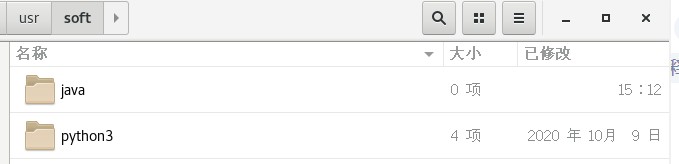
4、将解压后的文件移动到相应文件夹
mv jdk1.8.0_271 /usr/soft/java

三、配置环境变量
1、安装完成之后要进行环境配置,这里需要编辑编辑/etc/profile文件
编辑命令:
vim /etc/profile
在执行完上方命令之后点击i键位让文件可以修改,进行文件编写
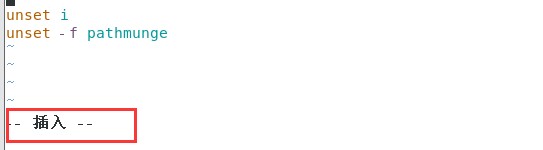
2、在文件末尾添加如下配置:
export java_home=/usr/soft/java/jdk1.8.0_271  #指定自己的jdk文件路径
export classpath=.:$java_home/jre/lib/rt.jar:$java_home/lib/dt.jar:$java_home/lib/tools.jar
export path=$path:$java_home/bin
(注意:java_home的路径是你实际解压后的jdk的路径,千万别写错了)
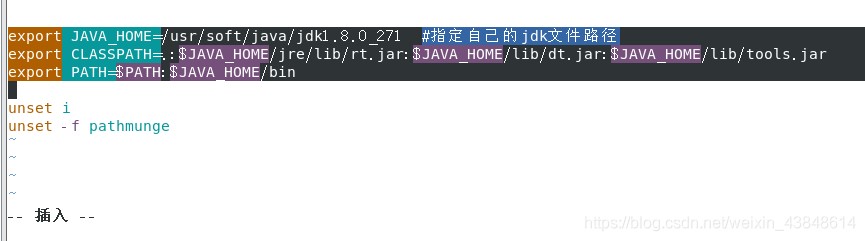
编写完成以后,我们要保存退出,那么我们就要使用底部模式,这时候使用esc键退出插入模式回到命令模式。
(1) 按一下esc
然后注意窗口的最下方一行(此时还是空白或者有一串默认的字符),

(2)输入一个冒号
输入冒号: 需要是使用 “shirt” +" : "
这时最下面那行就会显示出一个冒号
(3)输入:wq 就会自动关闭文件并保存文件。

3、文件生效
对于/etc/profile编写完成之后是不够的,还需要最后一个步骤,就是让刚刚我们修改的文件变成有效起来,所以我们再输入一个命令,让修改生效。
生效命令:
source /etc/profile

4、验证是否安装成功
最后我们来进行一下测试,看看我们的环境变量是否配置成功
测试命令:
java -version

总结
以上为个人经验,希望能给大家一个参考,也希望大家多多支持代码网。




发表评论