
 我要评论
我要评论前言
作为一个从 pycharm 转战 vs code 的 python 开发者,最头疼的问题莫过于环境管理。在 pycharm 中,我们可以轻松选择 virtualenv、conda、pipenv、poetry、uv、hatch 等环境,但到了 vs code 里,环境管理似乎变得分散而混乱。
直到最近,微软官方推出了 python environments 扩展,彻底改变了这一局面。本文将详细介绍如何在 vs code 中实现 pycharm 级别的环境管理体验,让环境管理“不容易乱还不会错”。
为什么需要专门的环境管理?
python 环境管理的痛点:
- 不同项目依赖不同版本的包
- 全局环境容易冲突
- 项目迁移时依赖难以复现
- 多人协作需要统一环境
方案一(官方推荐):python environments 扩展
什么是 python environments 扩展?
这是微软在 2025 年重点推出的官方解决方案,将所有环境操作集中到一个专门的面板中,提供统一的图形化界面。
核心优势:
- ✅ 统一管理:所有环境一目了然
- ✅ 图形化操作:告别记忆终端命令
- ✅ 原生支持:venv、conda、uv、hatch 等
- ✅ 自动识别:自动发现已有环境
- ✅ 一键创建:quick create 智能创建
windows 环境下安装配置
安装扩展
- 打开 vs code
- 点击左侧扩展图标(或按
ctrl+shift+x) - 搜索 “python environments”
- 选择 microsoft 官方发布的版本
- 点击 install
开启扩展(如果未自动启用)
在 settings.json 中添加:
{
    "python.useenvironmentsextension": true
}
重启 vs code 生效。
界面详解:识别成功的样子
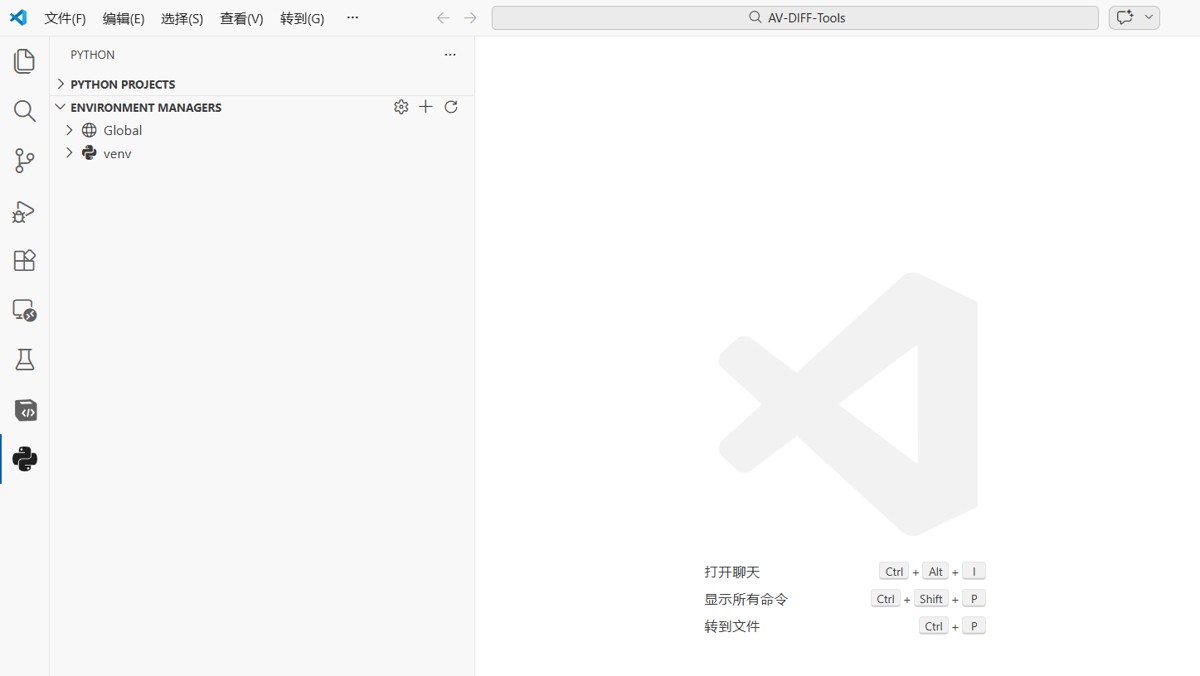
安装成功后,左侧会出现一个蟒蛇图标,点击后你会看到类似这样的界面:
environment managers
  ├── global
  │    ├── python 3.12 (64-bit)
  │    └── python 3.11 (64-bit)
  ├── venv
  │    ├── .venv (project1)
  │    └── .venv (project2)
  └── conda
       ├── base
└── myenv各条目含义:
| 条目 | 含义 |
|---|---|
| global | 系统全局安装的 python 解释器 |
| venv | 已有的虚拟环境(项目中的 .venv 文件夹) |
| conda | conda 环境(如 anaconda/miniconda) |
如果看到这些,说明识别成功!🎉
实战操作指南
第一步:创建新环境
方法一:quick create(推荐)
- 在 environment managers 区域点击
+按钮 - 选择 “quick create”
- 扩展自动:
- 使用 venv 创建环境
- 选择最新 python 版本
- 命名
.venv放在当前项目 - 自动扫描安装依赖
- 自动设为当前环境
方法二:custom create(自定义)
通过命令面板(ctrl+shift+p)运行 “python: create environment”,可以选择:
- python 版本
- 环境名称
- 环境位置
第二步:切换环境
三种方式任选:
- 底部状态栏:点击右下角的 python 版本号
- 环境面板:右键环境 → “set as project environment”
- 命令面板:
ctrl+shift+p→ “python: select interpreter”
第三步:管理依赖包
图形化安装包:
- 找到目标环境
- 点击旁边的包裹图标(或右键 “manage packages”)
- 在弹出面板中搜索、安装、卸载包
告别 pip install 命令行!✨
第四步:多项目管理(核心功能)
为不同文件夹指定不同环境:
- 在文件资源管理器右键文件夹
- 选择 “add as python project”
- 在 projects 区域为该文件夹单独绑定环境
这样,a 项目用 python 3.12,b 项目用 python 3.10,互不干扰!
方案二(传统方式):终端 + 命令面板
如果你习惯命令行操作,传统方式依然有效。
windows 特有注意事项
powershell 执行策略
如果激活环境时报错:
# 以管理员身份运行 powershell
set-executionpolicy remotesigned -scope currentuser
路径格式
- 环境激活脚本位置:
.venv\scripts\activate.ps1(powershell) - 或:
.venv\scripts\activate.bat(cmd)
避免踩坑
- ❌ 避免在
c:\program files下创建项目 - ❌ 避免过深路径(超过 260 字符)
- ✅ 项目放在用户目录或盘符根目录
- ✅ 选择解释器时认准
python.exe
常用命令速查
# 创建虚拟环境
python -m venv .venv

# 激活环境(powershell)
.venv\scripts\activate

# 激活环境(cmd)
.venv\scripts\activate.bat

# 安装依赖
pip install -r requirements.txt

# 使用 uv(超快体验)
uv pip install -r requirements.txt
如何选择适合你的方案?
决策参考表
| 你的需求 | 推荐方案 | 理由 |
|---|---|---|
| 初学者/从 pycharm 转来 | 方案一 | 图形化界面,上手快 |
| 主要用 venv/conda | 方案一 | 官方亲儿子,持续优化 |
| 喜欢 uv/poetry 等新工具 | 方案二 | 终端操作更灵活 |
| 需要精细控制底层 | 方案二 | 每一步都清晰可控 |
| 希望兼顾两者 | 混合使用 | 创建用工具,管理用面板 |
windows 用户特别建议
推荐组合:
uv+ python environments 扩展uv负责超快速创建环境- 扩展负责图形化管理
安装 uv:
pip install uv
# 或
winget install uv
使用 uv 创建环境:
uv venv
uv pip install -r requirements.txt
常见问题解决
q1:环境列表不刷新?
点击环境面板右上角的刷新按钮。
q2:找不到 conda 环境?
检查 path 中是否有 conda.exe,或手动添加:
{
    "python.condapath": "c:\\users\\你的用户名\\miniconda3\\scripts\\conda.exe"
}
q3:终端激活脚本报错?
按前面提到的设置 powershell 执行策略。
q4:新扩展和旧扩展冲突?
开启 python.useenvironmentsextension 后,新扩展会接管环境管理。
总结
vs code 的 python 环境管理已经进入图形化新时代。通过 python environments 扩展,我们终于获得了和 pycharm 一样直观、但更轻量的环境管理体验。
记住三点:
- 安装扩展:python environments (microsoft)
- 开启设置:
"python.useenvironmentsextension": true - 享受管理:左侧蟒蛇图标一键操作
无论你是刚从 pycharm 转来的老手,还是刚入门的新手,这个方案都能帮你实现“不容易乱还不会错”的环境管理。
参考资料
到此这篇关于vs code最强python环境管理完全指南的文章就介绍到这了,更多相关vscode python环境管理内容请搜索代码网以前的文章或继续浏览下面的相关文章希望大家以后多多支持代码网!




发表评论