
 我要评论
我要评论在处理长篇 word 文档时,经常需要更新某些特定的词汇、短语或格式。手动逐个查找和替换不仅耗时费力,还容易遗漏。特别是当需要处理多个文档或执行复杂的替换规则时,自动化方案就显得尤为重要。
本文将介绍如何使用 python 和 spire.doc 库来查找并替换 word 文档中的文本,包括简单的文本替换、正则表达式匹配替换以及用图片替换文本等高级功能。
为什么需要程序化查找替换?
自动化的查找替换功能在实际工作中有着广泛的应用场景:
- 批量更新术语:当公司名称、产品名或专业术语发生变化时,快速更新所有相关文档
- 数据脱敏:将文档中的敏感信息(如姓名、电话号码)替换为占位符或虚构数据
- 模板填充:将模板中的占位符替换为实际数据,生成个性化文档
- 格式标准化:统一文档中的特定表达方式,确保术语一致性
- 多文档处理:同时处理多个文档,保持内容更新的同步性
通过 python 自动化这些操作,可以显著提高工作效率,减少人为错误。
环境准备
首先,需要安装 spire.doc for python 库。可以通过 pip 命令轻松完成安装:
pip install spire.doc
安装完成后,即可在 python 脚本中导入该库并使用其提供的查找替换功能。
基础文本替换
使用 replace 方法进行简单替换
spire.doc 提供了简洁的 replace 方法来实现文本查找和替换。这个方法支持区分大小写和全字匹配选项,能够满足大多数基本的替换需求。
以下代码展示了如何将文档中的所有“绘画”替换为“生成作品”:
from spire.doc import *
from spire.doc.common import *

# 定义输入和输出文件路径
inputfile = "/input/示例文档.docx"
outputfile = "/output/replacewithtext.docx"

# 创建 word 文档对象
document = document()

# 从磁盘加载文档
document.loadfromfile(inputfile)

# 执行文本替换
# 参数说明:要查找的文本、替换文本、是否区分大小写、是否全字匹配
document.replace("绘画", "生成作品", false, true)

# 保存修改后的文档
document.savetofile(outputfile, fileformat.docx)
document.close()
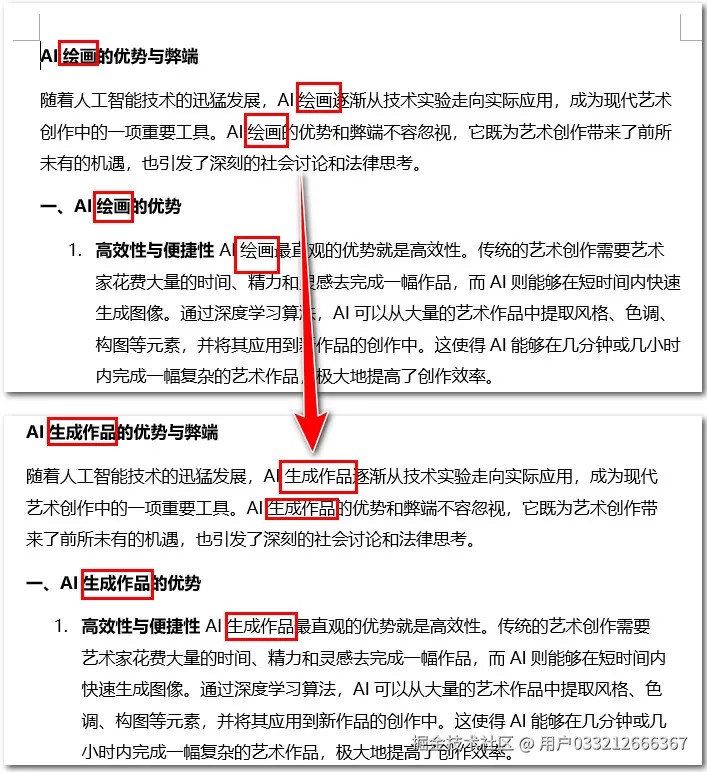
这个示例展示了文本替换的基本流程:
- 创建
document实例并加载源 word 文件 - 调用
replace方法执行替换操作 - 保存修改后的文档
replace 方法的四个参数分别为:
- 第一个参数:要查找的原始文本
- 第二个参数:用于替换的新文本
- 第三个参数:是否区分大小写(false 表示不区分)
- 第四个参数:是否全字匹配(true 表示只匹配完整单词,避免部分匹配)
这种简单替换方式非常适合处理明确的文本替换任务,例如更新公司名称、修正拼写错误或统一术语表达。
高级替换:使用正则表达式
基于模式匹配的灵活替换
当需要替换符合某种模式的文本时,正则表达式提供了强大的匹配能力。相比于固定文本替换,正则表达式可以处理复杂的匹配需求,例如日期格式、电子邮件地址、电话号码或带有特定前缀的变量。
以下示例演示了如何使用正则表达式匹配文档中形如“2026年01月09日”的日期,并将其统一替换为新的日期:
from spire.doc import *
from spire.doc.common import *

# 定义输入和输出文件路径
inputfile = "/差旅报销单.docx"
outputfile = "/output/正则替换.docx"

# 创建 word 文档对象
document = document()

# 从磁盘加载文档
document.loadfromfile(inputfile)

# 定义正则表达式字符串
# \\d{4} 匹配4位年份,[年]、[月]、[日] 匹配对应汉字,\\d{1,2} 匹配1到2位数字的月份和日期
pattern = "\\d{4}年\\d{1,2}月\\d{1,2}日"

# 使用 spire.doc 库内置的 regex 类创建正则表达式对象
regex = regex(pattern)

# 执行替换:将匹配到的所有日期格式替换为指定的目标日期
document.replace(regex, "2026年05月23日")

# 保存修改后的文档并释放资源
document.savetofile(outputfile, fileformat.docx)
document.close()
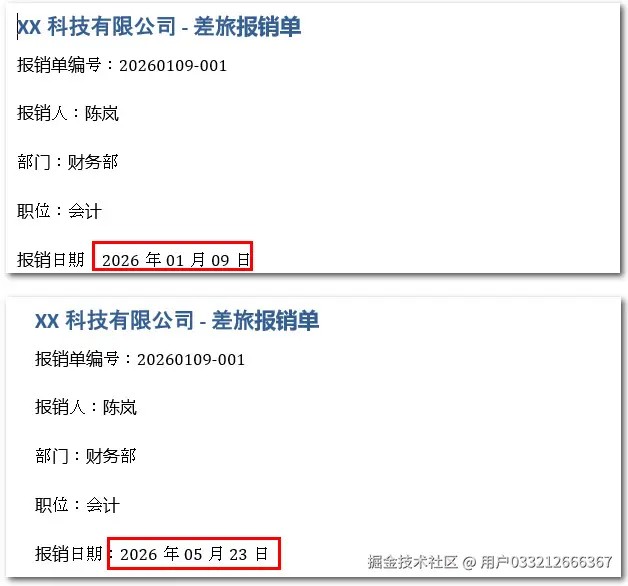
这个示例展示了正则表达式替换的关键步骤:
- 定义模式字符串:使用标准的正则表达式语法构建匹配规则。
- 实例化
regex对象:使用 spire.doc 库内置的regex类封装模式,确保其能被文档对象识别。 - 批量执行替换:调用
document.replace()方法,一次性将文档中所有符合该模式的文本更新为目标内容。
正则表达式替换的典型应用场景包括:
- 动态日期更新:自动识别并统一文档中不同月份或日期的显示格式。
- 模板变量替换:匹配并替换
${variable}或{{placeholder}}格式的占位符。 - 隐私数据脱敏:识别文档中的身份证号、电话号码或邮箱,并将其替换为星号(*)进行遮掩。
- 标签与标记清理:移除文档中带有特定前缀(如
#或@)的临时标记或元数据。
用图片替换文本
将特定文本替换为图像元素
在某些场景下,我们可能需要将文档中的特定文本替换为图片,例如将公司缩写替换为公司 logo,或将表情符号代码替换为实际的图标图像。spire.doc 允许我们通过查找文本位置,然后在该位置插入图片来实现这一功能。
以下代码展示了如何查找文档中的所有"e-iceblue"文本,并将其替换为图片:
from spire.doc import *
from spire.doc.common import *

# 定义输入和输出文件路径
inputfile1 = "./data/template.docx"
inputfile2 = "./data/e-iceblue.png"
outputfile = "replacewithimage.docx"

# 加载 word 文档
doc = document()
doc.loadfromfile(inputfile1)

# 查找文档中所有的"e-iceblue"文本
# 参数:要查找的文本、是否区分大小写、是否全字匹配
selections = doc.findallstring("e-iceblue", true, true)

# 遍历所有匹配项,逐个替换为图片
for selection in selections:
    # 创建图片对象并加载图片文件
    pic = docpicture(doc)
    pic.loadimage(inputfile2)

    # 获取当前选中的文本范围
    testrange = selection.getasonerange()

    # 找到文本在段落中的位置索引
    index = testrange.ownerparagraph.childobjects.indexof(testrange)

    # 在相同位置插入图片
    testrange.ownerparagraph.childobjects.insert(index, pic)

    # 删除原文本
    testrange.ownerparagraph.childobjects.remove(testrange)

# 保存修改后的文档
doc.savetofile(outputfile, fileformat.docx)
doc.close()
这段代码展示了用图片替换文本的完整流程:
- 使用
findallstring方法查找所有匹配的文本,返回一个选择范围列表 - 遍历每个匹配项,创建
docpicture对象并加载图片 - 获取文本所在的段落和位置信息
- 在文本位置插入图片,然后删除原文本
这种方法的优势在于可以精确定位替换位置,并保持文档的整体布局不变。它特别适合以下应用:
- 品牌标识替换:将文字形式的公司名替换为 logo 图片
- 签名插入:将"[签名]"占位符替换为电子签名图片
- 图表嵌入:将图表引用标记替换为实际的图表图像
实际应用
查找替换功能在实际工作中有广泛的应用场景:
批量更新合同模板
法务部门可以使用查找替换功能快速更新标准合同模板中的变量信息,如客户名称、合同金额、生效日期等:
from spire.doc import *
from spire.doc.common import *

def fillcontracttemplate(template_path: str, output_path: str, data: dict):
    """填充合同模板中的占位符"""

    # 加载模板文档
    doc = document()
    doc.loadfromfile(template_path)

    # 遍历数据字典,替换每个占位符
    for placeholder, value in data.items():
        # 假设占位符格式为 {{key}}
        pattern = "{{" + placeholder + "}}"
        doc.replace(pattern, value, false, false)

    # 保存填充后的合同
    doc.savetofile(output_path, fileformat.docx)
    doc.close()
    print(f"合同已生成: {output_path}")

# 使用示例
template_file = "./data/合同模板.docx"
output_file = "./data/客户a_合同.docx"
contract_data = {
    "client_name": "某某科技有限公司",
    "contract_amount": "¥100,000.00",
    "start_date": "2026年5月1日",
    "end_date": "2027年4月30日"
}
fillcontracttemplate(template_file, output_file, contract_data)
数据脱敏处理
在处理包含个人信息的文档时,可以使用正则表达式匹配并替换敏感数据,如手机号、身份证号、邮箱地址等,确保数据安全。
术语标准化
大型企业可以编写脚本来检查并统一所有文档中的专业术语表达,确保对外文档的一致性和专业性。
多语言文档更新
对于多语言版本的文档,可以批量替换特定语言的文本内容,简化翻译和本地化工作流程。
实用技巧
在进行 word 文档查找替换时,以下技巧可以帮助获得更好的结果:
- 备份原始文件:在执行替换操作前,建议先备份原始文档,以防替换结果不符合预期
- 测试正则表达式:在使用复杂的正则表达式前,先在小样本上测试确保匹配准确
- 区分大小写:根据实际需求合理设置是否区分大小写,避免误替换
- 全字匹配:启用全字匹配可以避免部分匹配导致的意外替换,如将"cat"替换时不会影响"category"
- 预览更改:对于重要文档,可以先查找预览所有匹配项,确认无误后再执行替换
总结
通过本文的介绍,我们学习了使用 python 和 spire.doc 库查找并替换 word 文档中文本的多种方法:
- 使用
replace方法进行简单的文本替换,支持大小写和全字匹配选项 - 使用正则表达式进行模式匹配替换,处理复杂的文本模式
- 通过查找文本位置并用图片替换,实现图文混排的动态更新
- 实现模板填充功能,自动化生成个性化文档
这些技术为 word 文档的批量处理和自动化更新提供了强大的工具。掌握这些技能后,您将能够高效地管理和更新大量 word 文档,显著提升工作效率和文档处理的准确性。
以上就是python实现查找并替换word文档中的文本的详细内容,更多关于python word文本查找与替换的资料请关注代码网其它相关文章!




发表评论