
 我要评论
我要评论前言
一个python项目的完成后需要发布,这就涉及到打包和部署。项目可打包成可执行的exe程序,或者打包成可通过命令安装启动的安装包。其中打包成可执行文件工具用的最多的是pyinstaller,该工具支持windows和linux。
而打包成安装包可以是setuptools来安装,或者使用buildout进行构建。
而部署可以是直接部署,也可以是docker容器化部署,相比直接部署docker部署方式会省去一堆环境的配置,且轻量,启动快。
文章主要以buildout打包方式,和docker部署方式来实践
一、项目打包
1.1.项目结构
这里的案例是一个简单的python的web项目,先来看下项目的包文件结构
alone-server/
├── common
│  ├── conf.txt
│  ├── config.py
│  ├── logger.py
│  ├── md5.py
│  └── mysql_connector.py
├── logs
└── app.py
1.2.本地打包python项目依赖
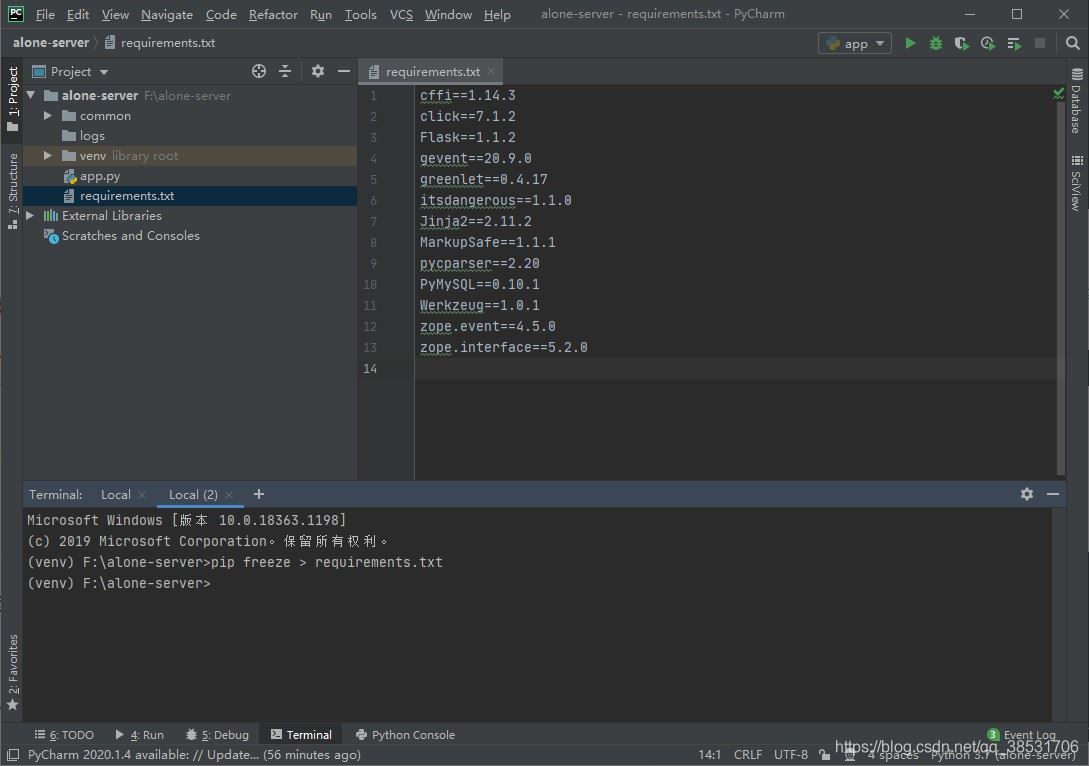
在idea中的项目根目录打开terminal,执行以下命令(前提已经配置好python环境),会在根目录下生成requirements.txt依赖文件
pip freeze > requirements.txt
二、发布linux上
2.1.部署方式
2.1.1.直接部署
文章主要介绍docker方式部署,所以直接部署方式这里就简单概括下主要步骤
1.服务器上安装配置好python相关环境(这里就不展开了,可以参考网上方式)
2.压缩项目源码为zip包,使用xshell+xftp方式上传到服务器
3.服务器上解压缩包,cd进项目根目录,执行以下命令安装依赖,执行命令可以看到正在下载文件中的各个依赖,需要一定时间
pip install -i http://pypi.douban.com/simple/ --trusted-host pypi.douban.com -r requirements.txt
4.运行项目启动文件,执行以下命令,执行项目入口文件,我这里的入口文件为app.py,启动后就部署成功了,web可以进行访问了
python app.py
2.1.2.docker部署
docker容器化部署需要一些准备工作,如服务器安装docker,项目配置dockerfile文件等
2.1.2.1.linux安装docker
这里使用的是centos7系统。在系统中安装docker可以安装系统中centos-rxtras库中已自带有docker(但不是最新版本,版本为1.13),也可以安装指定版本,或者安装最新的版本,由于前期自己测试中发现自带得到docker版本过低会带来一定问题,后期为了处理还作升级比较麻烦,所以采用的是指定版本安装。
以下是三种安装方式:
方式1:使用centos-rxtras库中已自带有docker直接安装
yum install docker
方式2:安装最新版本
(1)安装基础工具
yum -y install yum-utils device-mapper-persistent-data lvm2
(2)配置yum镜像库
yum-config-manager --add-repo http://mirrors.163.com/.help/centos7-base-163.repo
yum-config-manager --add-repo http://mirrors.aliyun.com/docker-ce/linux/centos/docker-ce.repo
(3)安装最新版本
yum install docker-ce
方式3:指定版本安装
(1)安装基础工具
yum -y install yum-utils device-mapper-persistent-data lvm2
(2)配置yum镜像库
yum-config-manager --add-repo http://mirrors.163.com/.help/centos7-base-163.repo
yum-config-manager --add-repo http://mirrors.aliyun.com/docker-ce/linux/centos/docker-ce.repo
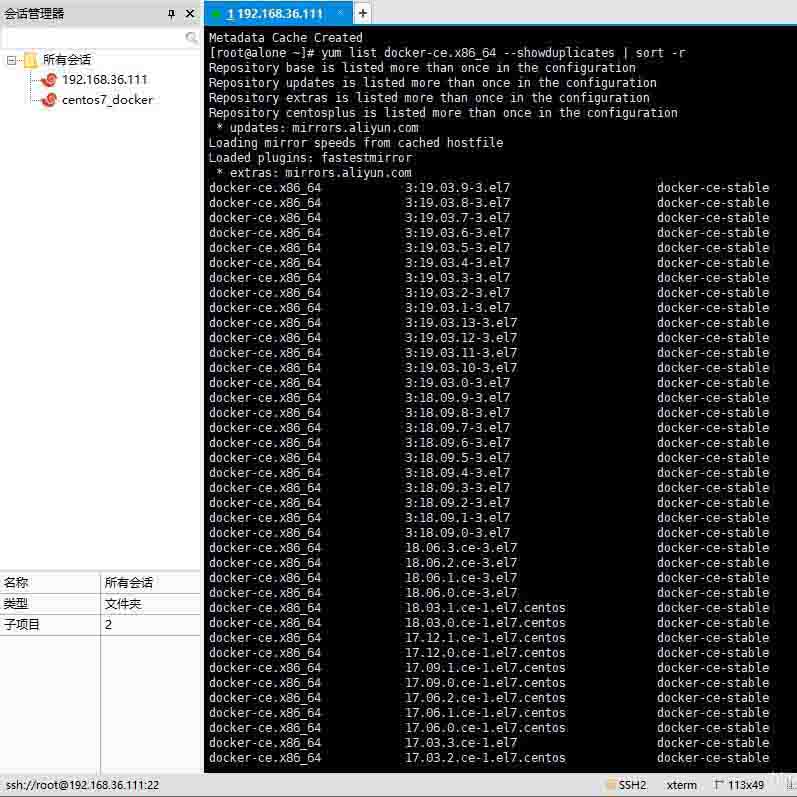
(3)查看可安装版本信息
yum makecache fast
yum list docker-ce.x86_64 --showduplicates | sort -r
(4)安装指定版本
yum install docker-ce-19.03.13 -y
上述安装后,查看版本信息确认安装成功,并设置开机自启动
docker -v
systemctl start docker
systemctl enable docker
2.1.2.2.创建dockerfile
一个docker容器的运行基础是镜像,实际上镜像就是代码与运行环境打包生成的。
docker创建镜像有三种方式,分别是基于已有容器创建、基于本地模板创建、dockerfiile创建,这里就不一一赘述每种方式了,我采用的是dockerfile创建方式。
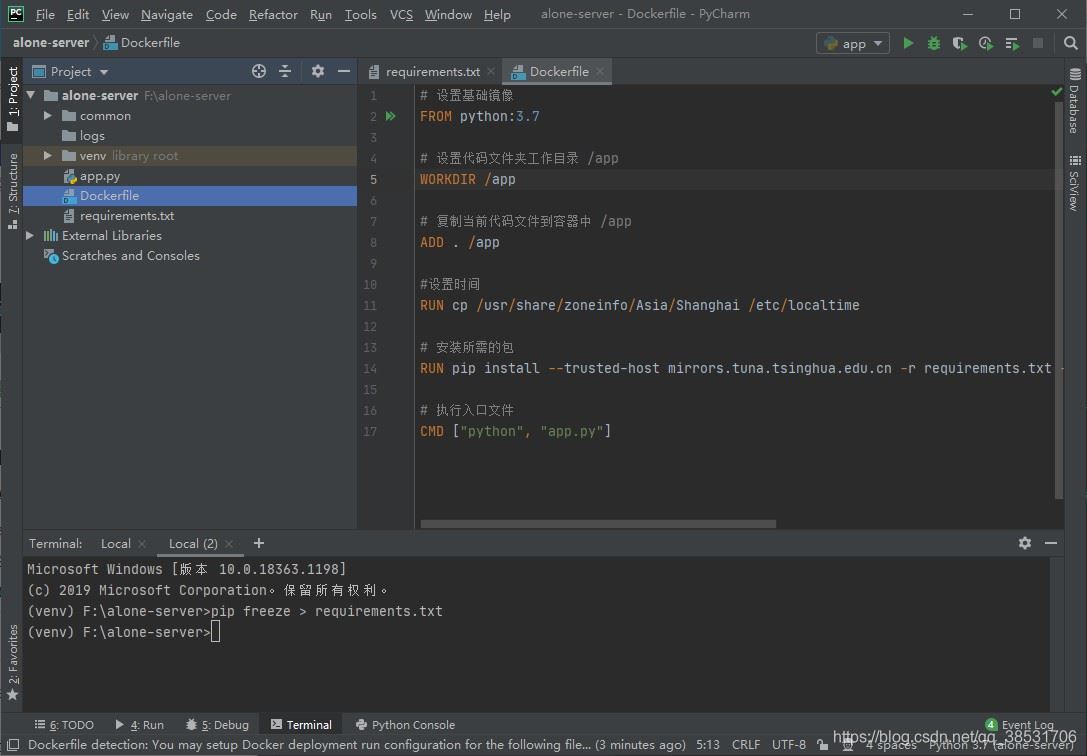
在项目根目录创建dockerfile,编写执行脚本
# 设置基础镜像
from python:3.7
# 设置代码文件夹工作目录 /app
workdir /app
# 复制当前代码文件到容器中 /app
add . /app
# 设置时间
run cp /usr/share/zoneinfo/asia/shanghai /etc/localtime
# 安装所需的包,这里的requirements文件名需和项目生成的一致
run pip install --trusted-host mirrors.tuna.tsinghua.edu.cn -r requirements.txt -i https://mirrors.tuna.tsinghua.edu.cn/pypi/web/simple/
# 执行入口文件
cmd ["python", "app.py"]
2.1.2.3.压缩打包上传
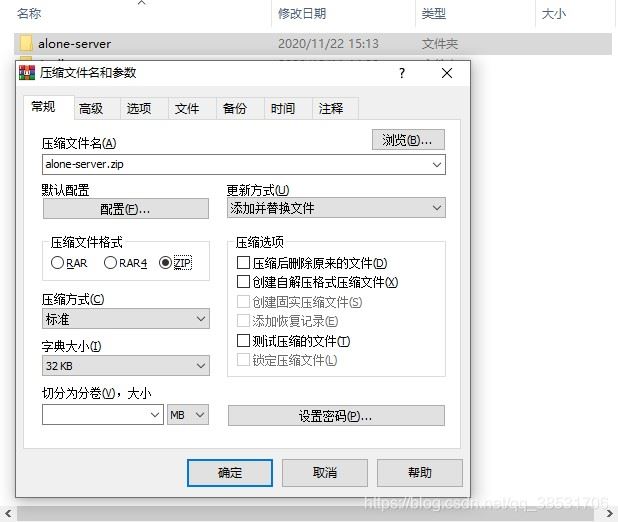
(1)本地压缩打包后缀名为.zip包
(2)上传服务器
使用xhell+xftp(或其他工具)将包上传到指定目录
(3)解压缩
cd 进入文件上传路径,执行解压缩命令,unzip 包名。
这里需要系统已经安装了unzip,如未安装会出现-bash: unzip: command not found的错误,只要执行命令: yum install -y unzip zip 进行安装就可以了
unzip alone-server.zip
2.1.2.4.生成镜像
cd进项目根目录,app.py启动文件需要同dockerfile放置在同一目录下,执行以下命令生成镜像,注意命令后的 ‘.’ 符号指的是在当前目录下执行创建,不要遗漏了该符号。创建会去执行下载基础镜像和各个依赖,需要等待一定时间。
docker build -t 镜像名称 .

2.1.2.5.启动容器
在我的项目中启动的端口是5002,在启动容器时候把该端口映射到9001,这样我们就可以通过该端口访问项目了
docker run --name 容器名称 -d -p 9001:5002 镜像名称
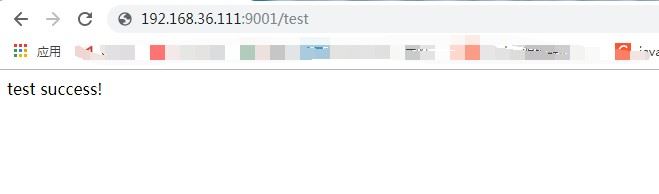
通过ip和端口访问测试的接口,成功返回
另外,还可以通过以下几个命令保存镜像或者导入镜像,进入容器,退出容器等
docker save 容器id > 路径文件名
导入本地镜像
docker load -i 文件名.tar
进入容器
docker exec -it 容器名 /bin/bash
退出容器
exit
总结
以上为个人经验,希望能给大家一个参考,也希望大家多多支持代码网。





发表评论