
 我要评论
我要评论postgresql简介
postgresql 是一款功能强大的开源关系型数据库,以其高度的标准兼容性和可扩展性而闻名。它完全支持 acid 事务,确保数据一致性,并提供了窗口函数、json 支持、全文检索等高级功能。不同于其他数据库,postgresql 允许用户自定义函数、数据类型和运算符,甚至支持多种编程语言作为存储过程语言。其稳定可靠的特性,使其成为处理复杂查询和高并发场景的理想选择,被誉为“世界上最先进的开源关系型数据库”。
本文将从介绍postgresql的部署,包括nas服务端与windows可视化软件。
部署
使用docker进行部署
这里使用docker部署,设备为飞牛nas
新建一个文件夹,命名为postgresql备用:

进入fnos的docker compose界面,点击新增项目:
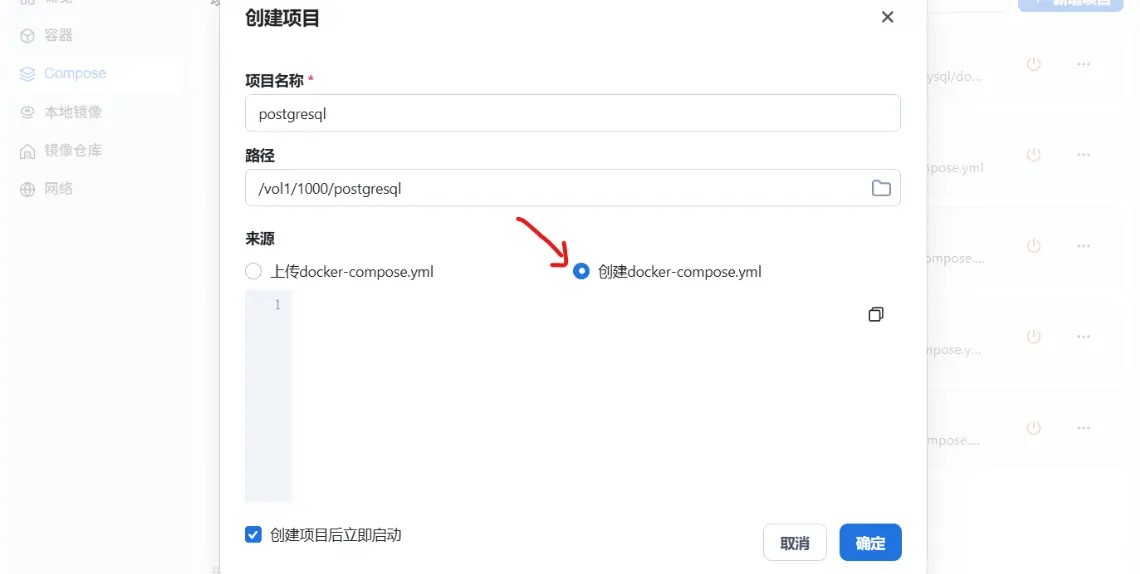
填入项目名称:

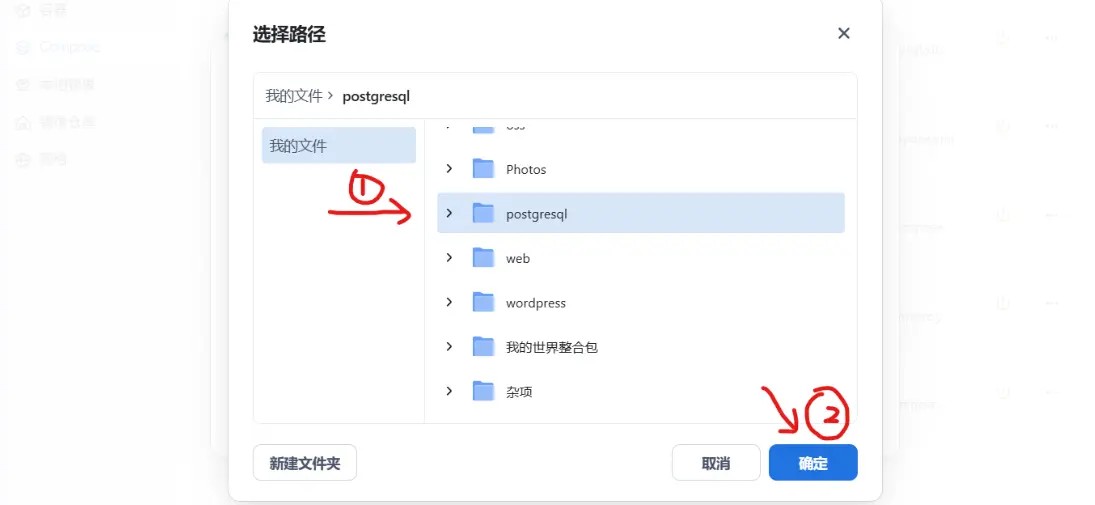
然后选择路径,点击确定:
点击创建yml文件:
将以下代码复制进去,注意看注释,改一下用户名和密码,以及数据库名:
version: '3.8'
services:
  postgres:
    image: postgres:15  # 使用完整版本
    container_name: postgresql
    environment:
      postgres_db: mydatabase #初始表的名称,可以自己改
      postgres_user: myuser #用户名,自己改
      postgres_password: mypassword #密码,自己改
    ports:
      - "30060:5432"
    volumes:
      - postgres_data:/var/lib/postgresql/data
volumes:
  postgres_data:
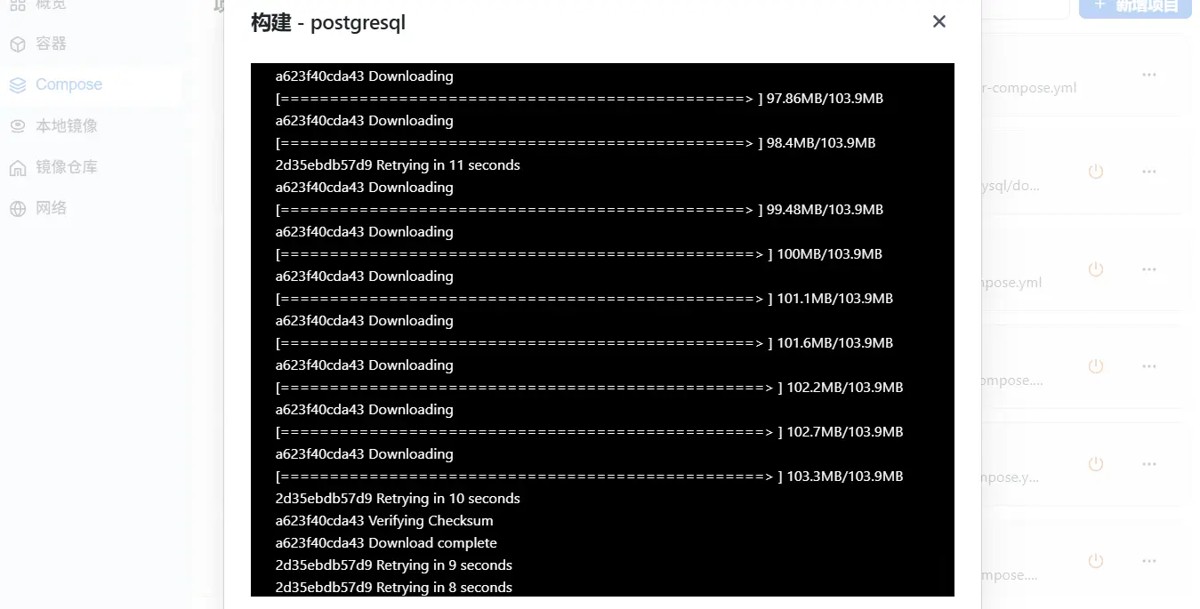
之后点击确定即可,会出现以下界面,耐心等待安装:
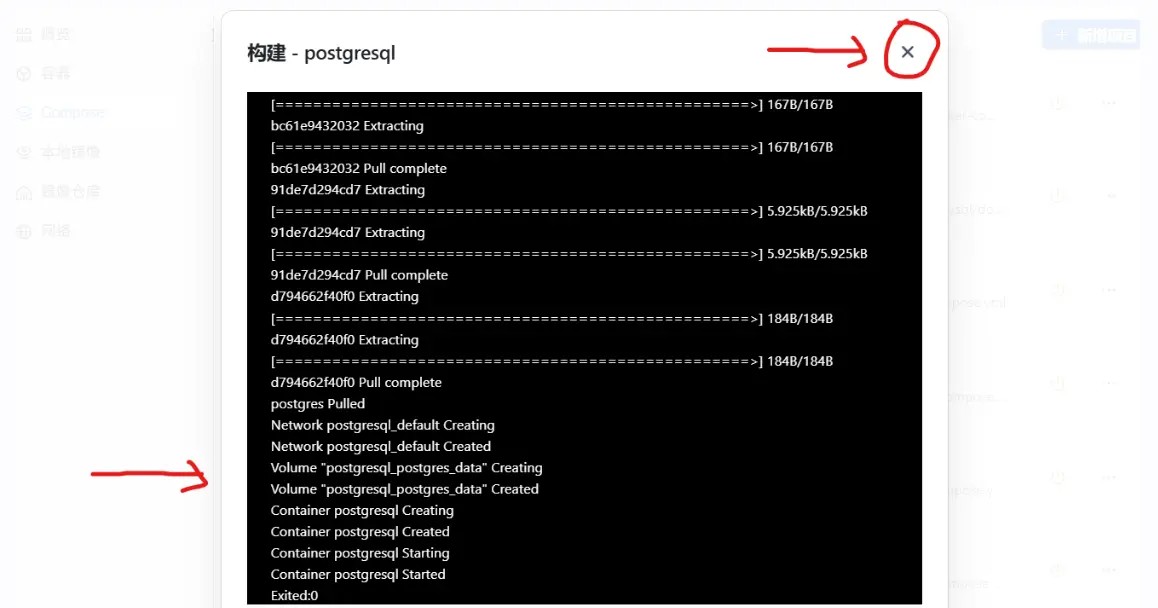
当出现exited:0时,就可以关闭窗口了:
可以看到,docker中显示正在运行:

至此数据库搭建完成。
数据库备份
我们在上述代码中,使用的是docker compose部署,且指定了版本。所以,只要我们将文件夹复制走,就可以在任意一台带有docker的设备上,重建一个一模一样的数据库,无需使用复杂的指令进行备份。
建议通过nas的自动备份功能,每天都将数据库所在文件夹复制到其他设备。
使用教程
操作软件安装
命令行操作十分不方便,我们通过windows上的软件,进行图形化操作。这边选择dbserver进行。
点击以下链接:
点击下载:

之后双击安装包,一路安装下去即可:

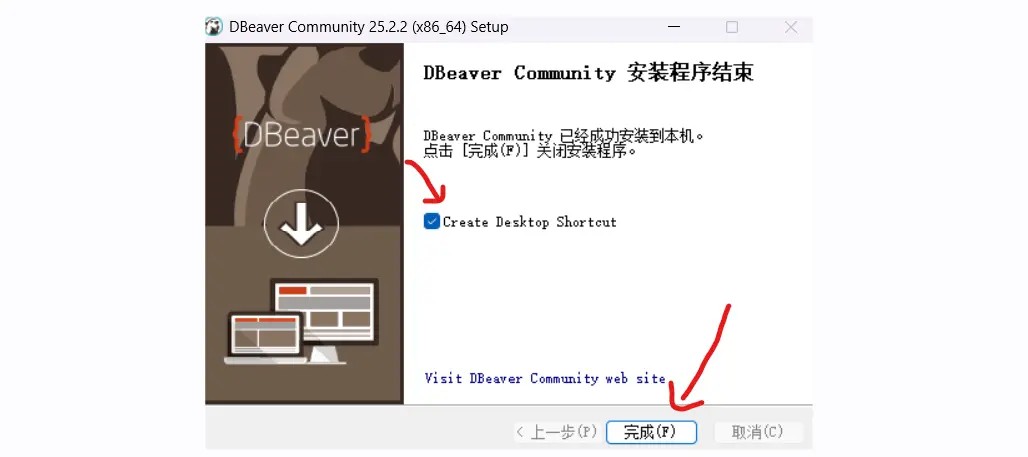
记得在最后一步勾选创建快捷方式,然后点击完成:
软件连接数据库
先打开软件,此时会自带一个数据库,但这不是我们创建的:
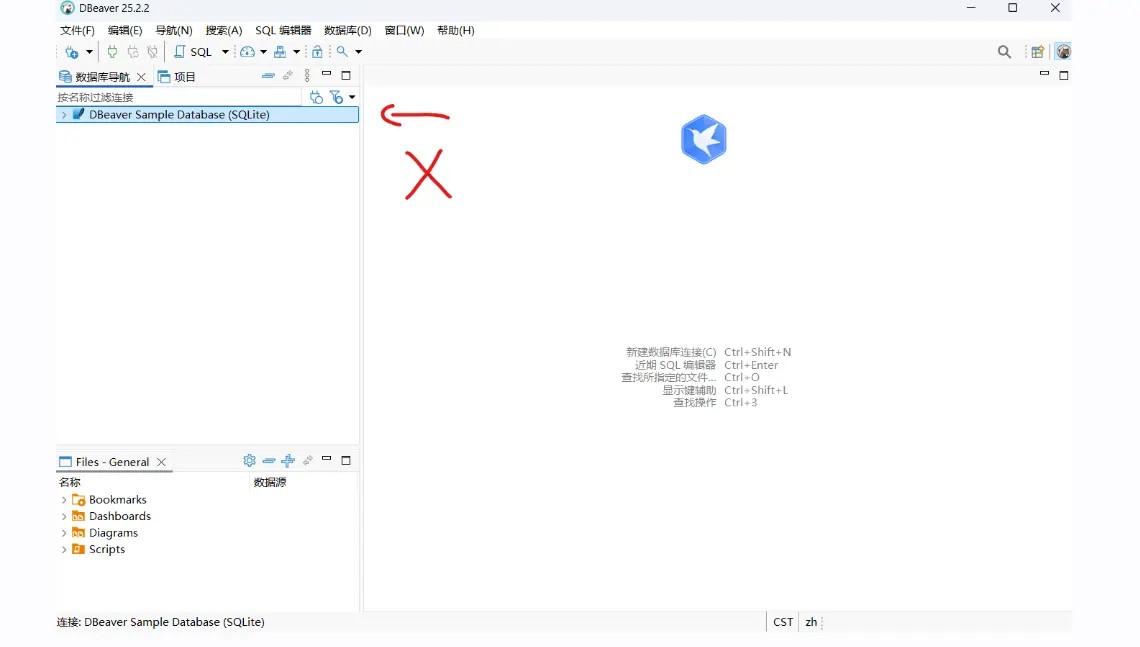
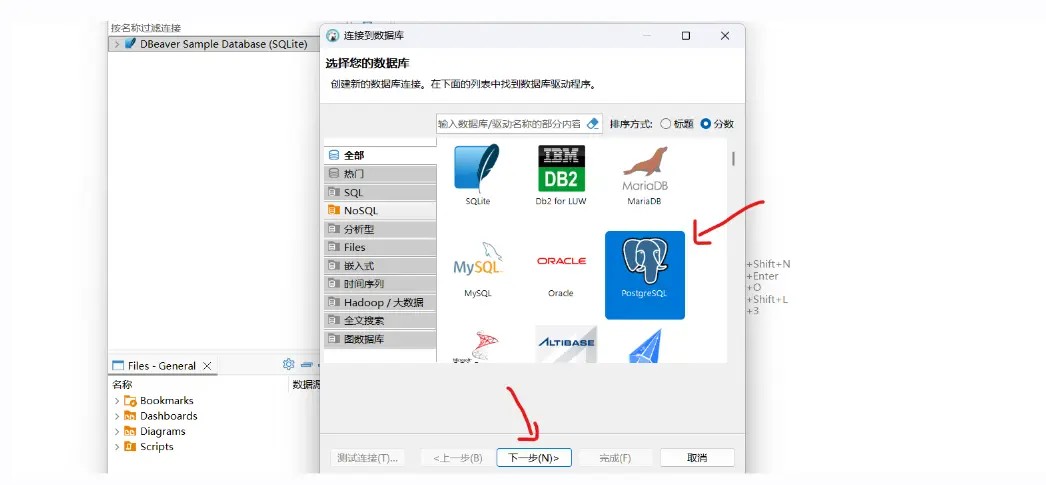
我们需要连接到先前创建的数据库。点击数据库-新建数据库连接:

选择postgresql,然后点击下一步:
按照下图中的提示填写,然后点击完成:
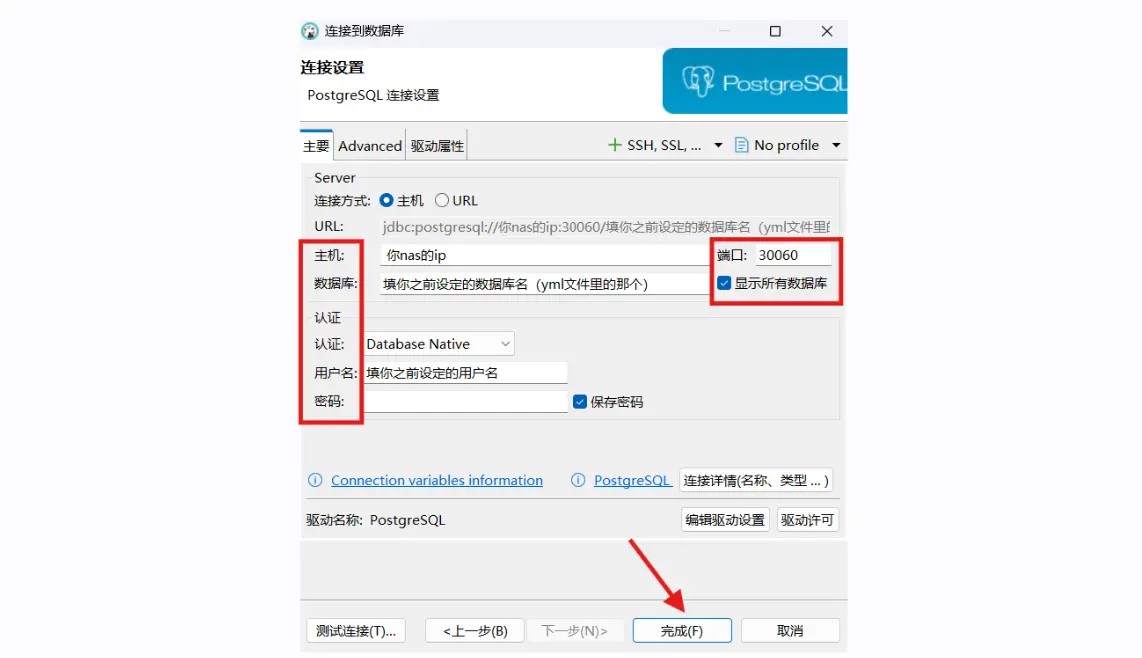
注:如果忘记了用户名密码,可以去yml文件里查看
之后可以看到如下界面,我将我的数据库命名为feng:
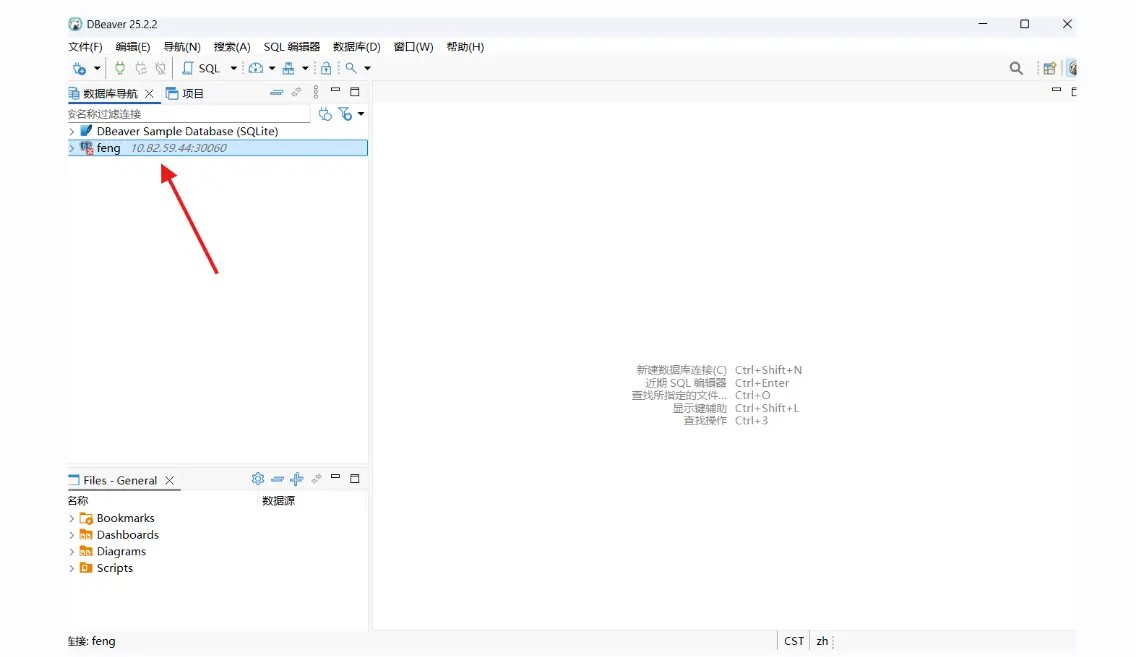
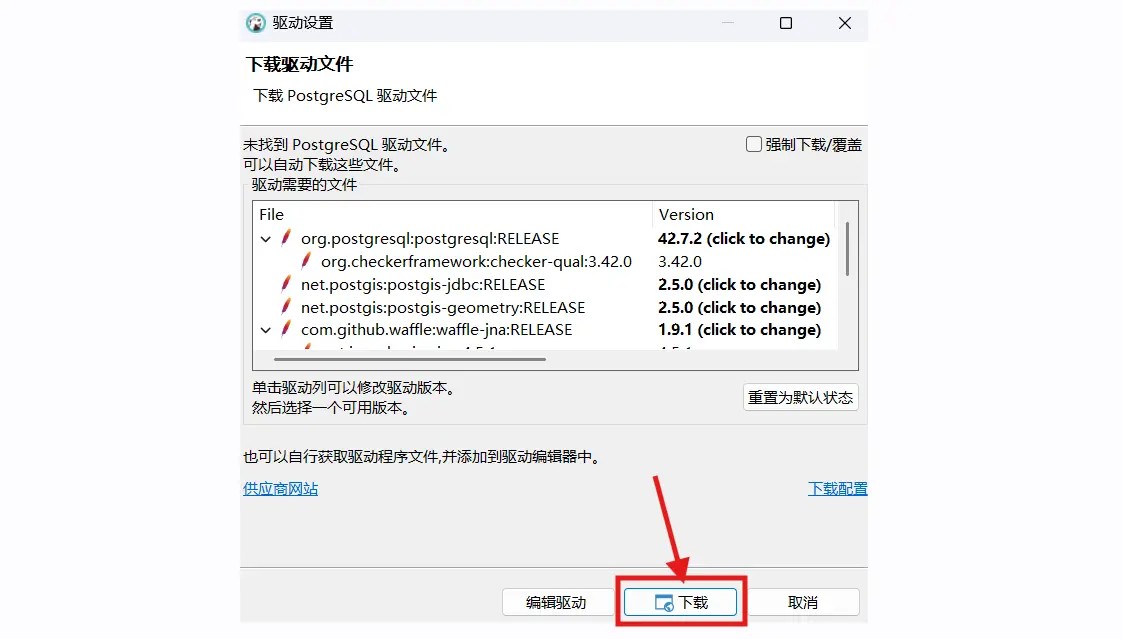
双击上图中数据库,进入驱动安装流程:
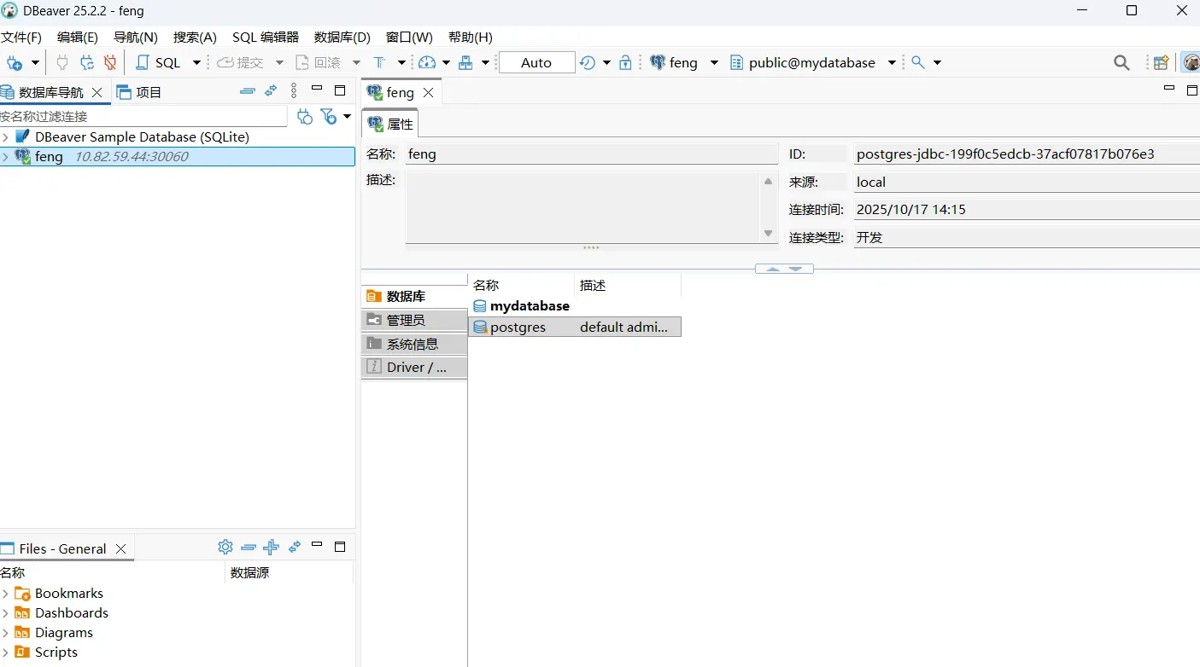
之后就可以正常访问了:
至此,postgresql的部署以及图形化界面的安装完成。
到此这篇关于postgresql的docker部署及图形化界面管理的文章就介绍到这了,更多相关postgresql docker部署内容请搜索代码网以前的文章或继续浏览下面的相关文章希望大家以后多多支持代码网!




发表评论