
 我要评论
我要评论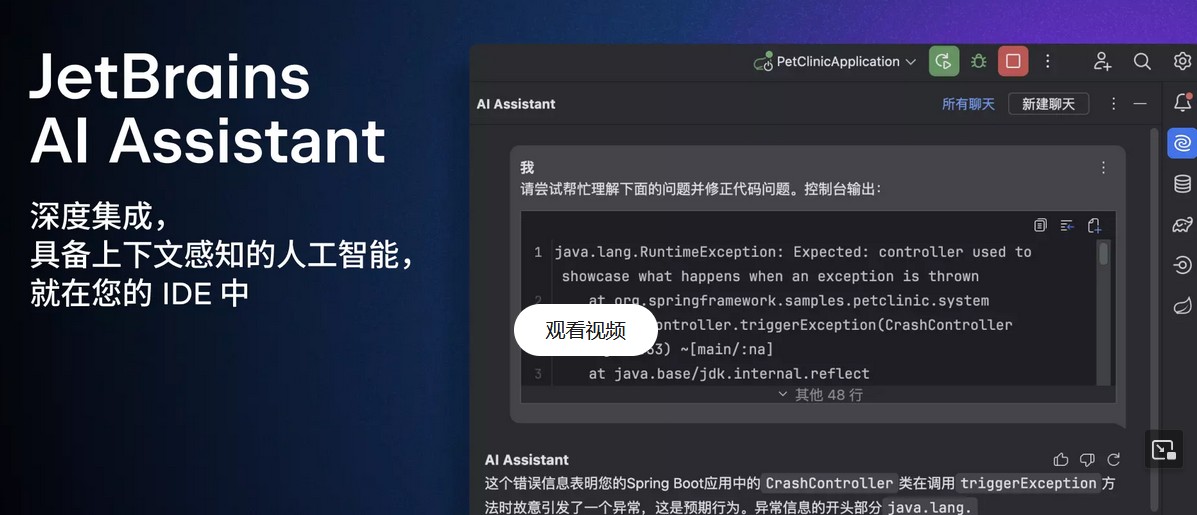
01 引言
ai assistant 是 jetbrains 官方推出的 ai 驱动插件,专为软件开发设计。但是之前由于需要订阅才能使用,安装了之后又卸载了。
上一节简单介绍了一下idea 2026.1的简单功能,没有实际使用ai assistant推出的acp自定义模型。本节将通过安装opencode了解其使用过程。
02 安装
安装上一节已经介绍了,这里不在赘述。但是在安装过程中可能会出现一些问题。
2.1 安装后无法使用
明显显示已经安安装好了,几乎秒级安装,怎么感觉都有点离谱。
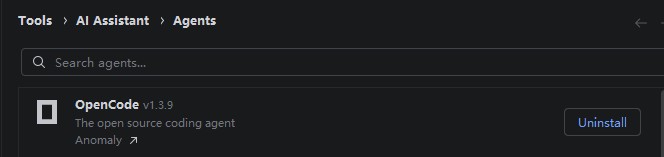
但是在对话框无法使用,无法发出信息,也没有选择模型的地方。
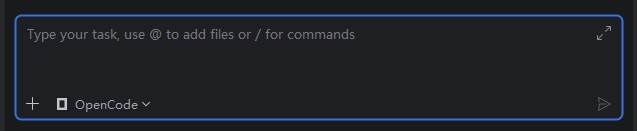
其实这个时候是后台在下载opencode的安装包,只不过界面没有明确的提示。可能由于网络原因下载失败,导致对话框无法使用。如果有网络原因,也可以从github手动下载。

真正下载完成之后保存的位置:
c:\users\{user.name}\appdata\local\jetbrains\acp-agents\.downloads\opencode

重启idea编辑器,就会发现正常了。可以选择模式以及模型
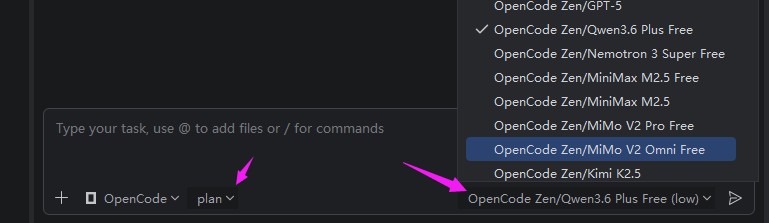
2.2 测试
我们选择免费的模型测试一下:qwen3.6 plus
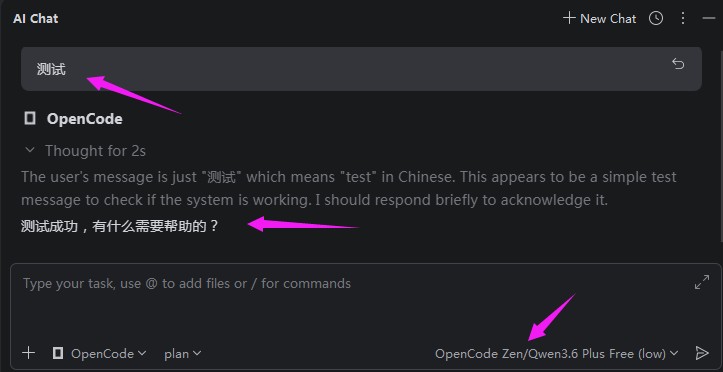
到这里基本就安装成功了。
我们在是是一下能不能改页面。恰好有个页面中文乱码,我们让他修复一下。

我们先通过plan模式分析,没有问题了在修改。
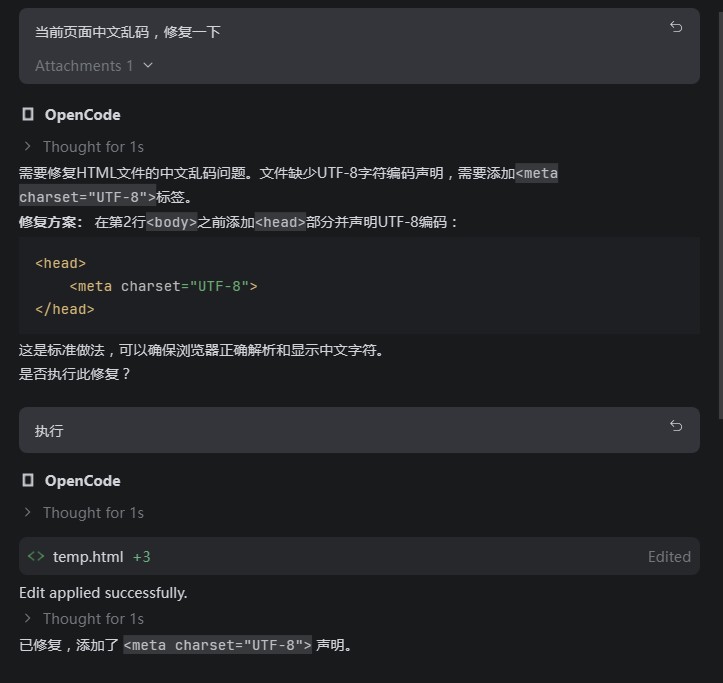
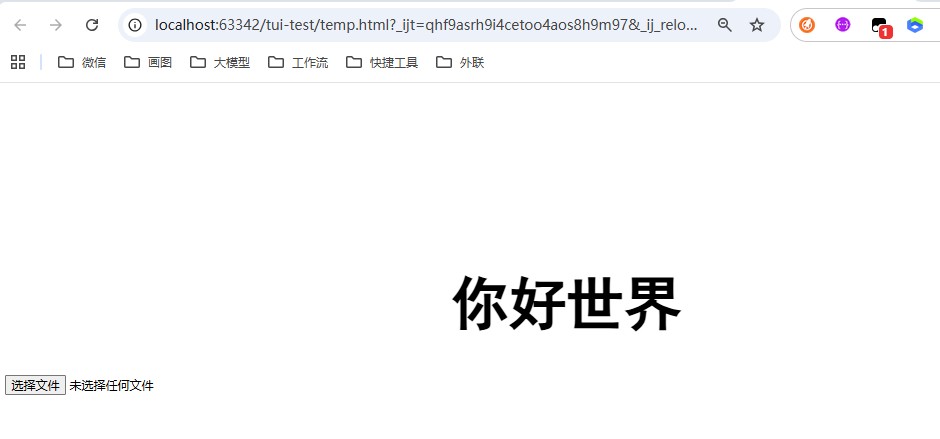
修复效果:
修复过程中文件的变动,idea没有像qoder等一样提示用户页面的修改位置以及修复前后对比。
03 接入本地客户端
上面介绍了在线安装的方法。但是我本地已经使用npm的方式安装了opencode,能不能直接使用呢?
3.1 查看安装位置
# windows环境
where opencode

3.2 本地配置
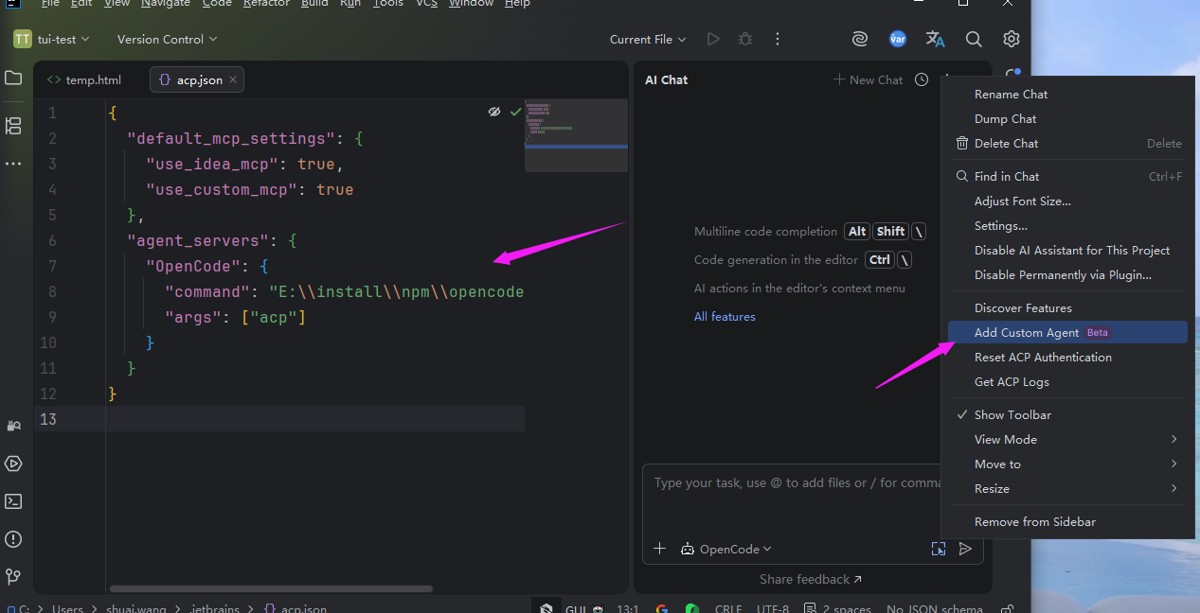
在ai chat->设置->add custom agent中,就会打开acp.json。
默认只为:
{"default_mcp_settings":{}}我们需要配置如下内容:
{
  "default_mcp_settings": {
    "use_idea_mcp": true,     // 是否启用 ide 内置 mcp
    "use_custom_mcp": true    // 是否启用自定义 mcp
  },
  "agent_servers": {
    "你的代理名称": {
      "command": "e:\install\npm\opencode.cmd",  // 如 "opencode", "python", "node" 等
      "args": ["acp"]       // 如 ["acp"] 或 ["run", "--mode=agent"]
    }
  }
}
字段解释
default_mcp_settings - mcp (model context protocol) 默认设置
- use_idea_mcp: true 表示启用 jetbrains 内置的 mcp 服务,让 ai 代理可以访问 ide 功能(如代码搜索、文件操作等)
- use_custom_mcp: true 表示允许使用自定义的 mcp 服务配置
agent_servers - 定义可用的 ai 代理服务器
opencode: 代理服务器名称(可自定义)
- command: 启动代理的命令路径,这里是 opencode 的可执行文件路径
- args: 启动参数,[“acp”] 表示以 acp 模式运行
文件地址:c:\users\{user.name}\.jetbrains
3.3 测试
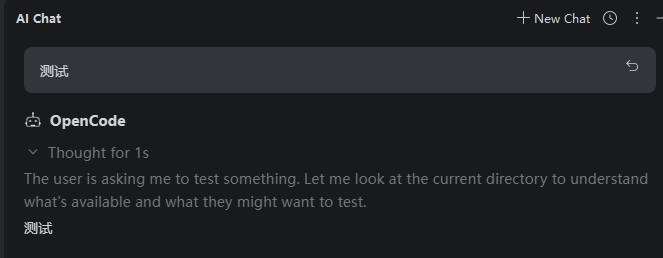
没有问题。
由于opencode高版本中,必须登录之后才能使用,如果初次使用需要认证输入api key,这个自行申请即可。
04 小结
其他的ai客户端大同小异,感兴趣的老铁快去试试吧。
到此这篇关于intellij idea ai assistant 携带opencode保姆级安装教程的文章就介绍到这了,更多相关idea ai assistant携带opencode内容请搜索代码网以前的文章或继续浏览下面的相关文章希望大家以后多多支持代码网!



发表评论