
 我要评论
我要评论一、配置jdk环境
安装jdk确保电脑上安装了jdk 8及以上版本,下载网址:https://www.oracle.com
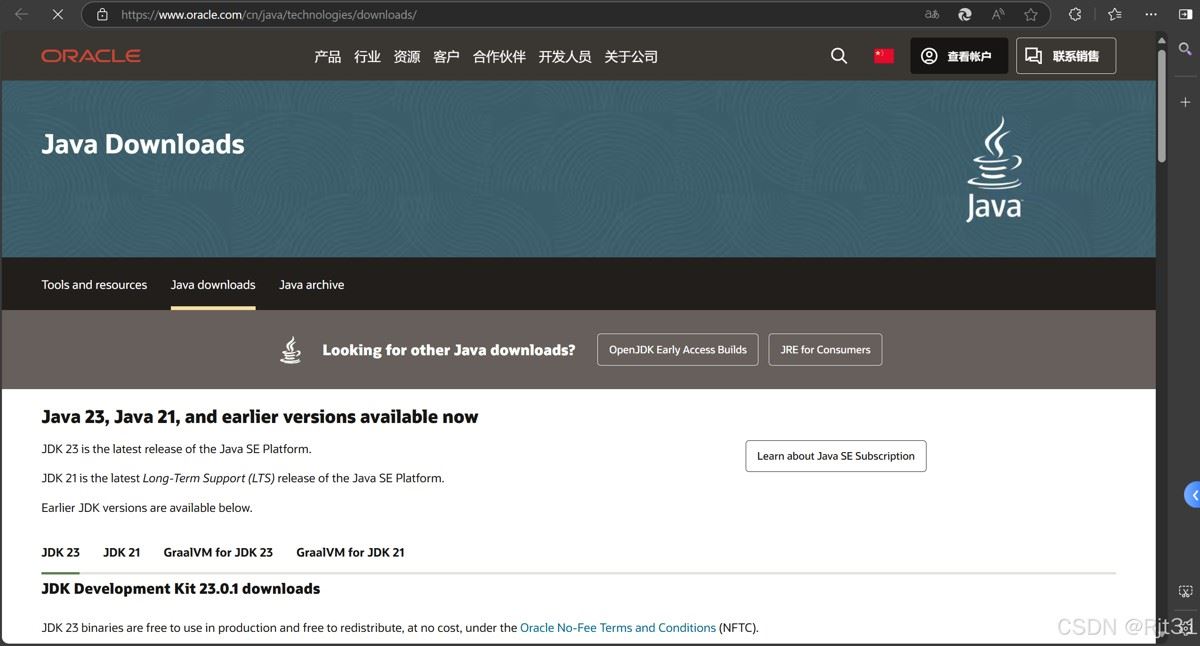
- 运行安装程序:双击下载的jdk安装包,并按照安装向导的指示进行操作。根据操作系统的要求,可能需要管理员权限。
- 设置安装路径:选择jdk的安装路径。默认情况下,它会被安装在操作系统的默认目录中。你可以选择接受默认路径,或自定义一个路径。
- 配置环境变量(windows):
打开控制面板-> 系统和安全 -> 系统。
点击高级系统设置,打开系统属性窗口。
在系统属性窗口中,点击环境变量按钮。
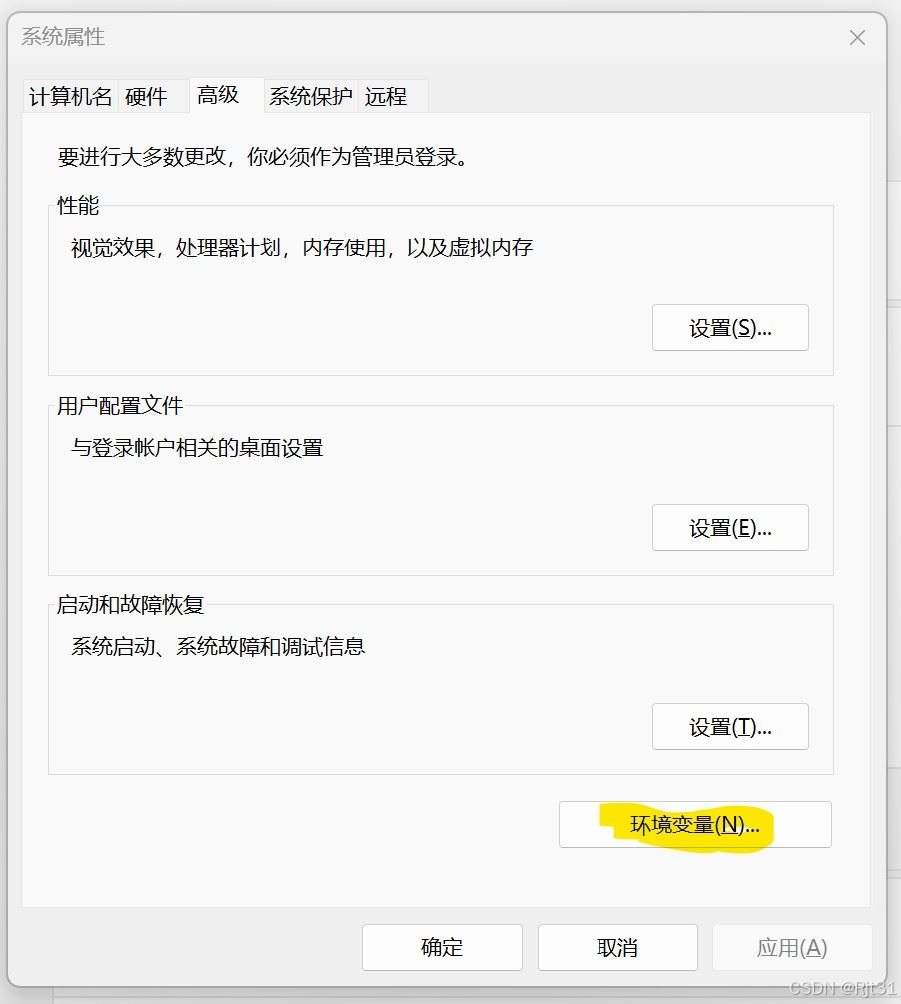
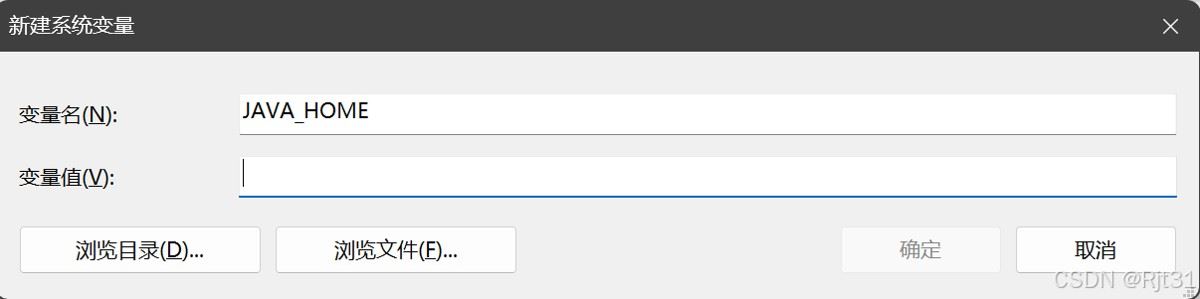
在环境变量窗口中,找到系统变量部分,点击新建按钮。
输入变量名为java_home,变量值为jdk的安装路径
(例如:c:\users\xgp\.jdks\openjdk-22.0.1)
找到系统变量中的path变量,点击“编辑”按钮。
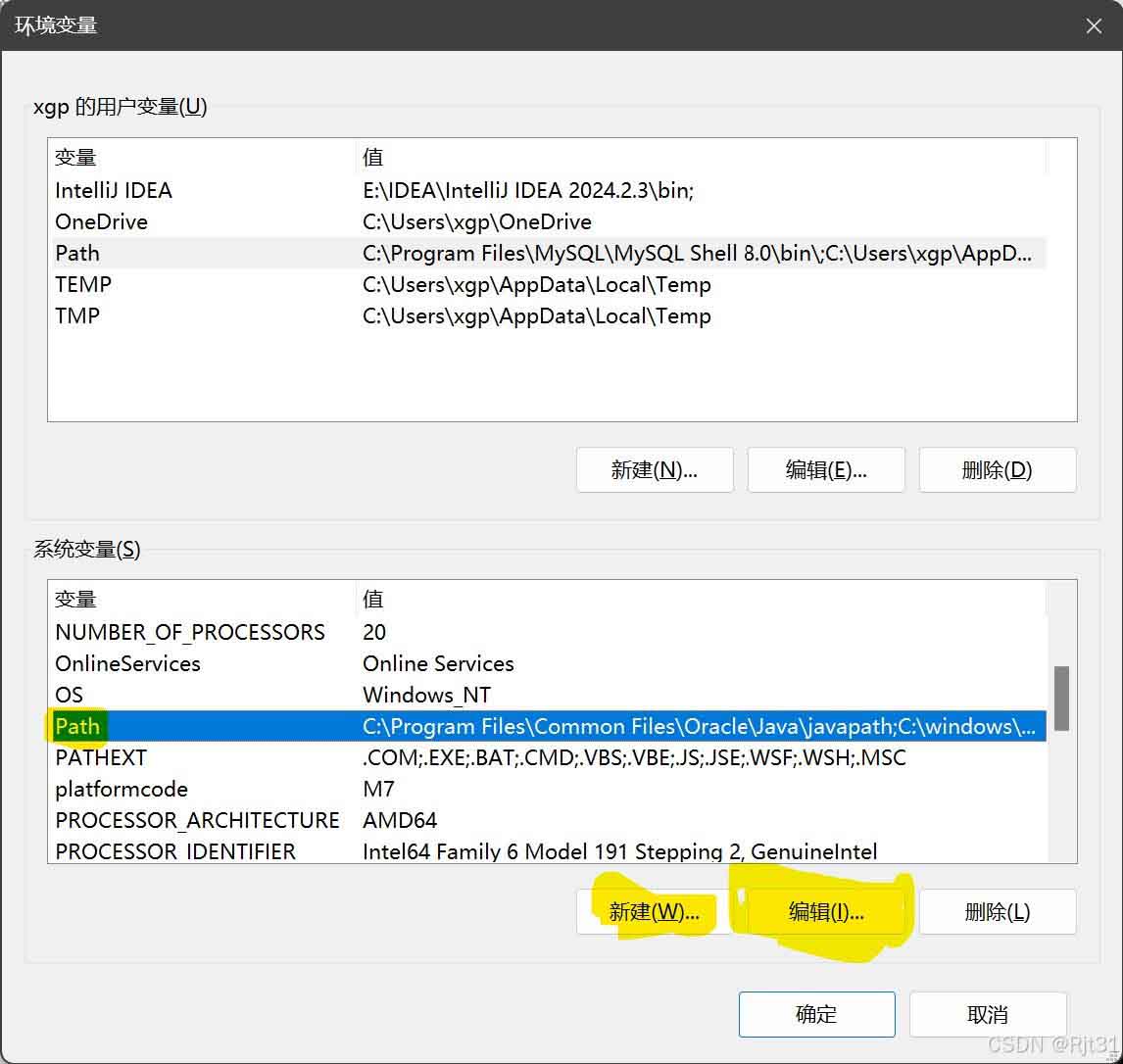
在编辑环境变量窗口中,点击新建按钮。
输入变量值为%java_home%\bin。
保存所有设置。
打开命令提示符或终端窗口输入命令来验证jdk是否安装正确:

二、安装maven(构建工具)
下载网址:http://maven.apache.org/download.cgi
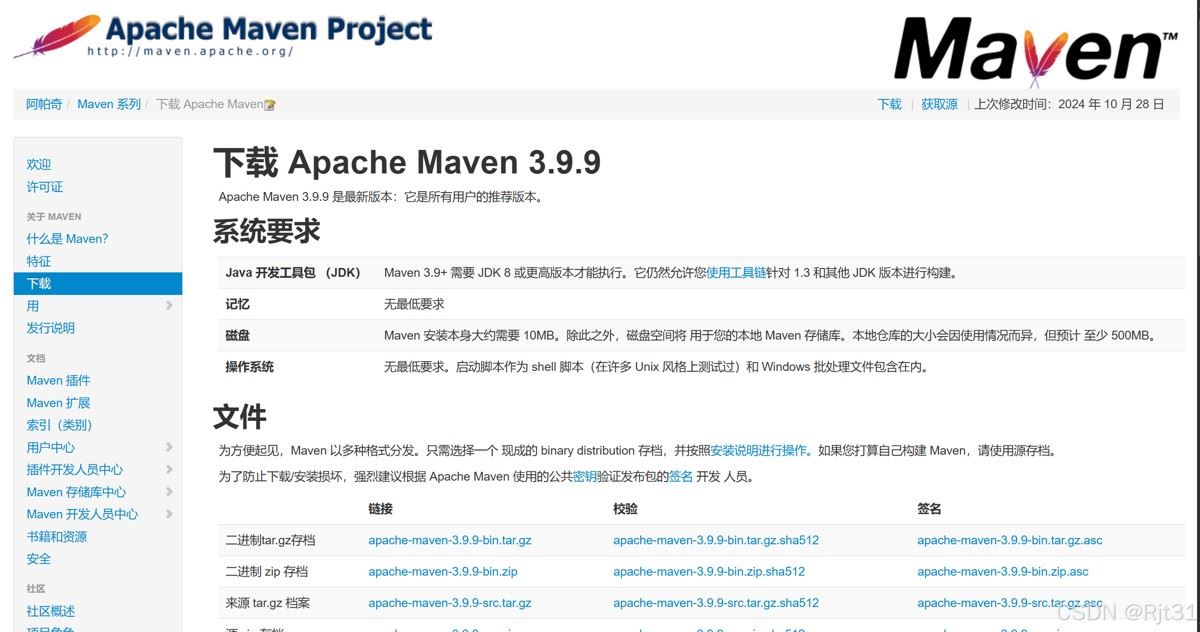
将下载的maven二进制压缩包解压到任意位置。
配置环境变量(windows):
- 在环境变量窗口中,找到系统变量部分,点击新建按钮。
- 输入变量名为
maven_home,变量值为maven解压所在的绝对路径 - 找到系统变量中的path变量,点击编辑按钮。
- 在编辑环境变量窗口中,点击新建按钮。
- 输入变量值为
%maven_home%\bin。
打开命令提示符或终端窗口输入命令来验证maven是否安装正确:

配置maven仓库
打开maven的配置文件,进入 conf 文件夹,找到一个名为 settings.xml 的配置文件。
- 编辑配置文件:使用文本编辑器打开
settings.xml文件。 - 在
<settings>标签内,找到<mirrors>元素。如果该元素不存在,则手动添加它。 - 在
<mirrors>元素内,添加阿里云远程仓库的配置。例如:
<mirrors>
    <mirror>
        <id>aliyun</id>
        <name>aliyun maven mirror</name>
        <url>https://maven.aliyun.com/repository/public</url>
        <mirrorof>central</mirrorof>
    </mirror>
</mirrors>
上述示例配置了一个名为 aliyun 的镜像,名称为 aliyun maven mirror,url为 https://maven.aliyun.com/repository/public,<mirrorof> 元素用于指定这个镜像将代理的仓库。
保存并关闭配置文件。
配置完成后,maven将使用阿里云作为远程仓库,从阿里云下载项目的依赖库。
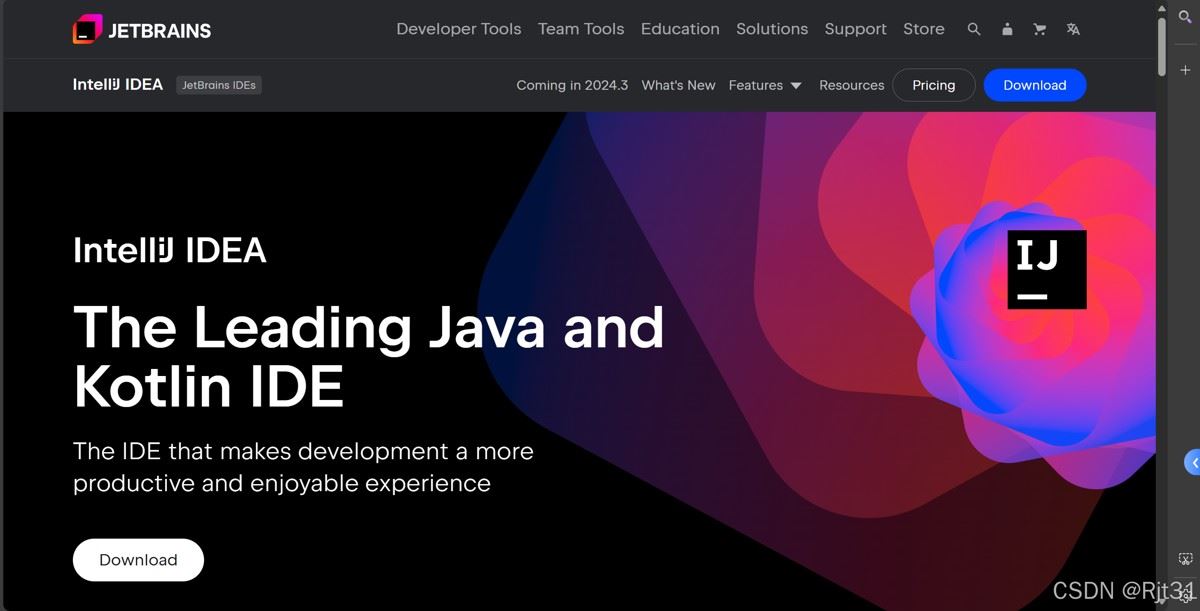
三、安装intellij idea
下载网址:https://www.jetbrains.com
四、在idea中配置jdk和maven
配置jdk
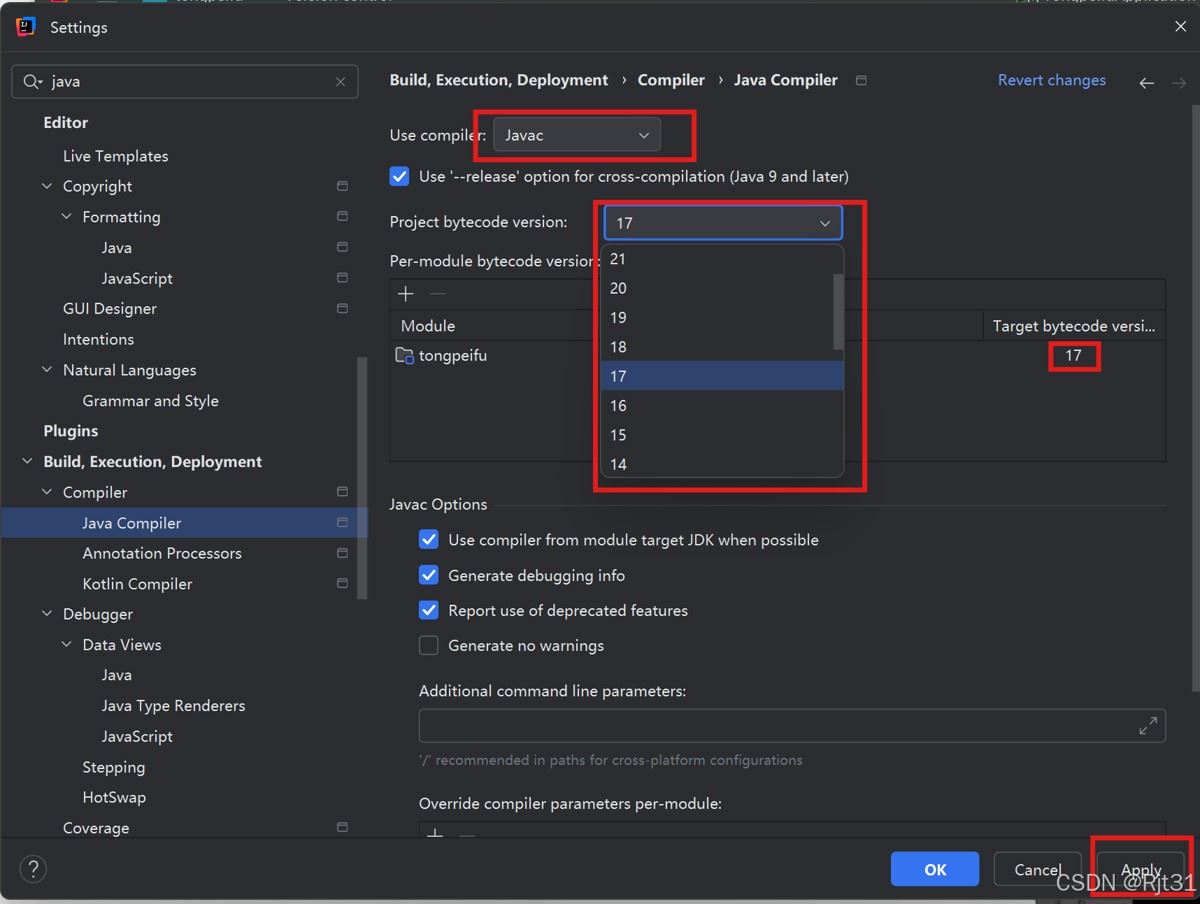
1.点击 file --> settings,打开 settings 确定 java compiler 的 project bytecode version 是否选中项目需要的jdk版本。
- 点击
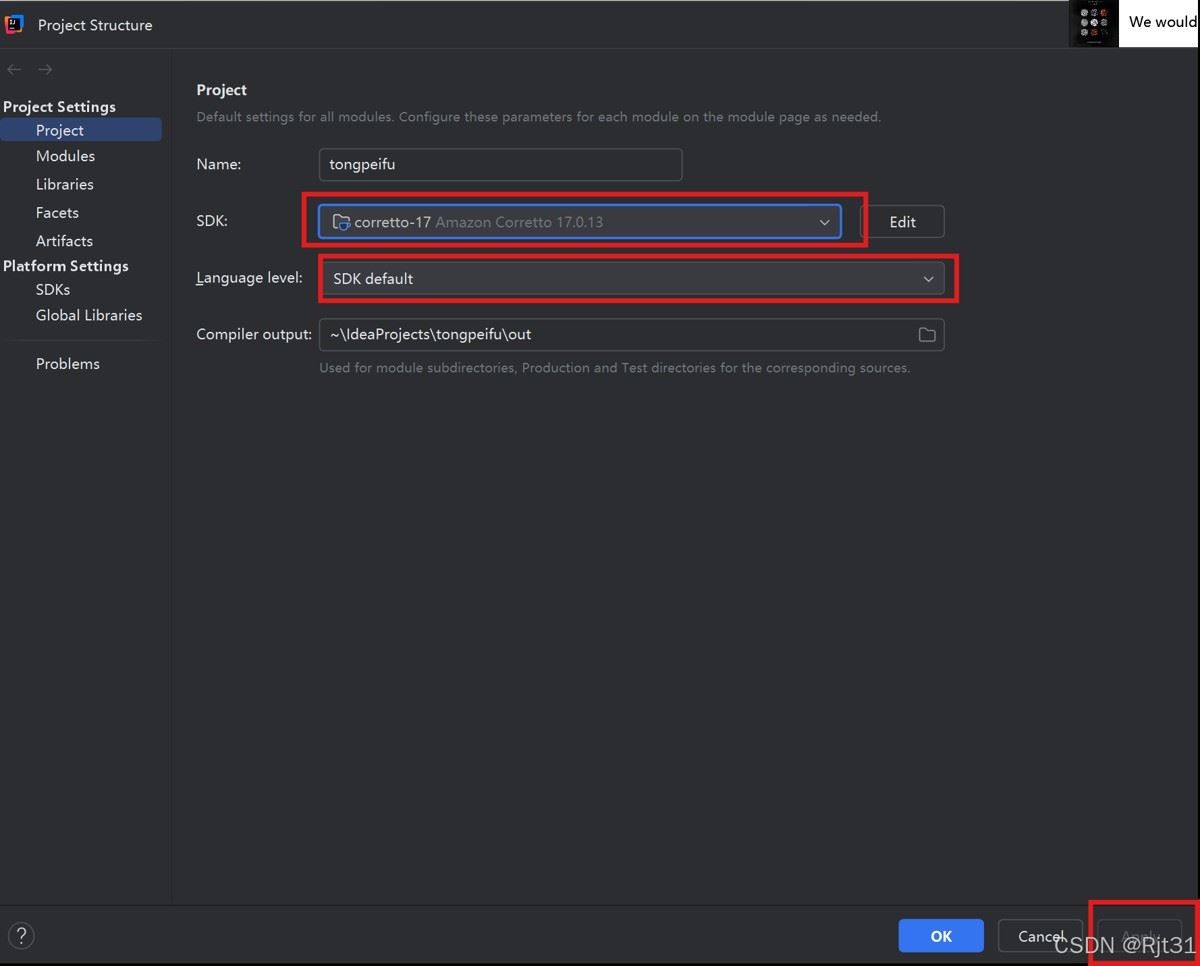
file --> project structure,打开project settings,配置project sdk,如果前面配置好了环境变量,idea会自动识别配置的 jdk - 置好
project sdk后,project language level选择sdk default.(不能比项目的版本高!)
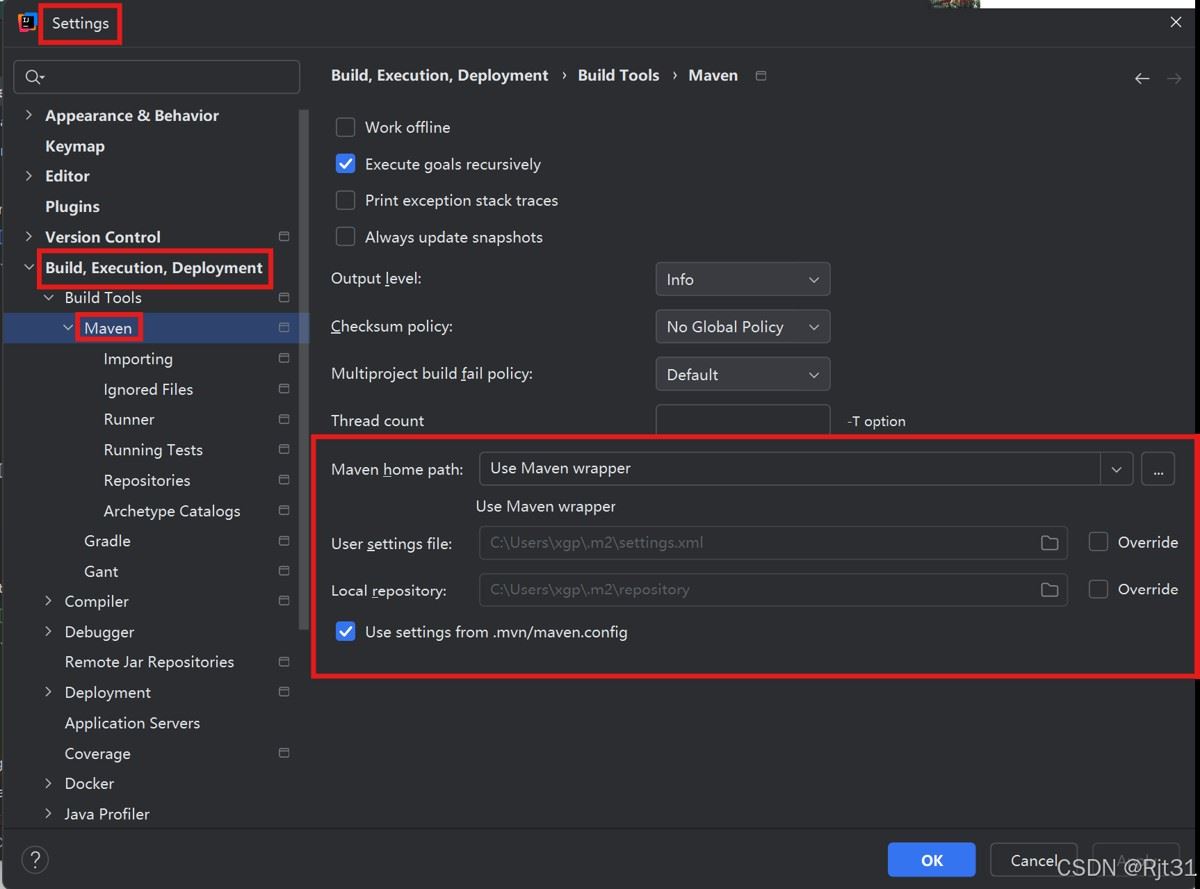
配置idea中的maven
选择自己maven存放的路径;然后选择下一行的user settings file,选择settings.xml文件的存放路径,最后指定本地仓库路径
总结
以上就是关于jdk和maven的开发环境配置。
这些仅为个人经验,希望能给大家一个参考,也希望大家多多支持代码网。




发表评论