
 我要评论
我要评论在处理 pdf 文档时,经常需要调整页面尺寸以适应不同的打印需求、显示设备或归档标准。无论是将 a4 文档转换为 letter 尺寸、创建自定义大小的报告,还是批量调整扫描文档的页面比例,掌握 pdf 页面大小调整技术都能显著提升工作效率。本文将深入探讨如何使用 python 实现多种场景下的 pdf 页面大小调整功能。
为什么需要改变 pdf 页面大小
在文档处理和出版工作流程中,调整 pdf 页面尺寸有着广泛的应用:
- 打印适配:将文档调整为特定打印机支持的纸张尺寸(如 a4、letter、legal)
- 标准化归档:统一文档尺寸以符合行业或机构标准
- 设备优化:为平板电脑、手机等移动设备优化页面大小
- 演示准备:创建适合投影仪或大屏幕显示的宽屏格式
- 印刷出版:调整页面尺寸以匹配印刷规格和装订要求
通过 python 自动化这一过程,可以实现批量处理、精确控制尺寸参数和集成到更大的文档管理工作流中。
环境准备
在开始之前,需要安装支持 pdf 操作的 python 库。spire.pdf for python 提供了全面的 api 来处理 pdf 文档的页面设置和尺寸调整功能。
pip install spire.pdf
安装完成后,在 python 脚本中导入相关模块即可开始工作:
from spire.pdf import *
from spire.pdf.common import *
基础页面尺寸调整
改变 pdf 页面大小的核心思路是创建一个新文档,按照目标尺寸添加页面,然后将原页面内容复制到新页面中。以下是最基础的等比例缩放示例:
当需要将整个 pdf 文档的页面按固定比例缩小时,最稳定的方式是重新定义目标页面的尺寸并配合 pdftextlayout 的自动布局功能。这种方法通过设置 pdflayouttype.onepage,让程序自动将原始页面内容作为模板,等比例地“填充”到缩小后的新页面容器中,从而避免了手动计算复杂的矩阵变换和坐标偏移。
from spire.pdf import *
from spire.pdf.common import *

# 初始化文件路径
inputfile = "e:/administrator/python1/input/ai绘画的利与弊.pdf"
outputfile = "e:/administrator/python1/output/缩小版文档.pdf"

# 加载原始文档并创建目标文档对象
originalpdf = pdfdocument()
originalpdf.loadfromfile(inputfile)
newpdf = pdfdocument()

# 设置全局缩放比例(0.8 表示 80%)
scale = 0.8

# 循环处理每一页:计算新尺寸并重新绘制
for i in range(originalpdf.pages.count):
    page = originalpdf.pages.get_item(i)

    # 计算缩放后的目标宽高
    target_width = float(page.size.width * scale)
    target_height = float(page.size.height * scale)

    # 在新文档中添加匹配缩放尺寸的页面,边距设为 0.0
    newpage = newpdf.pages.add(sizef(target_width, target_height), pdfmargins(0.0))

    # 配置布局模式为“单页填充”,确保内容自动适配新页面尺寸
    layout = pdftextlayout()
    layout.layout = pdflayouttype.onepage

    # 将原页内容转为模板,并绘制到新页面的起点 (0.0, 0.0)
    template = page.createtemplate()
    template.draw(newpage, pointf(0.0, 0.0), layout)

# 保存结果并释放系统资源
newpdf.savetofile(outputfile)
newpdf.close()
originalpdf.close()
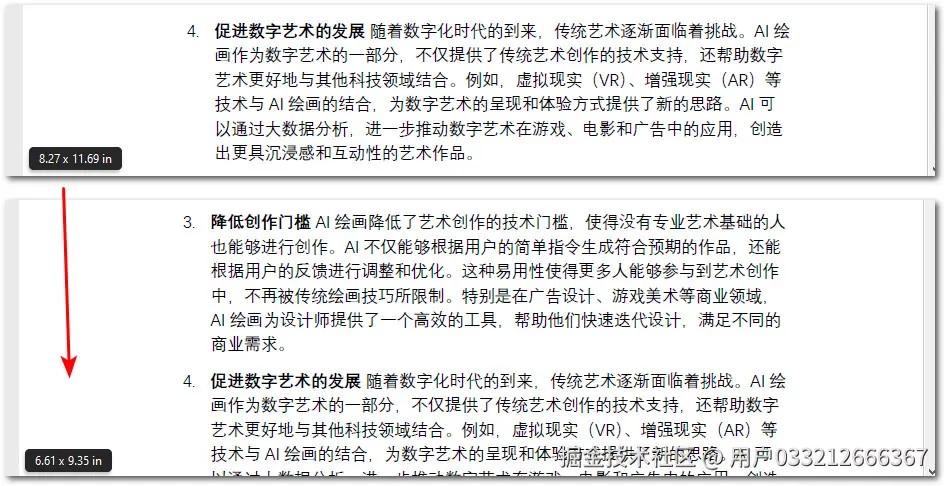
实现逻辑要点
- 容器适配:通过
newpdf.pages.add()创建一个缩小后的物理纸张,这决定了最终 pdf 的外观尺寸。 - 自动布局:
pdflayouttype.onepage充当了“缩放引擎”,它会自动识别目标页面(newpage)的大小,并将源模板(template)按比例压缩至填满该页面。 - 类型安全:在 python 接口调用中,所有坐标和尺寸参数均显式使用
float类型,以确保与底层图形库的兼容性。
转换为标准纸张尺寸
除了等比例缩放,你还可以将 pdf 页面转换为标准的纸张尺寸,如 b4、a3、letter 等。这种转换常用于打印准备和文档标准化:
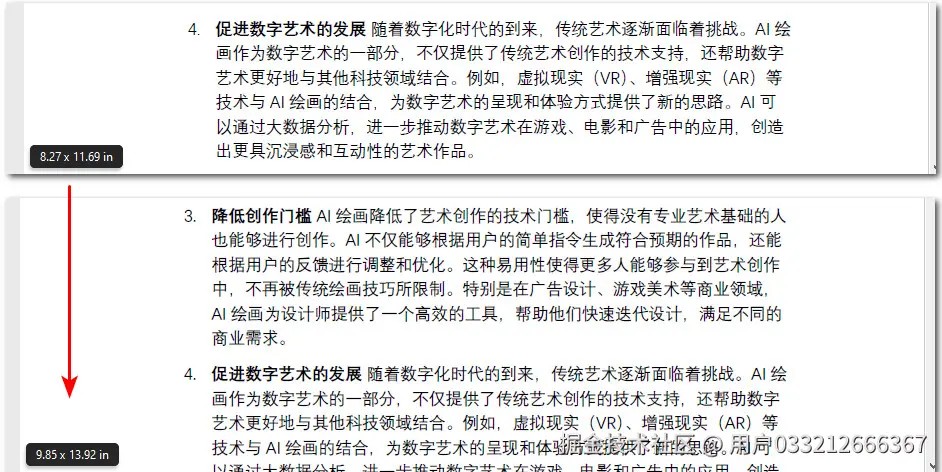
当需要将文档转换为特定标准尺寸时,可以使用 pdfpagesize 类提供的预定义尺寸。这种方法会创建固定尺寸的页面,可能需要调整内容的缩放比例或位置以适应新页面。这对于准备打印文件或符合组织文档标准非常有用:
from spire.pdf.common import *
from spire.pdf import *

# 明确源文件和输出文件路径
inputfile = "e:/administrator/python1/input/ai绘画的利与弊.pdf"
outputfile = "e:/administrator/python1/output/标准大小.pdf"

# 创建原始 pdfdocument 对象
originalpdf = pdfdocument()
# 加载待处理的 pdf 文件
originalpdf.loadfromfile(inputfile)

# 创建新的 pdfdocument 对象
newpdf = pdfdocument()

# 遍历原始 pdf 文档中的每一页
for i in range(originalpdf.pages.count):
    # 获取当前页对象
    page = originalpdf.pages.get_item(i)

    # 创建新的页面,并设置页面大小为 b4,边距为 0
    newpage = newpdf.pages.add(pdfpagesize.b4(), pdfmargins(0.0))

    # 创建文本布局对象
    layout = pdftextlayout()
    # 设置文本布局类型为单页
    layout.layout = pdflayouttype.onepage

    # 创建模板对象
    template = page.createtemplate()
    # 在新页面上绘制模板内容,并应用文本布局
    template.draw(newpage, pointf.empty(), layout)

# 将修改后的pdf文档保存到指定路径
newpdf.savetofile(outputfile)
newpdf.close()
originalpdf.close()
pdfpagesize 类提供了多种预定义尺寸,包括 b4()、b3()、letter()、legal()、tabloid() 等。通过计算原始尺寸与目标尺寸的比例,并选择较小的缩放因子,可以确保所有内容都能完整地适应新页面而不会被裁剪。
自定义页面尺寸
对于特殊需求,你可以完全自定义页面的宽度和高度,而不受标准尺寸限制:
在某些场景下,你可能需要创建非标准尺寸的 pdf,比如制作横幅、名片、海报或特殊装订的文档。这时可以直接指定具体的宽度和高度值(以点为单位,1 点 = 1/72 英寸)。这种灵活性让你能够精确控制输出文档的尺寸:
from spire.pdf import *
from spire.pdf.common import *

inputfile = "普通文档.pdf"
outputfile = "自定义宽版文档.pdf"

# 加载原始文档
originaldoc = pdfdocument()
originaldoc.loadfromfile(inputfile)

# 创建自定义尺寸的文档
customwidth = 800.0  # 点单位
customheight = 400.0  # 点单位

with pdfdocument() as newdoc:
    for i in range(originaldoc.pages.count):
        page = originaldoc.pages.get_item(i)

        # 计算缩放比例
        scalex = customwidth / page.size.width
        scaley = customheight / page.size.height
        scale = min(scalex, scaley)

        # 添加自定义尺寸的页面
        margins = pdfmargins(0.0)
        newpage = newdoc.pages.add(sizef(customwidth, customheight), margins)

        # 可选:居中内容
        offsetx = (customwidth - page.size.width * scale) / 2
        offsety = (customheight - page.size.height * scale) / 2

        # 应用平移和缩放变换
        newpage.canvas.translatetransform(offsetx, offsety)
        newpage.canvas.scaletransform(scale, scale)

        # 复制内容
        newpage.canvas.drawtemplate(page.createtemplate(), pointf.empty())

# 保存文档
newdoc.savetofile(outputfile)
newdoc.close()
通过组合使用 translatetransform() 和 scaletransform(),你不仅可以调整页面大小,还可以控制内容在新页面中的位置。上面的代码演示了如何将内容居中显示,你也可以根据需要调整为靠左、靠右或其他布局方式。
更改页面方向
除了调整尺寸,你还可以改变页面的方向(纵向或横向),这对于优化宽表格或宽图像的显示效果非常有用:
当文档中包含宽幅内容(如宽表格、流程图或全景图片)时,将页面从纵向改为横向可以更好地利用空间。通过 pdfpageorientation 枚举可以轻松切换页面方向,同时保持内容的正确比例:
from spire.pdf import *
from spire.pdf.common import *

inputfile = "纵向文档.pdf"
outputfile = "横向文档.pdf"

# 加载原始文档
originaldoc = pdfdocument()
originaldoc.loadfromfile(inputfile)

with pdfdocument() as newdoc:
    for i in range(originaldoc.pages.count):
        page = originaldoc.pages.get_item(i)

        # 交换宽度和高度实现横向布局
        newwidth = page.size.height
        newheight = page.size.width

        # 添加横向页面
        margins = pdfmargins(15)
        newpage = newdoc.pages.add(
            sizef(newwidth, newheight),
            margins,
            pdfpagerotateangle.rotateangle0,
            pdfpageorientation.landscape
        )

        # 计算缩放比例
        scalex = newwidth / page.size.width
        scaley = newheight / page.size.height
        scale = min(scalex, scaley)

        # 应用变换
        newpage.canvas.scaletransform(scale, scale)
        newpage.canvas.drawtemplate(page.createtemplate(), pointf.empty())

# 保存文档
newdoc.savetofile(outputfile)
newdoc.close()
将页面从纵向改为横向(或反之)时,关键是交换宽度和高度值。pdfpageorientation.landscape 参数明确指定页面方向,虽然在实际渲染中主要通过尺寸来控制。
实战:批量页面尺寸转换工具
结合以上技术,可以构建一个通用的 pdf 页面尺寸批量转换工具:
import os
from spire.pdf import *
from spire.pdf.common import *

class pdfpageresizer:
    def __init__(self):
        pass

    def resize_to_standard(self, input_file, output_file, paper_size="a4"):
        """将 pdf 转换为标准纸张尺寸"""

        originaldoc = pdfdocument()
        originaldoc.loadfromfile(input_file)

        # 映射纸张尺寸名称到 pdfpagesize 方法
        size_map = {
            "a3": pdfpagesize.a3,
            "a4": pdfpagesize.a4,
            "a5": pdfpagesize.a5,
            "letter": pdfpagesize.letter,
            "legal": pdfpagesize.legal,
            "tabloid": pdfpagesize.tabloid
        }

        if paper_size not in size_map:
            raise valueerror(f"不支持的纸张尺寸:{paper_size}")

        targetsize = size_map[paper_size]()

        with pdfdocument() as newdoc:
            for i in range(originaldoc.pages.count):
                page = originaldoc.pages.get_item(i)

                # 计算缩放比例
                scalex = targetsize.width / page.size.width
                scaley = targetsize.height / page.size.height
                scale = min(scalex, scaley)

                margins = pdfmargins(10)
                newpage = newdoc.pages.add(targetsize, margins)

                newpage.canvas.scaletransform(scale, scale)
                newpage.canvas.drawtemplate(page.createtemplate(), pointf.empty())

        newdoc.savetofile(output_file)
        print("已将 {0} 转换为 {1} 尺寸".format(
            os.path.basename(input_file), paper_size))

    def resize_by_scale(self, input_file, output_file, scale_factor):
        """按比例缩放 pdf 页面"""

        if scale_factor <= 0 or scale_factor > 2:
            raise valueerror("缩放比例必须在 0 到 2 之间")

        originaldoc = pdfdocument()
        originaldoc.loadfromfile(input_file)

        with pdfdocument() as newdoc:
            for i in range(originaldoc.pages.count):
                page = originaldoc.pages.get_item(i)

                width = page.size.width * scale_factor
                height = page.size.height * scale_factor

                margins = pdfmargins(0.0)
                newpage = newdoc.pages.add(sizef(width, height), margins)

                newpage.canvas.scaletransform(scale_factor, scale_factor)
                newpage.canvas.drawtemplate(page.createtemplate(), pointf.empty())

        newdoc.savetofile(output_file)
        print("已将 {0} 缩放 {1} 倍".format(
            os.path.basename(input_file), scale_factor))

    def batch_resize(self, input_folder, output_folder, paper_size="a4"):
        """批量转换文件夹中的所有 pdf"""

        if not os.path.exists(output_folder):
            os.makedirs(output_folder)

        pdf_files = [f for f in os.listdir(input_folder)
                    if f.lower().endswith('.pdf')]

        for filename in pdf_files:
            input_path = os.path.join(input_folder, filename)
            output_path = os.path.join(output_folder, filename)

            self.resize_to_standard(input_path, output_path, paper_size)

        print("批量处理完成!共处理 {0} 个 pdf 文件".format(len(pdf_files)))

# 使用示例
resizer = pdfpageresizer()

# 单个文件转换为 a4
resizer.resize_to_standard("报告.pdf", "a4_报告.pdf", paper_size="a4")

# 按比例缩放
resizer.resize_by_scale("大文档.pdf", "缩小版.pdf", scale_factor=0.7)

# 批量转换
resizer.batch_resize("待转换 pdf", "已转换 pdf", paper_size="a4")
这个工具类提供了:
- 转换为多种标准纸张尺寸(a3、a4、a5、letter 等)
- 按比例自由缩放
- 批量处理整个文件夹的 pdf
- 自动创建输出目录
- 进度反馈和错误处理
常见问题与解决方案
问题 1:内容被裁剪
确保使用较小的缩放比例以保持内容完整:
scale = min(scalex, scaley) # 而不是 max
问题 2:页面留白过多
调整边距设置或重新计算缩放比例:
margins = pdfmargins(0.0)  # 无边距
# 或者
margins = pdfmargins(5)  # 小边距
问题 3:文字模糊
避免过度放大,如果必须放大,考虑使用较高的 dpi 设置:
# 避免过大的缩放比例
if scale_factor > 1.5:
    print("警告:过度放大可能导致质量下降")
问题 4:页面顺序混乱
确保按正确的索引顺序处理页面:
for i in range(originaldoc.pages.count):
    page = originaldoc.pages.get_item(i)
    # 依次处理每一页
总结
改变 pdf 页面大小是文档处理和出版工作流中的重要技能。通过本文的介绍,我们学习了:
- 使用
scaletransform进行等比例缩放 - 转换为标准纸张尺寸(a4、a3、letter 等)
- 自定义页面宽度和高度
- 更改页面方向(纵向/横向)
- 构建批量页面尺寸转换工具的实战应用
这些技术可以直接应用于打印准备、文档标准化、移动设备优化、印刷出版等实际场景。掌握了基础的页面尺寸调整方法后,还可以进一步探索页面旋转、多页合并、边距调整等高级功能,构建更加完善的 pdf 文档处理系统。
以上就是python实现多种场景下的pdf页面大小调整功能的详细内容,更多关于python调整pdf页面大小的资料请关注代码网其它相关文章!




发表评论