
 我要评论
我要评论
九、关闭 onedrive 的 ai 功能
onedrive 应用会使用 ai 扫描上传到云的照片,该功能可以通过以下步骤关闭:
1、点击 onedrive 应用右上角的齿轮图标,选择“设置”。
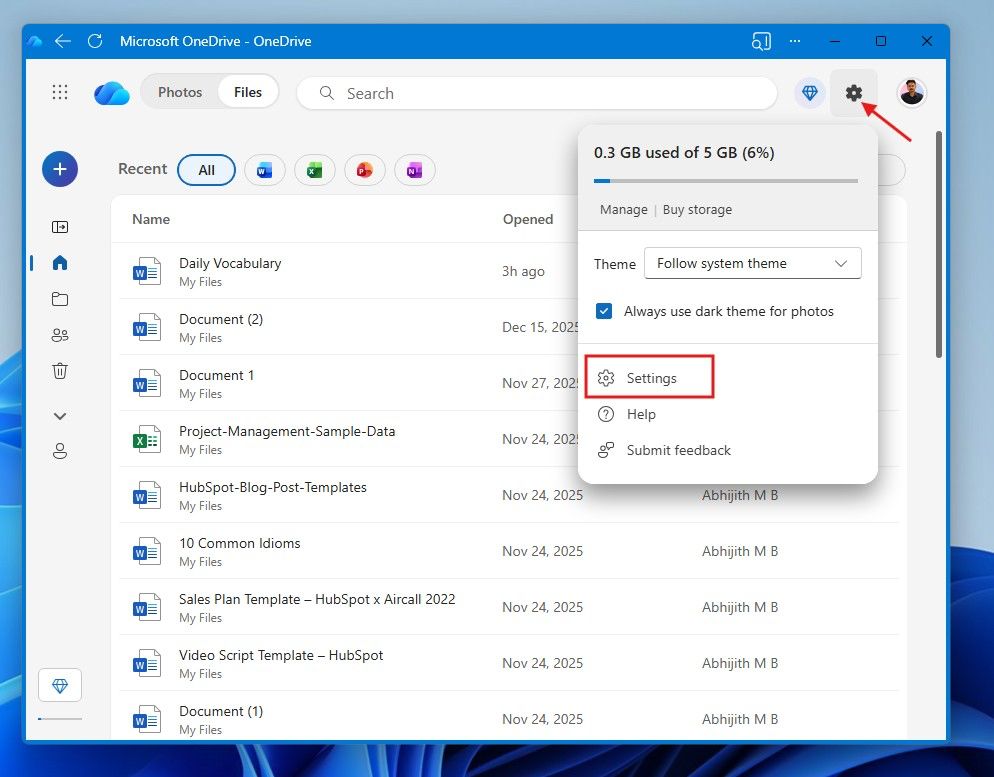
2、等待默认浏览器启动和加载设置页面。
3、在左侧菜单中点击“照片”。
4、关闭右侧页面“使用标签查找和组织照片”开关。
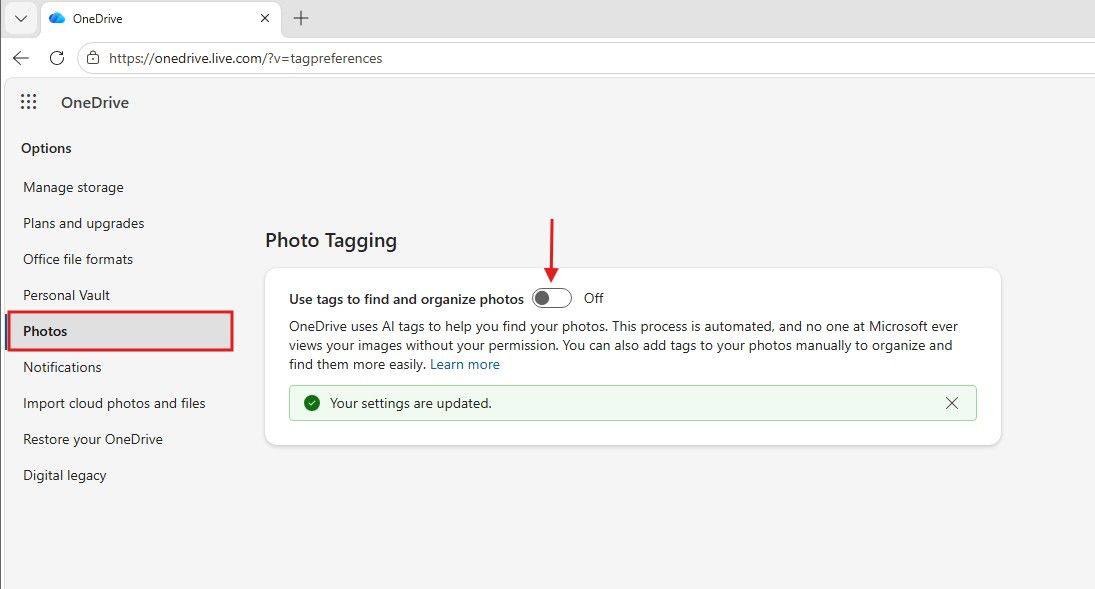
我们查询公开资料获悉,微软最近(2 月 3 日)宣布为 onedrive 加入 ai 智能体,截至本文发稿,还没有该功能以及如何禁用的相关信息。
十、禁用 xbox game bar 的 ai 游戏助手
微软将 gaming copilot 定义为“个人游戏助手”,该功能与 xbox game bar(windows + g)集成,用于为玩家提供基于上下文的游戏建议。
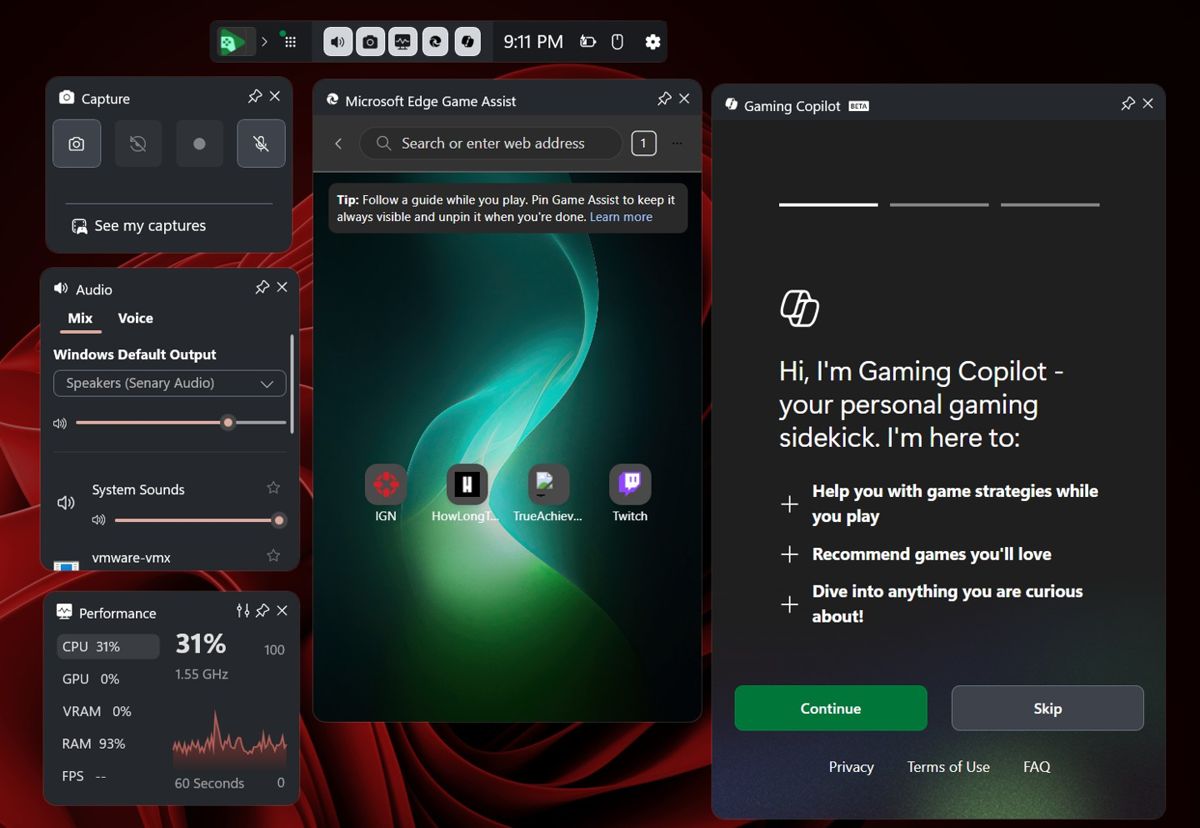
游戏玩家显然不需要 ai 教自己玩游戏,要关闭这项功能,可以遵循以下操作:
1、按 windows + g 进入 xbox game bar。
2、找到右侧的 gaming copilot 面板,点击“设置”,选择“隐私设置”。
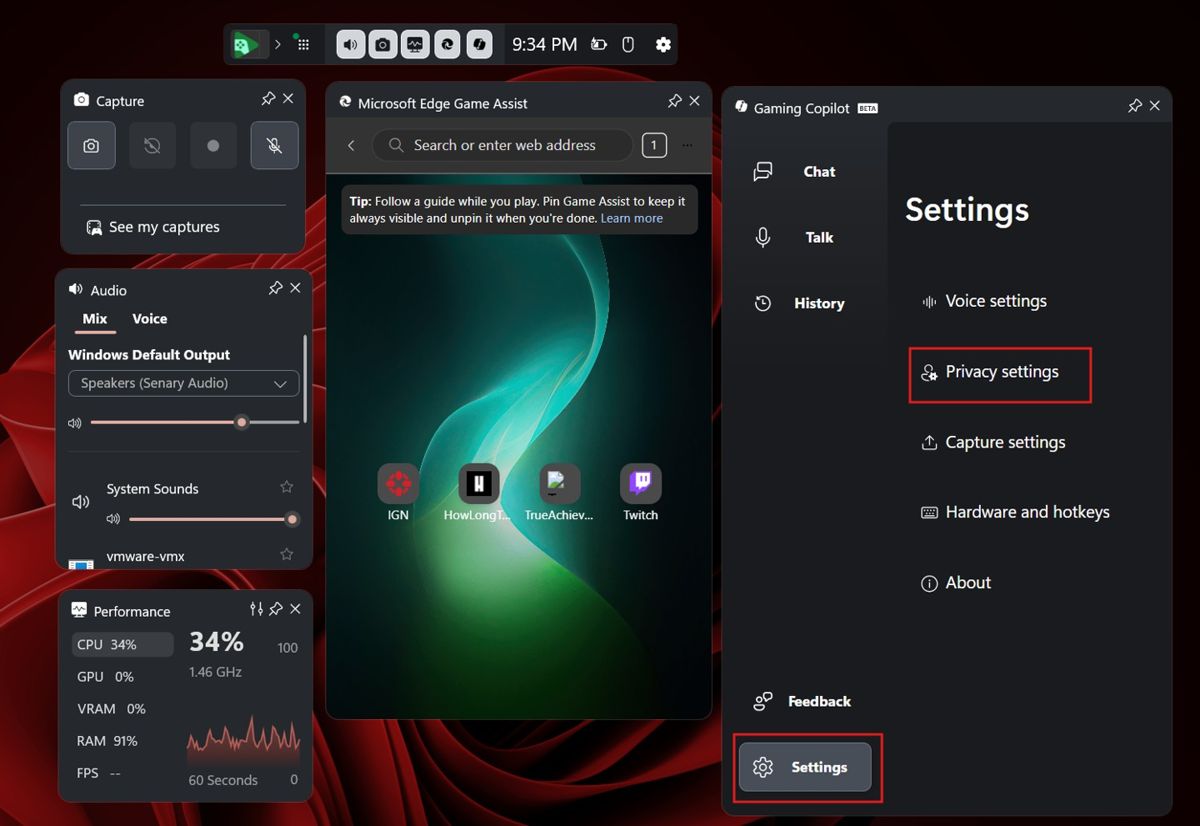
3、关闭“隐私设置”中的所有开关。
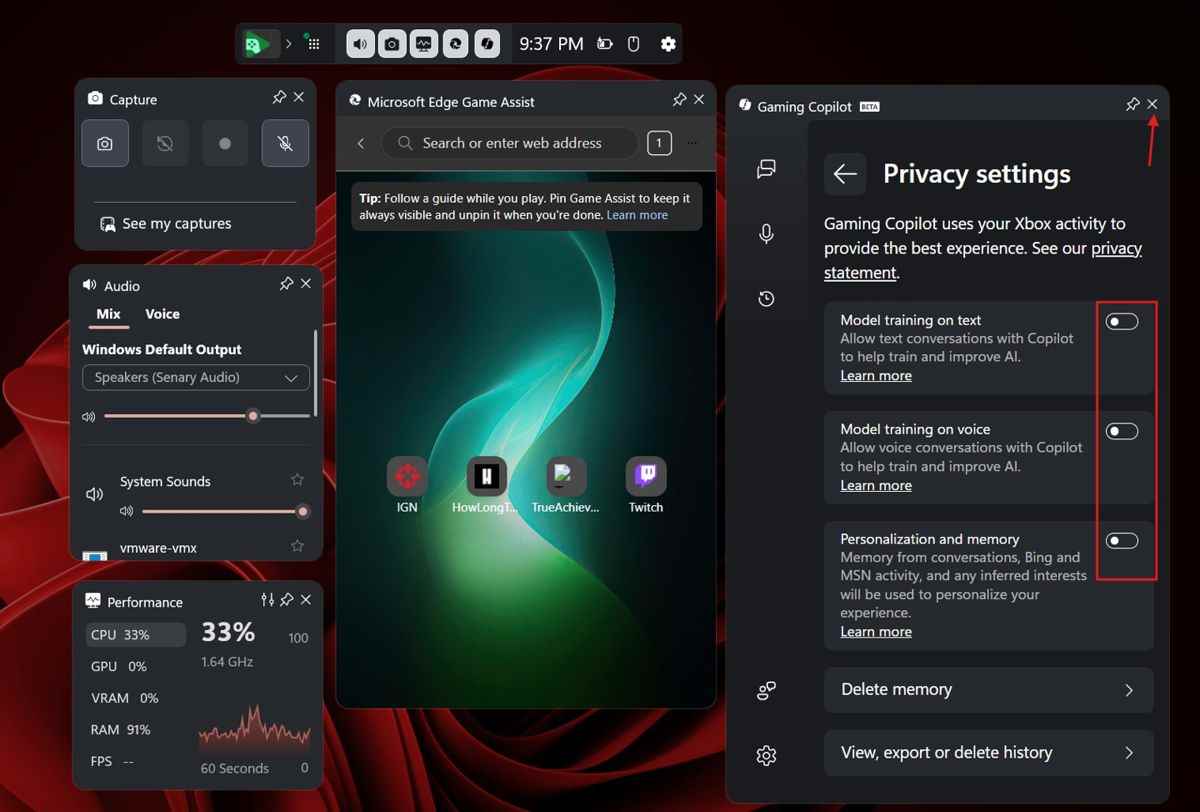
4、点击 xbox game bar 上方的齿轮图标,在弹出窗口中选择“更多设置”。
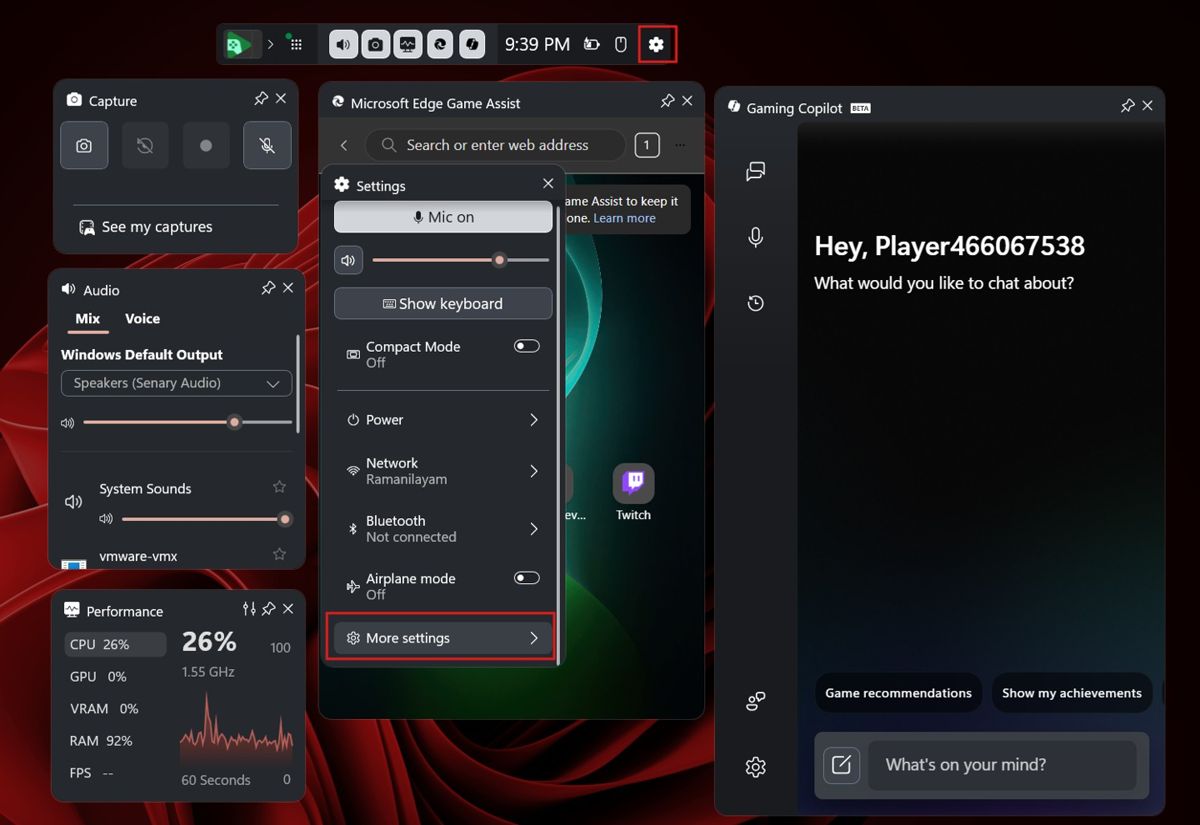
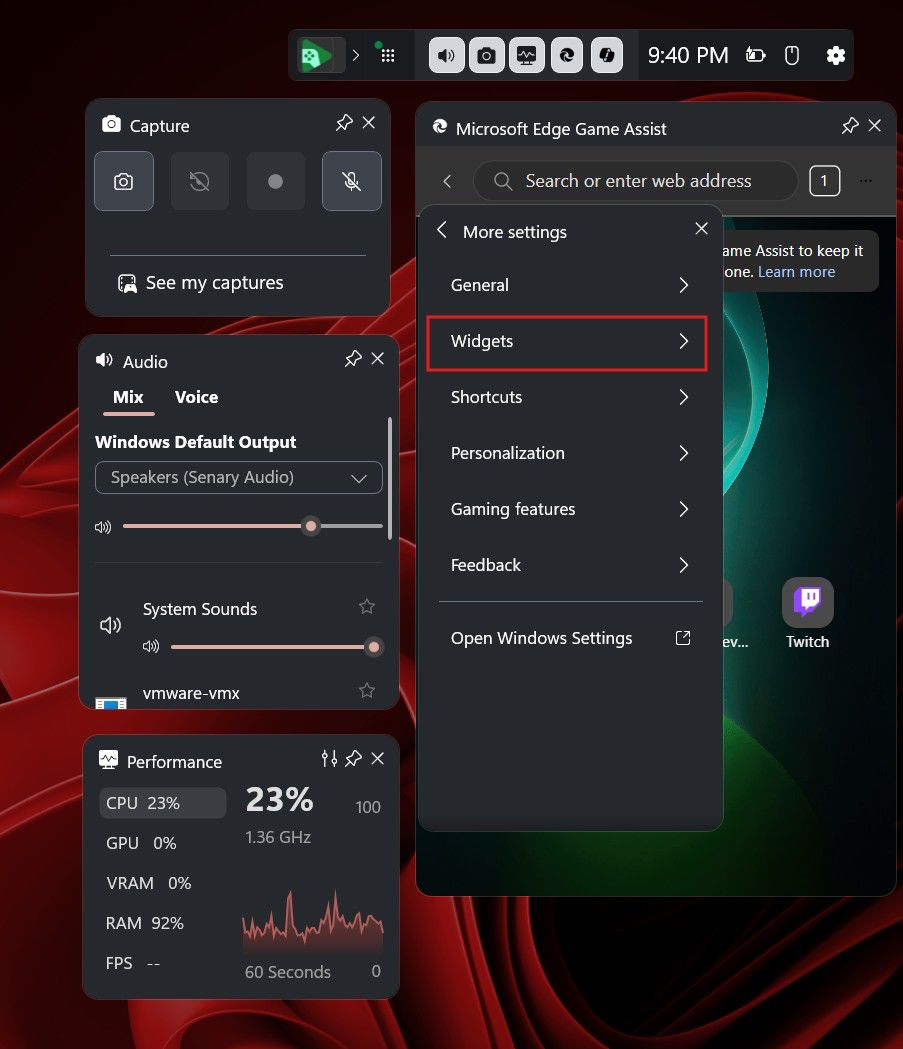
5、点击“小部件”选项。
6、向下滚动页面,找到“在小部件中显示”标签,关闭“gaming copilot”开关。
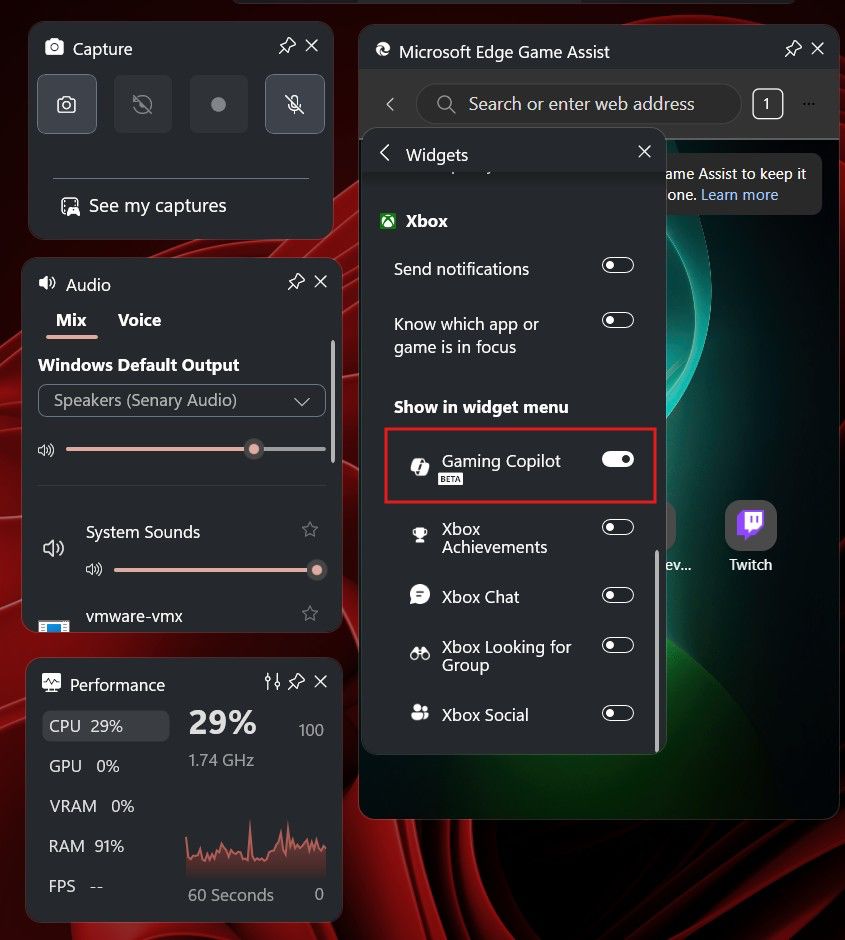
我们提醒:可以在步骤 6 中同时关闭“edge 游戏助手”,进一步提升游戏体验。
十一、在 windows 11 ai+ pc 上禁用 windows studio effects
windows studio effects 是一款在配备 npu 的 windows 11 电脑上运行的 ai 音视频增强套件。它支持的功能包括:背景虚化、眼神接触、自动构图、语音聚焦、人像光效、创意滤镜、眼神接触提词器。
不需要这些功能的用户,可以按以下步骤移除 windows studio effects:
1、按 windows +i 打开设置。
2、在左侧菜单中选择“蓝牙和设备”,然后在右侧页面选择“相机”。
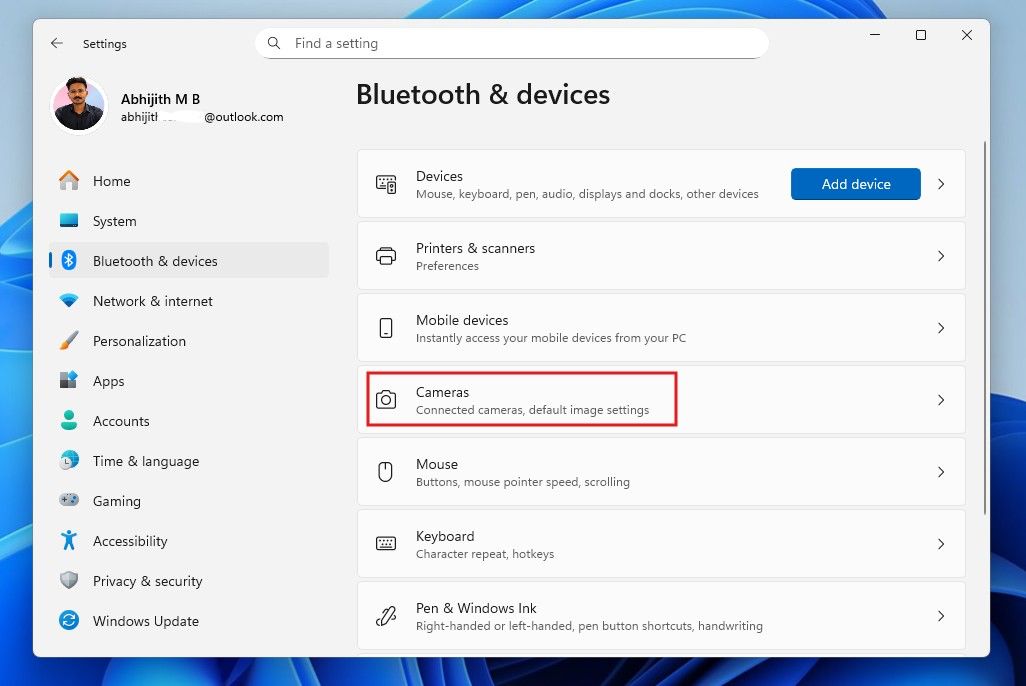
3、点击“连接的相机”,选择想要禁用 ai 效果的摄像头。
4、在“基本设置”选单中找到“高级摄像头选项”,点击“编辑”。
5、将“使用 windows 工作室效果”选项关闭,然后点击“应用”。
十二、移除 windows 回顾功能
“windows 回顾”是 windows 11 中最具争议的 ai 功能之一,其主要作用为持续捕捉操作系统快照,使用本地 ai 分析数据,方便用户随时搜索内容。
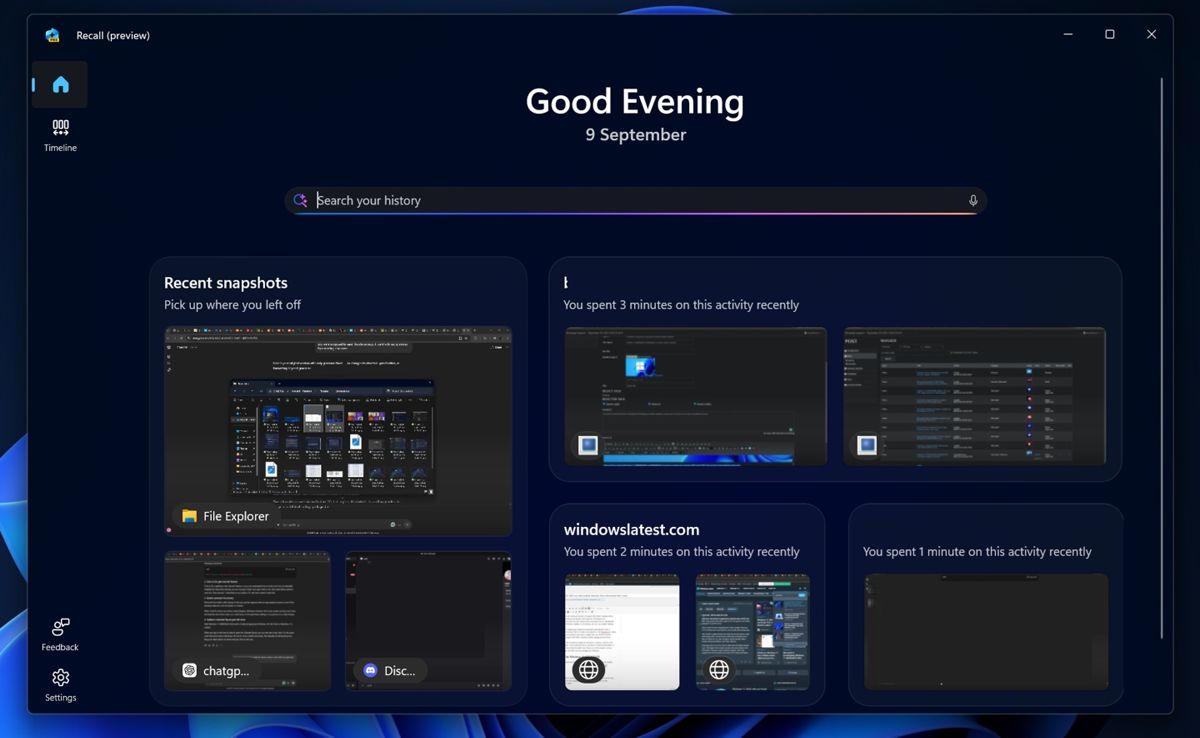
回顾功能在默认情况下处于禁用状态,但其完整组件依然安装在系统中。用户可以手动卸载该功能,无需修改注册表或使用非官方工具。
目前共有三种方法可以卸载 windows 回顾:windows 设置、powershell 和 dism。具体操作方式如下:
12.1、从 windows 设置卸载回顾(推荐)
1、按 windows +i 打开设置。
2、在左侧菜单中选择“系统”。
3、向下滚动页面,选择“可选功能”。
4、点击“更多 windows 功能”。
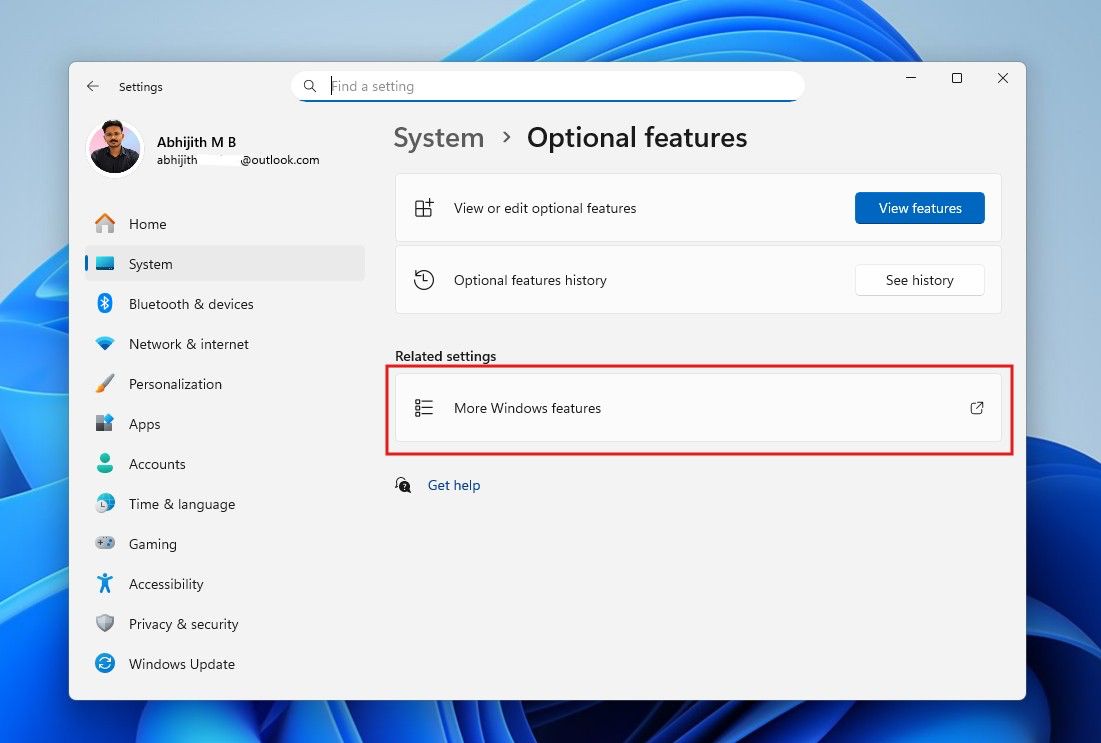
5、向下滚动列表,找到“回顾”。
6、取消勾选,点击确定,并重启电脑。
完成后,windows 系统将移除 windows 回顾及其相关 ai 组件,如果日后需要开启该功能,可以在系统功能页面重新安装。
12.2、使用 powershell 禁用 windows 回顾
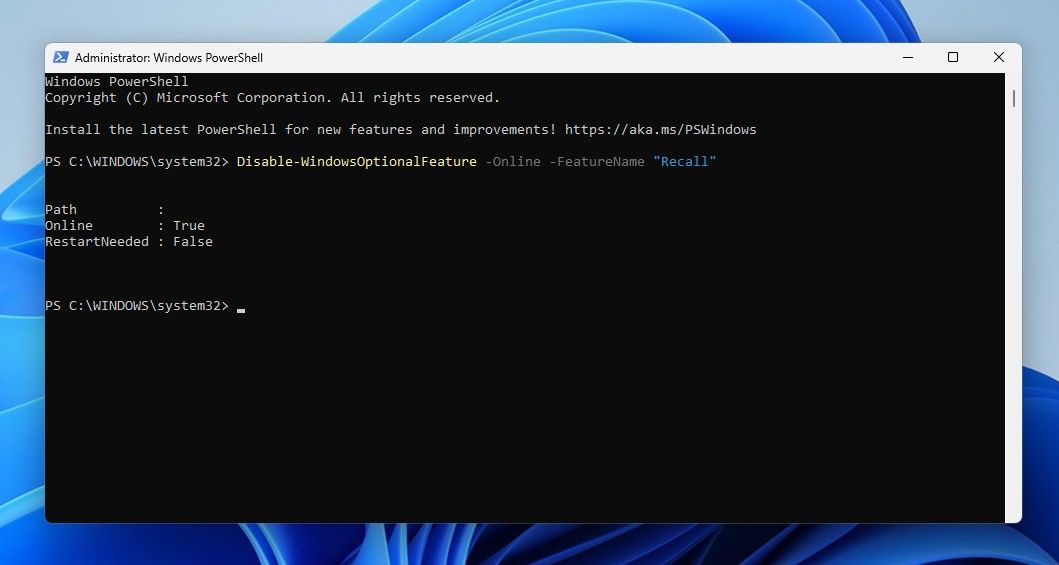
1、以管理员身份启动 powershell。
2、运行以下命令:
disable-windowsoptionalfeature -online -featurename “recall”
等待运行完成,按提示重启电脑。
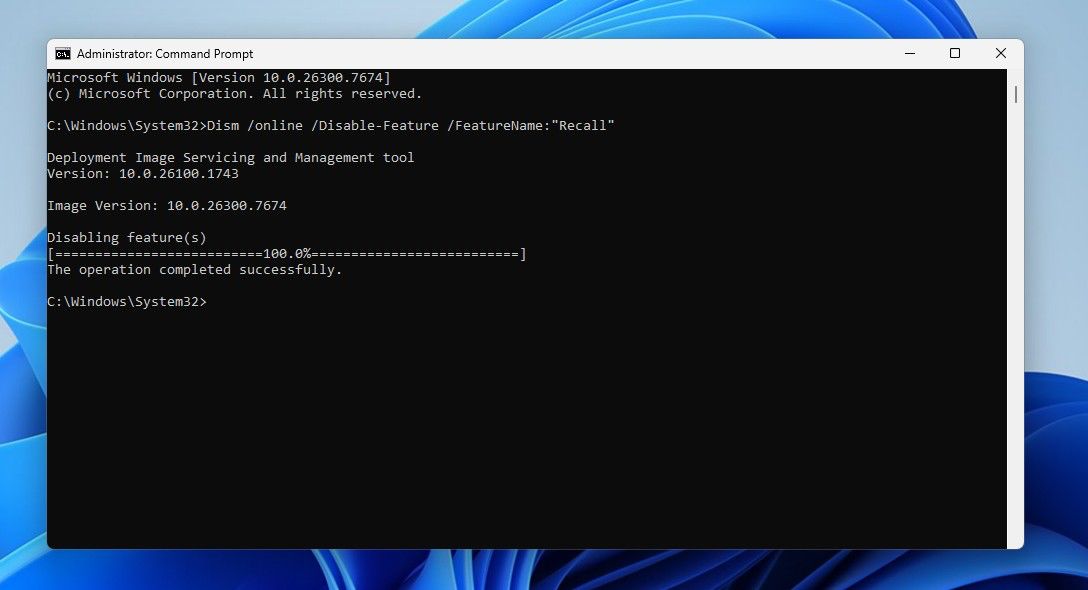
12.3、使用 dism 禁用 windows 回顾(recall)
1、以管理员身份启动命令提示符。
2、运行以下命令:
dism /online /disable-feature /featurename:"recall"
等待运行完成,按提示重启电脑。
十三、为 windows 11 ai+ pc 移除点击执行(click to do)
“点击执行”是 windows 11 ai+ pc 的专属功能,当用户右键单击选定的文本、图像或屏幕截图,即可将选定内容直接发送给 copilot 执行进一步操作。
该功能可以在 windows 设置中关闭,也可以使用组策略编辑器将其永久移除。
13.1、通过 windows 设置关闭
1、使用设置关闭点击执行
2、按 windows +i 打开设置。
3、在左侧菜单中选择“隐私和安全”。
4、在右侧页面选择“活动历史记录”或“windows 权限”(不同版本可能有所区别)。
5、找到“点击执行”,关闭开关。
13.2、使用组策略编辑器移除点击执行(适用于专业版系统)
1、以管理员身份运行组策略编辑器。
2、在左侧列表中前往“计算机配置 - 管理模板 - windows 组件 - windows ai”。
3、向下滚动右侧页面,找到并双击“点击执行”。
4、将“点击执行”设置为禁用。
5、依次点击“应用”和“确定”,然后重启电脑。
以上操作将会在系统层面移除该功能。

发表评论