
 我要评论
我要评论科技媒体 windows latest 昨日(2 月 6 日)发布博文,介绍了如何在不借助第三方工具的帮助下,从 windows 11 中安全移除 13 项 copilot 和 ai 集成,重获干净、快速的 windows 体验。
该媒体指出,windows 11 并非唯一集成 ai 的主流操作系统,但微软明显操之过急,该公司将 copilot 集成到所有常用应用中,包括但不限于:edge 浏览器、记事本、文件资源管理器、office 套件,甚至 windows 11 任务栏。
对于只想安安静静用电脑的用户,过于激进的 ai 只会令人感到不堪其扰。好消息是,这些 ai 功能目前可以被移除或关闭。
我们提醒:以下操作涉及修改注册表和组策略,请谨慎操作。
一、卸载 copilot 应用
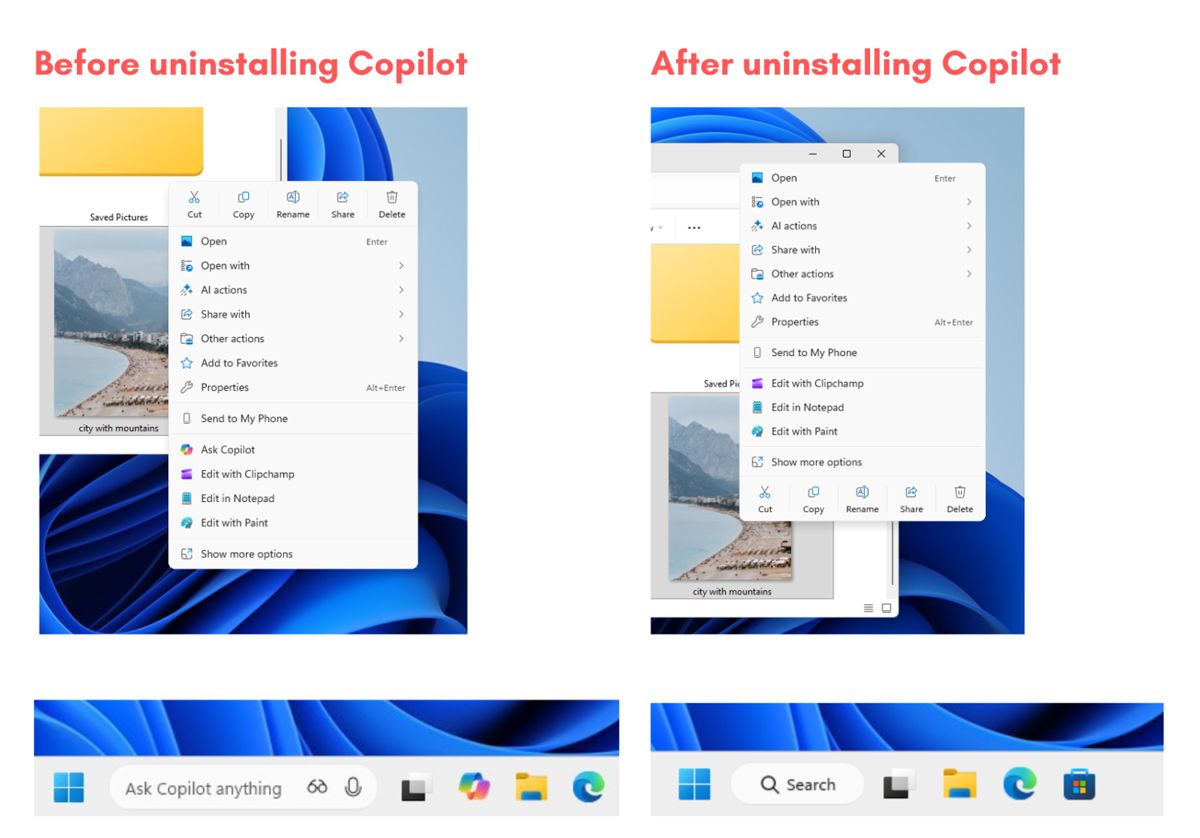
copilot 是所有 ai 功能的源头,卸载该应用将删除任务栏中的图标、文件资源管理器中的右键菜单以及任务栏中的“询问 copilot”(包括 copilot 语音和 copilot 视觉)。
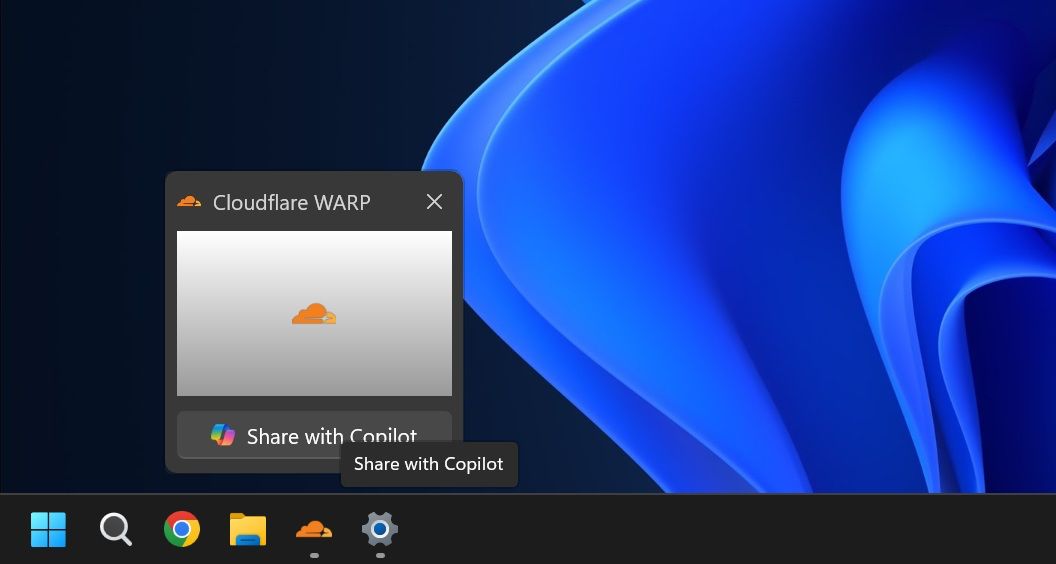
微软最近在鼠标悬停任务栏时的应用程序缩略图上加入了“与 copilot 共享”选项,卸载 copilot 也会从 windows 11 中完全移除此功能。
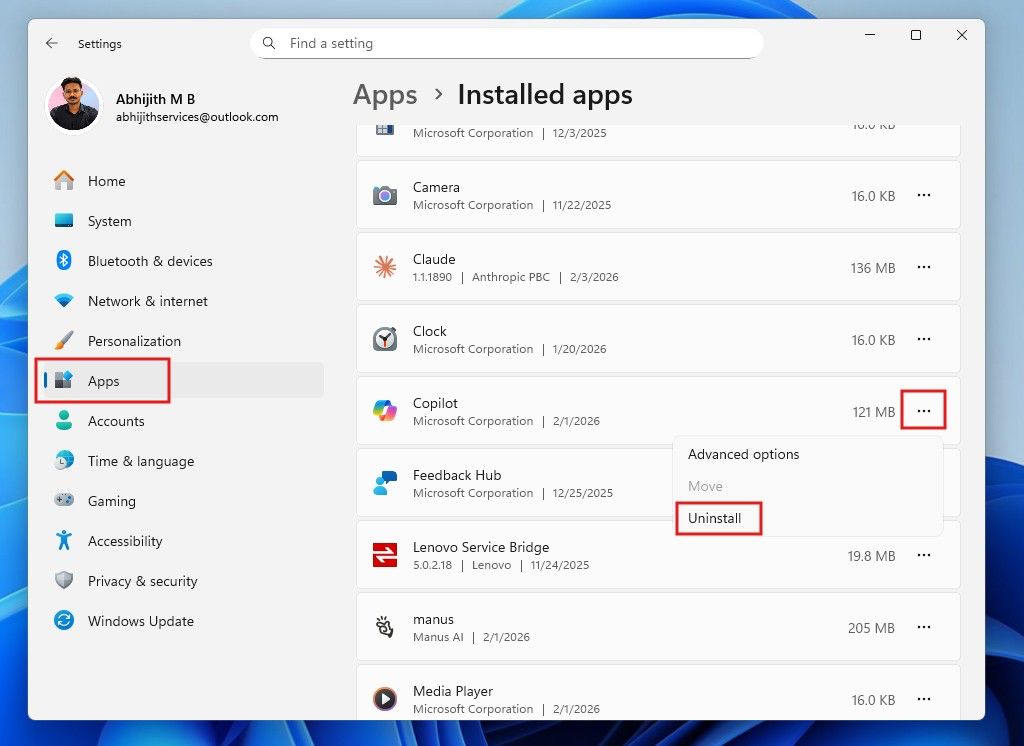
要从设置中卸载 copilot,相关操作如下:
1、按 windows + i 打开设置。
2、从左侧菜单中选择应用程序。
3、单击已安装的应用程序。
4、在搜索栏中输入“copilot”。
5、单击旁边的三个点并选择卸载。
不过,即使卸载 copilot 应用,它的图标依然会显示在 windows 搜索中,下一步将使用注册表编辑器解决该问题。
二、移除 windows 搜索中的 copilot 图标
windows 搜索变得愈加杂乱无章,充斥着微软近年来强行植入的各类推广,以及最近才加入这里的 copilot 图标。虽然微软并未提供官方关闭选项,但用户可以修改注册表,以此一劳永逸地移除所有内容。
注册表编辑器相关操作如下:
1、以管理员身份运行注册表编辑器。
2、定位至以下路径:
hkey_local_machine\software\policies\microsoft\windows
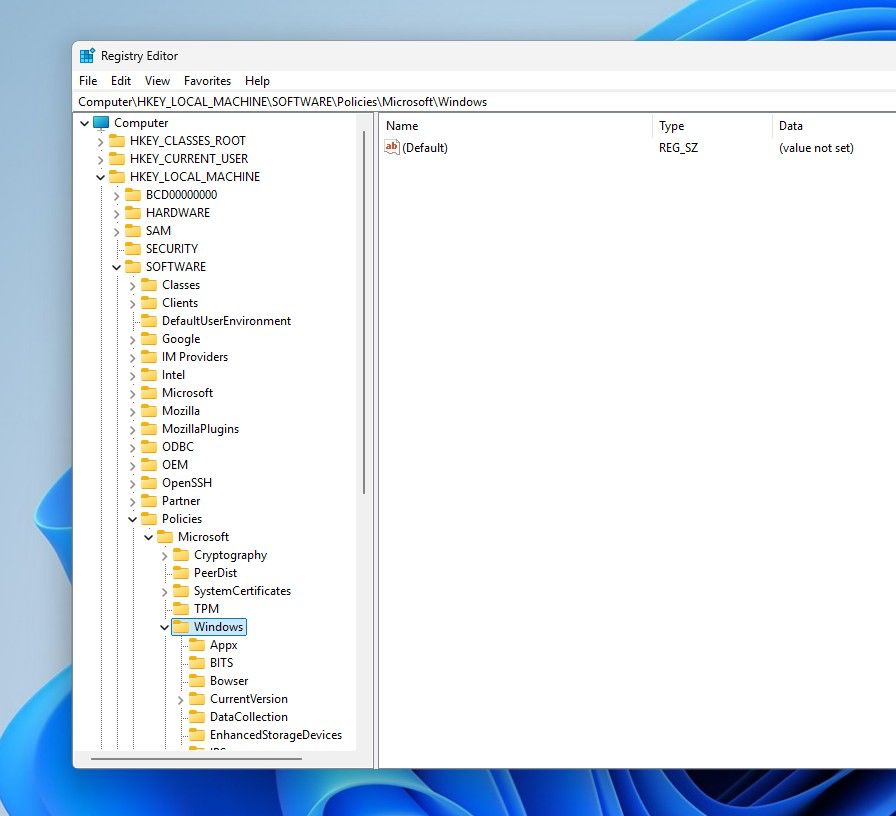
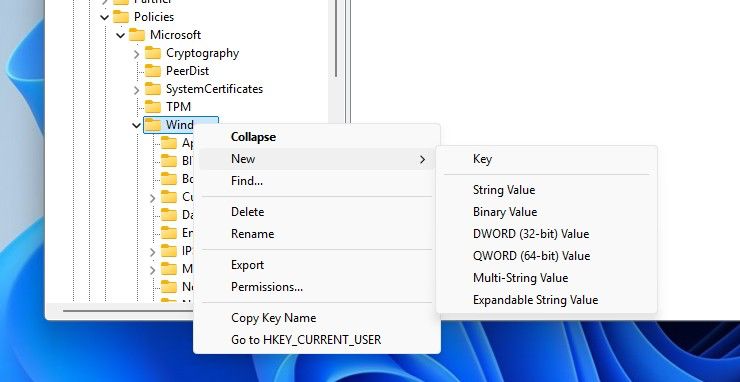
3、在该路径下找到名为“explorer”的项,若没有该项,则右键单击“windows”项,在菜单中新建一个名为“explorer”的子项。
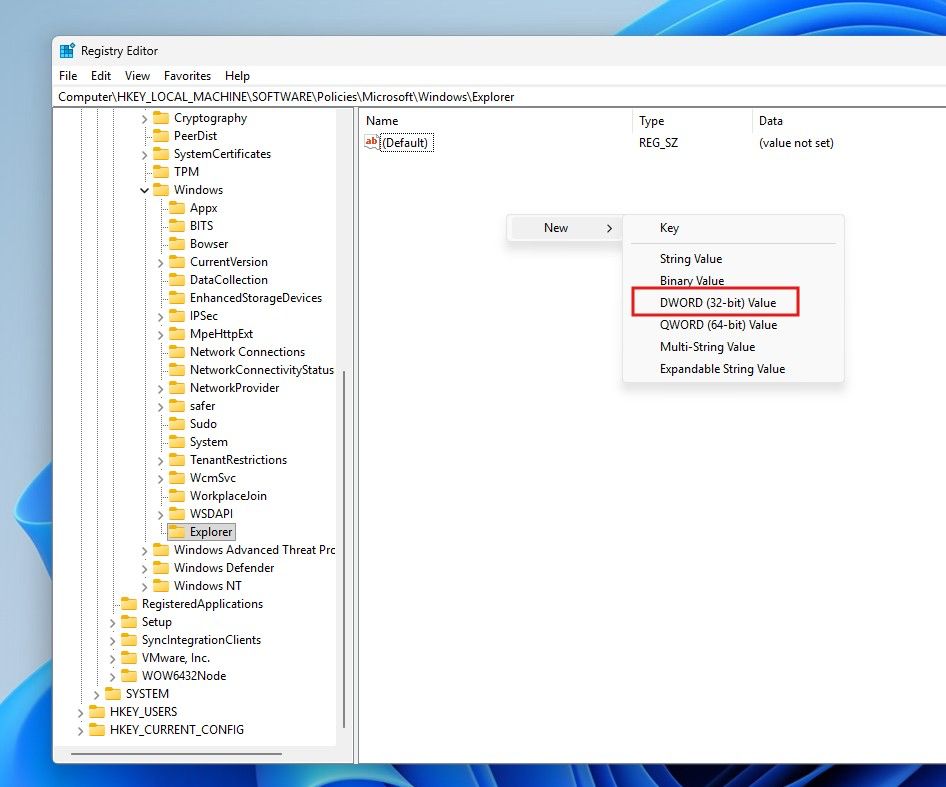
4、打开“explorer”项,单击右侧空白处,新建一个 dword(32 位)值。
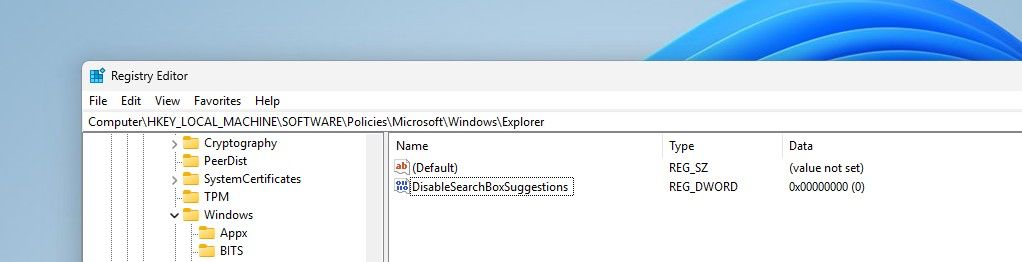
5、将新建的值重新命名为 disablesearchboxsuggestions。
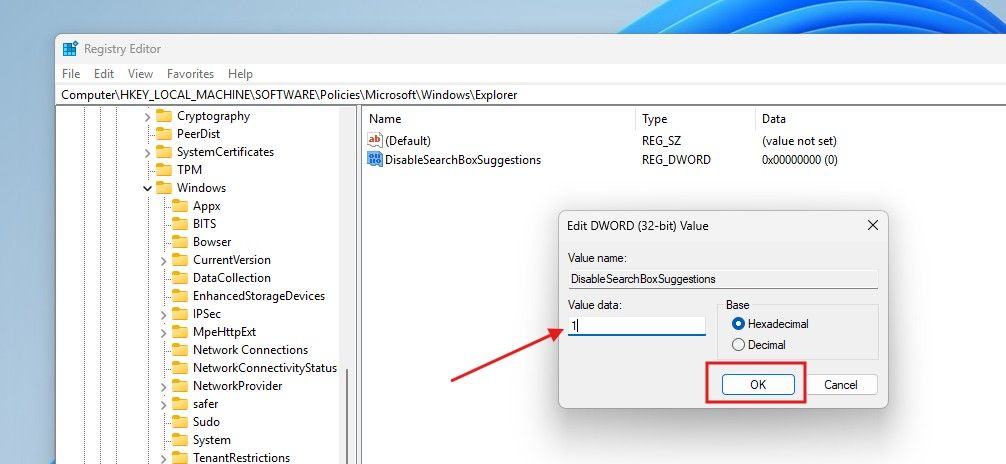
6、双击该值,在弹出的编辑窗口中将值数据从 0 改为 1,随后按“确定”。
7、重启电脑。
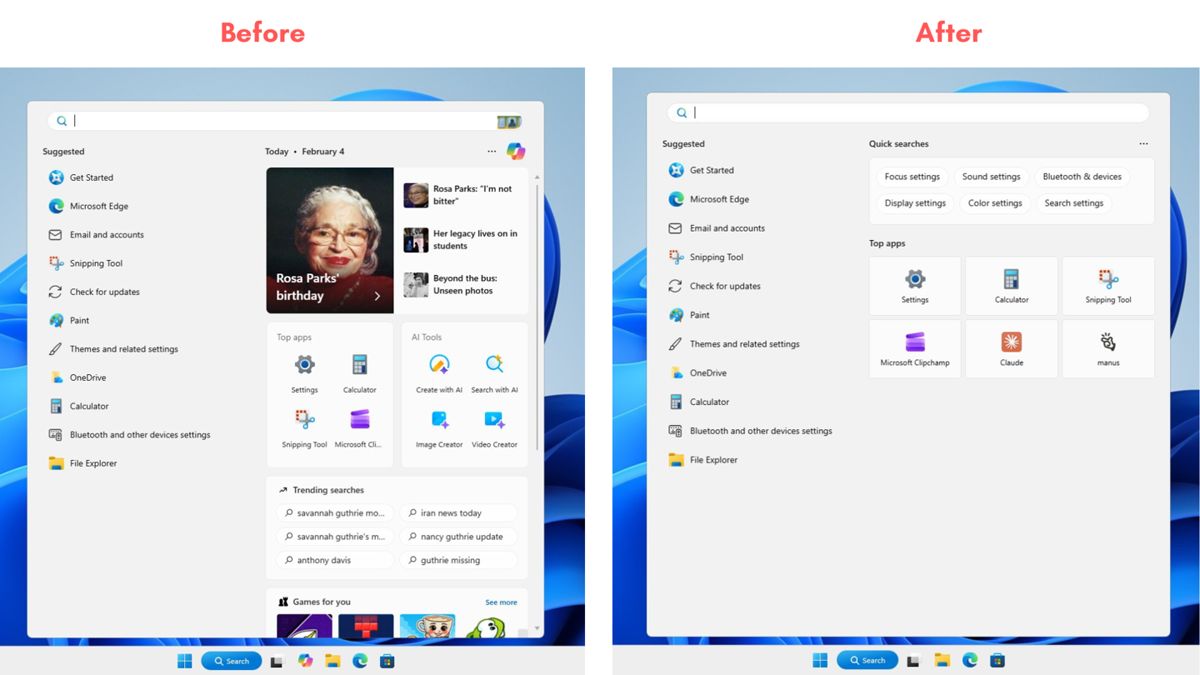
重启电脑后重新打开 windows 搜索,可以看到所有推广内容和 copilot 按钮都消失了。
三、从右键菜单中移除 ai 操作
在 windows 11 的文件资源管理器中,右键单击图片后的右键菜单中将显示“ai 操作”选项,该选项包含必应视觉搜索、模糊背景、擦除对象和移除背景四项功能。如果不需要这些功能,可以在设置中关闭它们。
要在设置中关闭 ai 操作,相关操作如下:
1、按 windows + i 打开设置。
2、从左侧菜单中选择“应用”。
3、单击右侧“操作”选项。
关闭所有可用选项(如画图、照片、teams、microsoft 365 copilot 等)的开关。
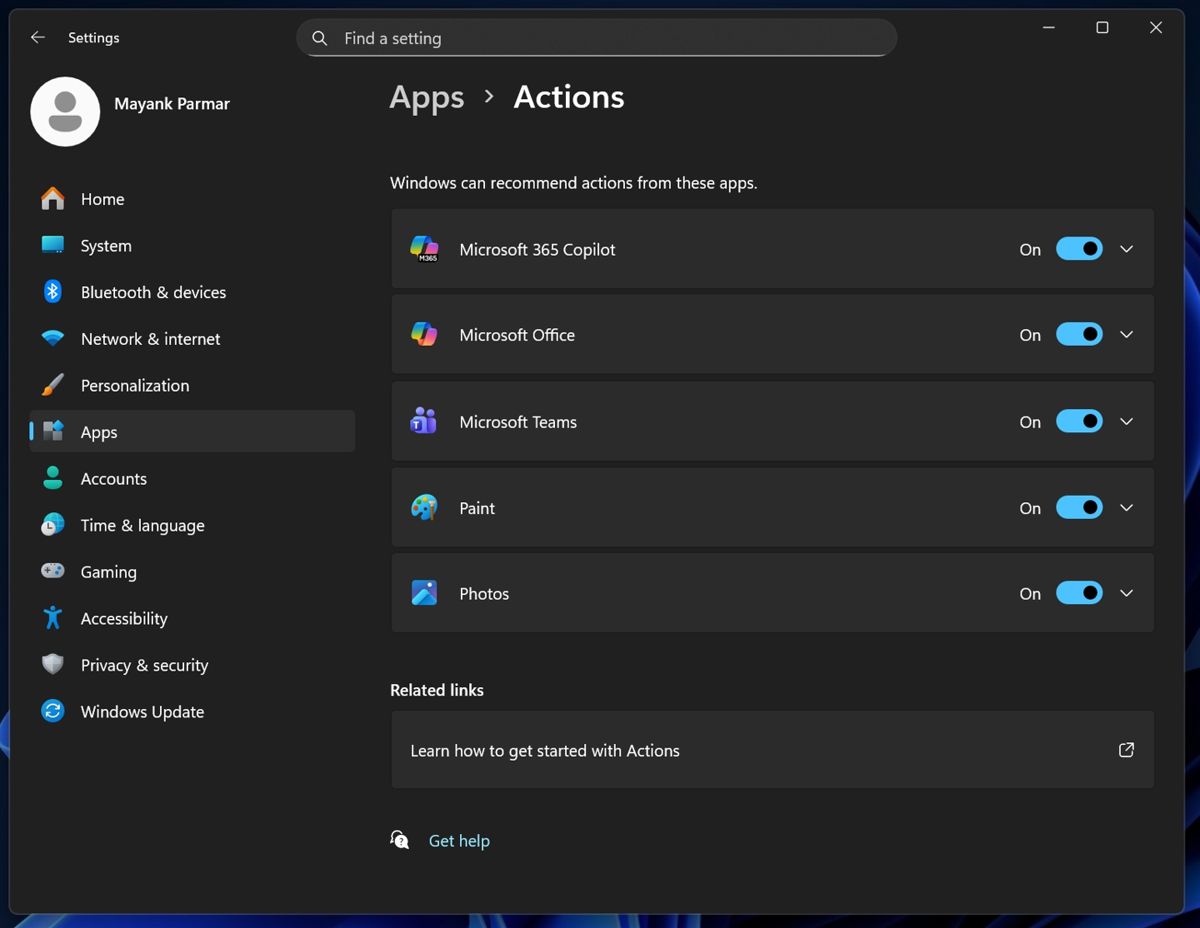
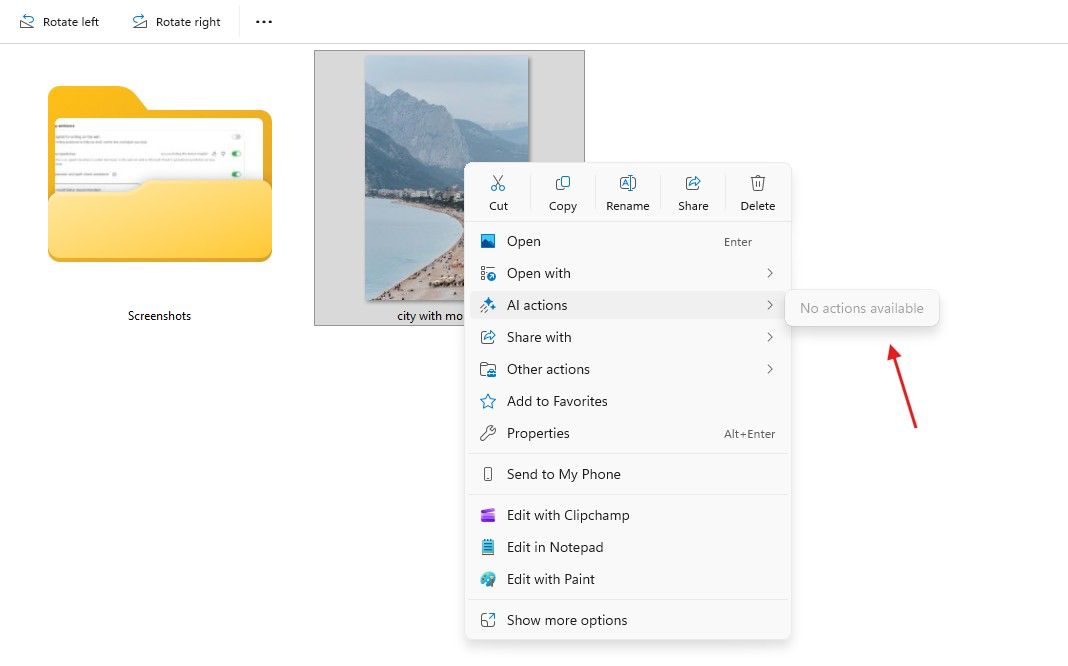
关闭开关将移除 ai 操作中的相应功能,但 ai 操作依然会显示在右键菜单中。这时将鼠标悬停在该选项上,则会显示“没有可用操作”。


发表评论