
 我要评论
我要评论
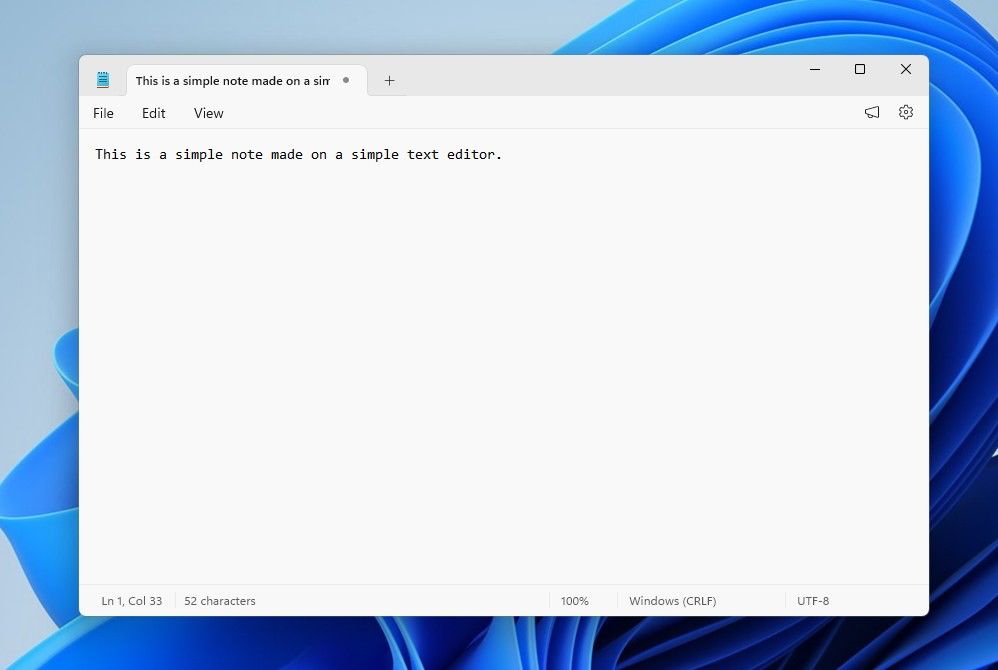
4、关闭 copilot 功能后,微软账户弹窗将一并消失。如果同时关闭“格式设置”和“拼写检查”开关,记事本将恢复到最简单的样式。
六、恢复照片(旧版)应用
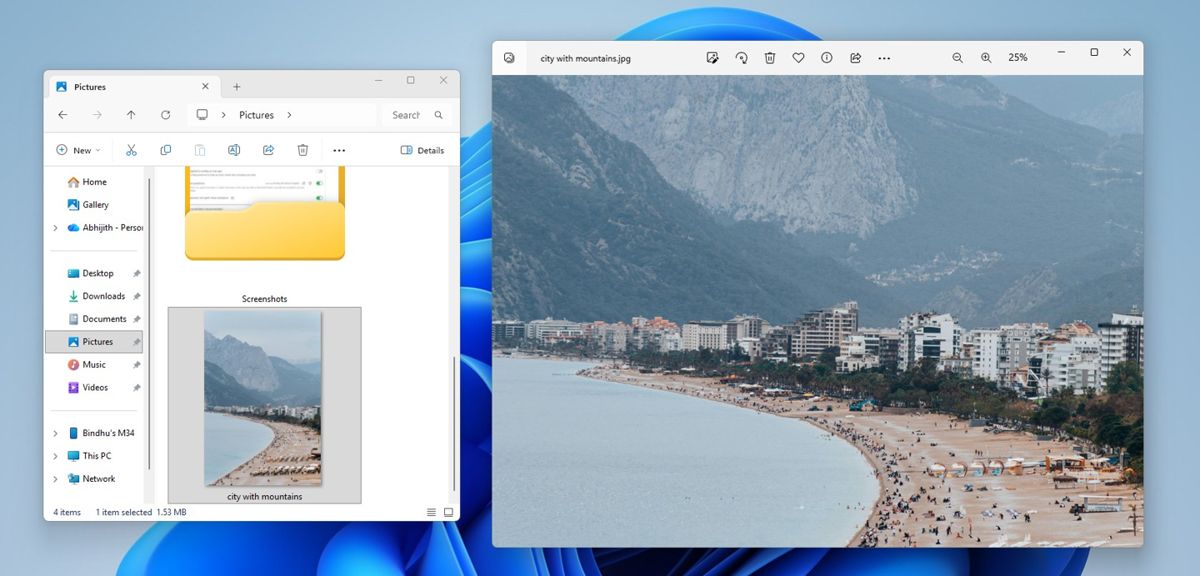
windows 11 的最新照片应用中加入了 copilot 和 ai 修图功能,并且没有官方关闭选项,如果不需要新版照片应用的附加功能,可以将其替换为照片(旧版)应用,相关操作方法如下:
6.1、安装照片(旧版)应用
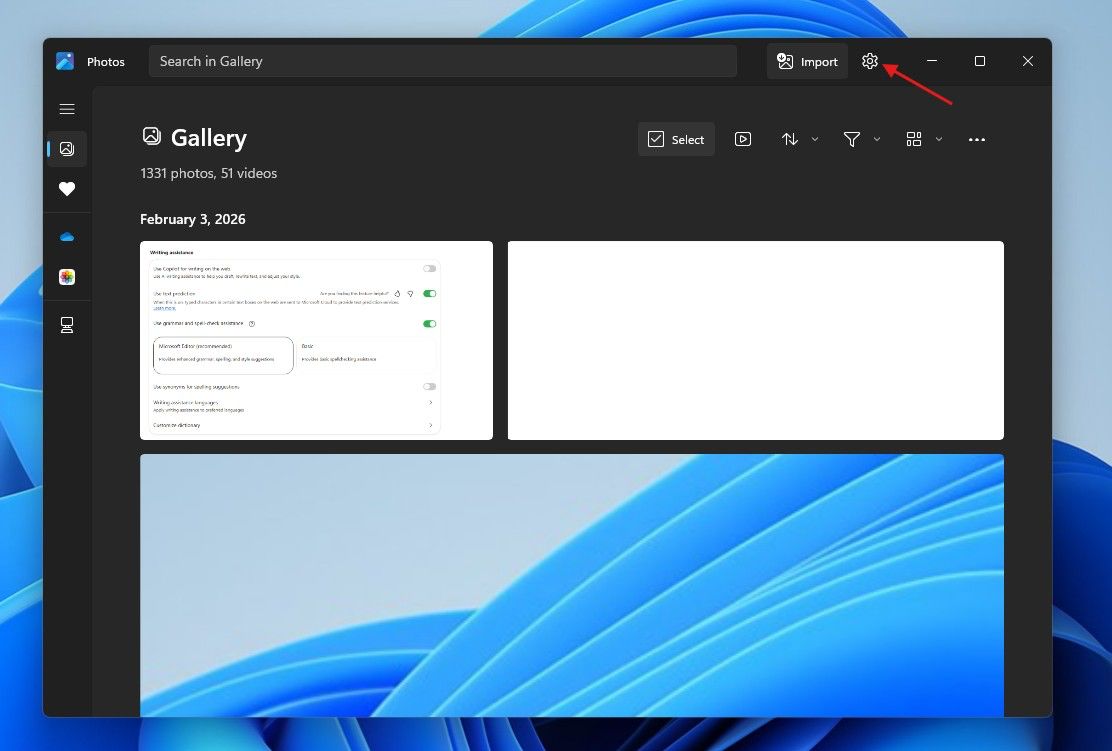
1、打开照片应用。
2、点击右上角的设置图标。
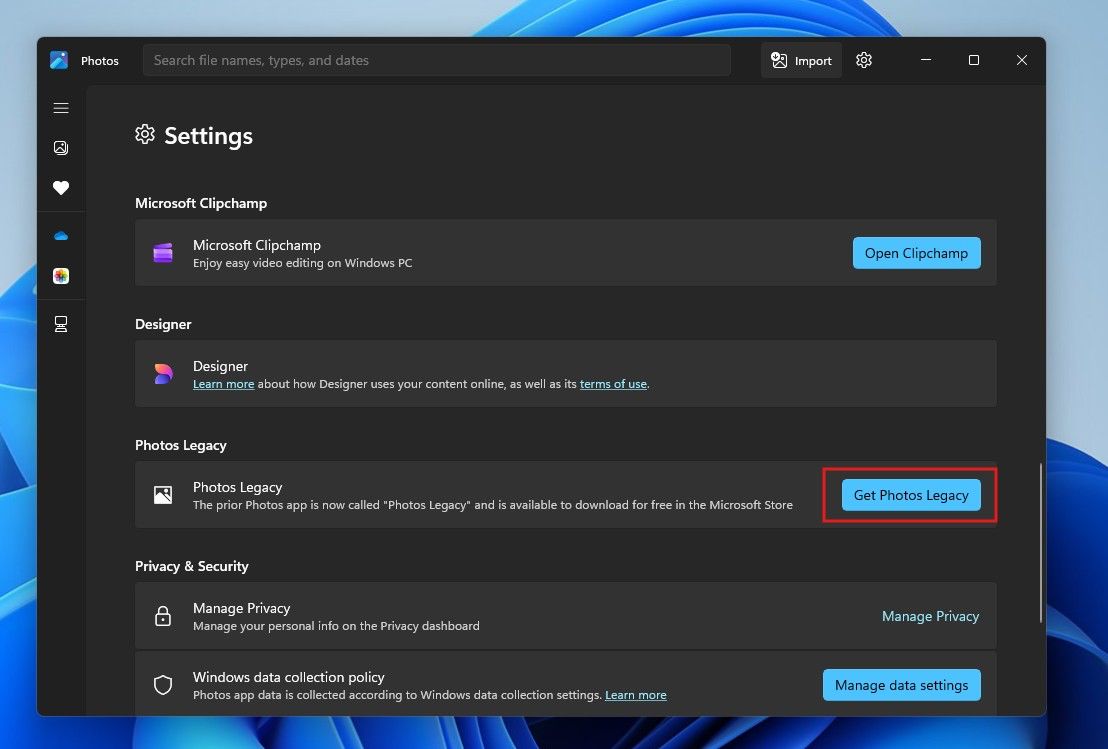
3、向下滚动页面,点击“获取照片(旧版)”按钮。
4、等待 microsoft store 将其安装完成。
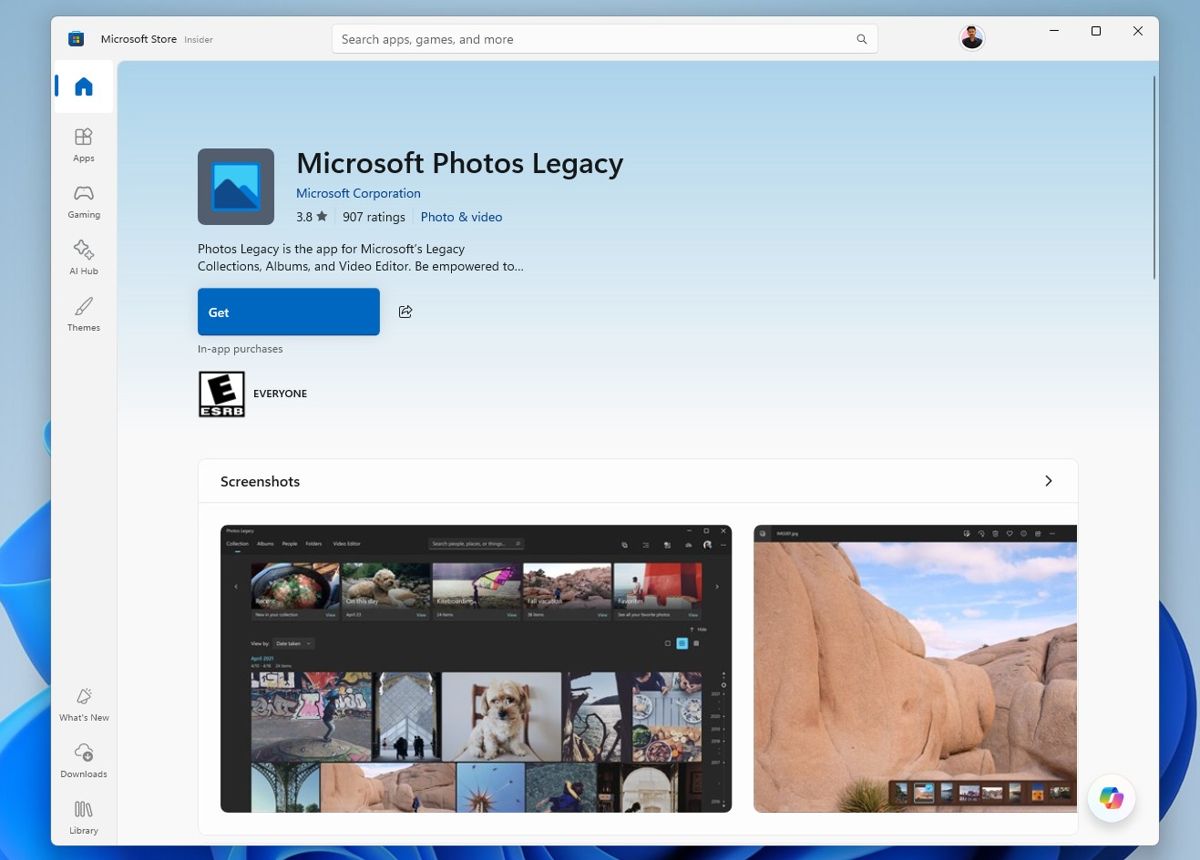
5、安装完成后,开始菜单中将新增“照片(旧版)”应用。
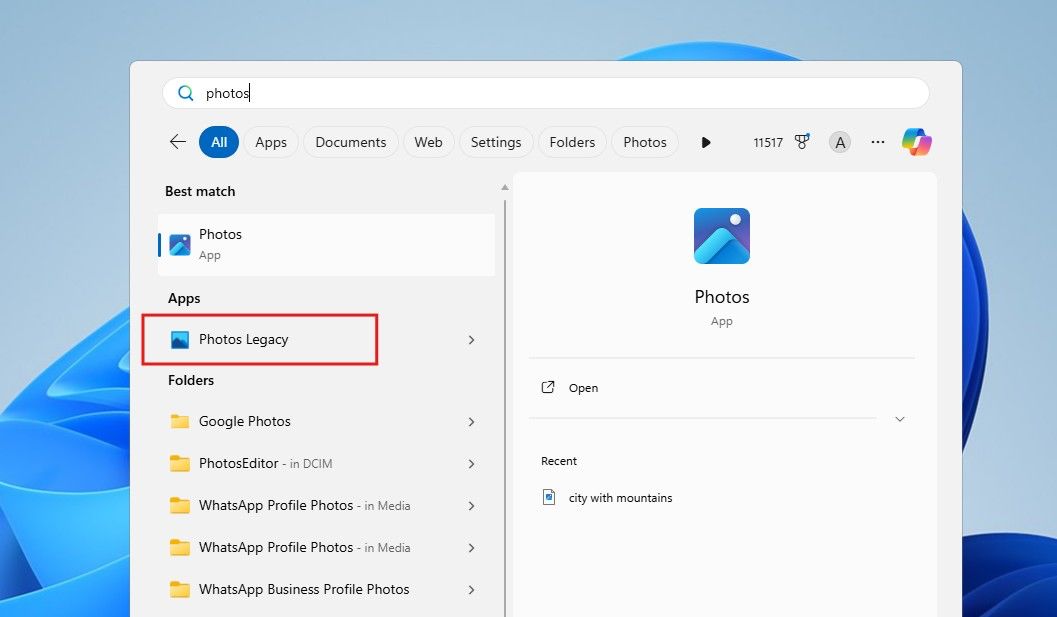
6.2、卸载照片应用
1、按 windows + i 打开设置。
2、从左侧菜单中选择应用程序。
3、单击已安装的应用程序。
4、在右侧列表中找到“照片”应用。
5、单击旁边的三个点并选择卸载(注意区分版本)。
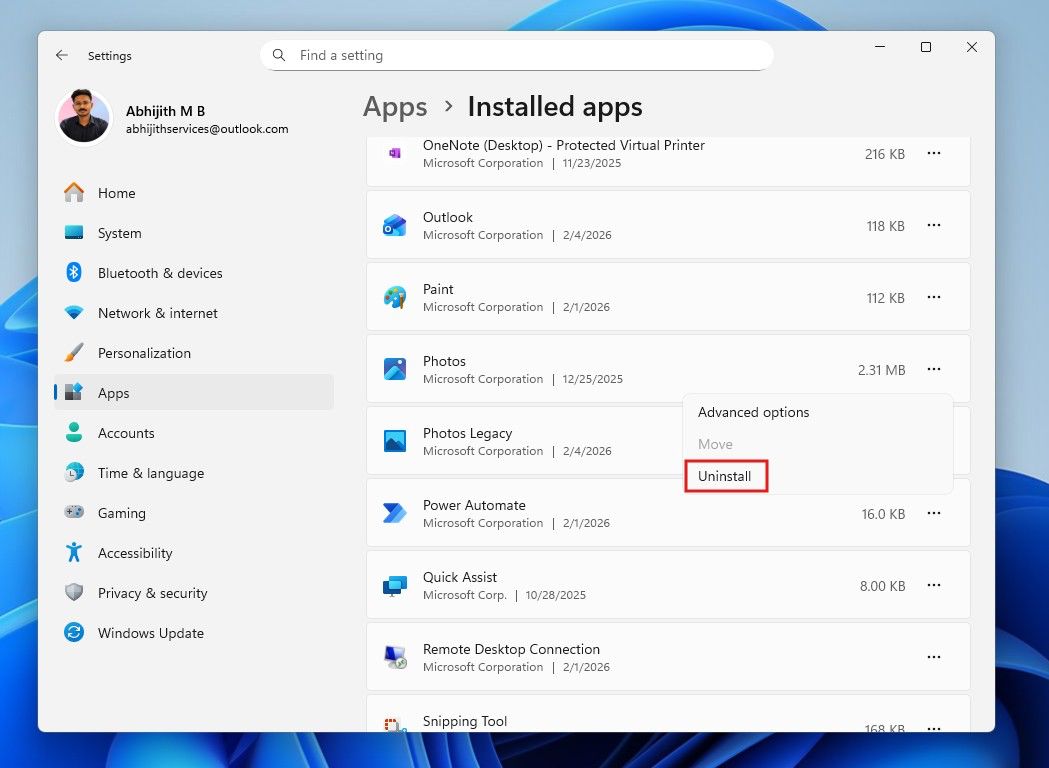
6.3、设置照片(旧版)为默认应用
1、完成卸载后,回到应用程序页面。
2、在页面中选择“默认应用”。
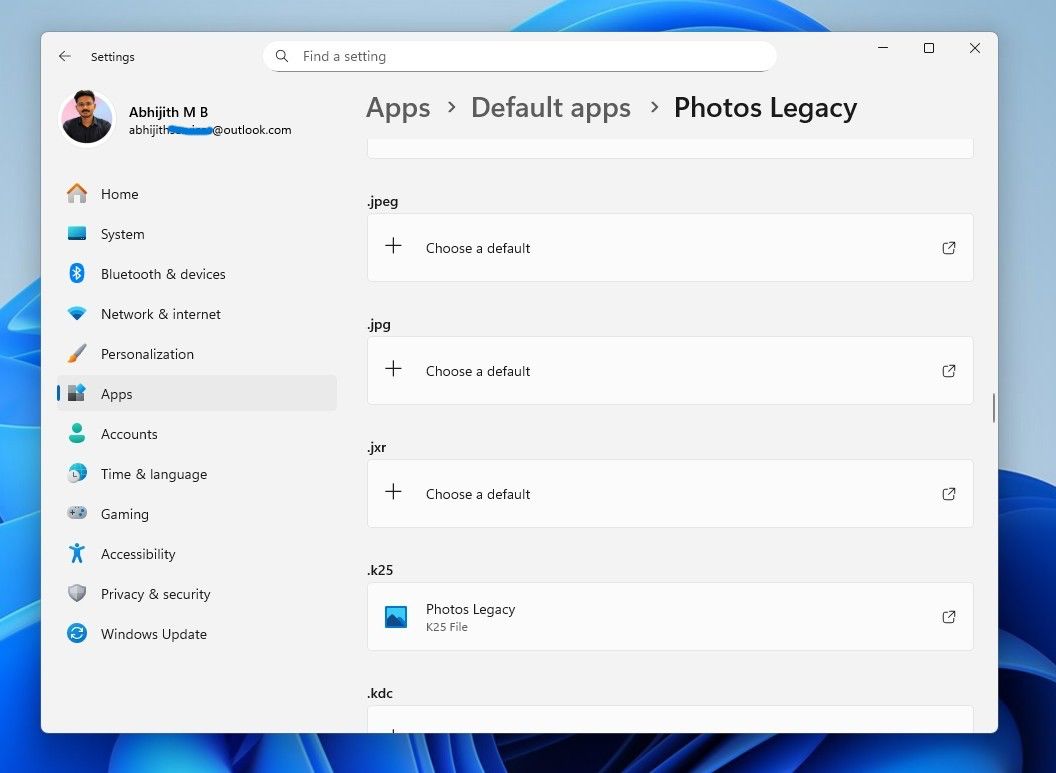
3、向下滚动页面,打开“照片(旧版)”选项。
4、点击页面中显示的图像文件扩展名,设置为默认使用照片(旧版)打开。
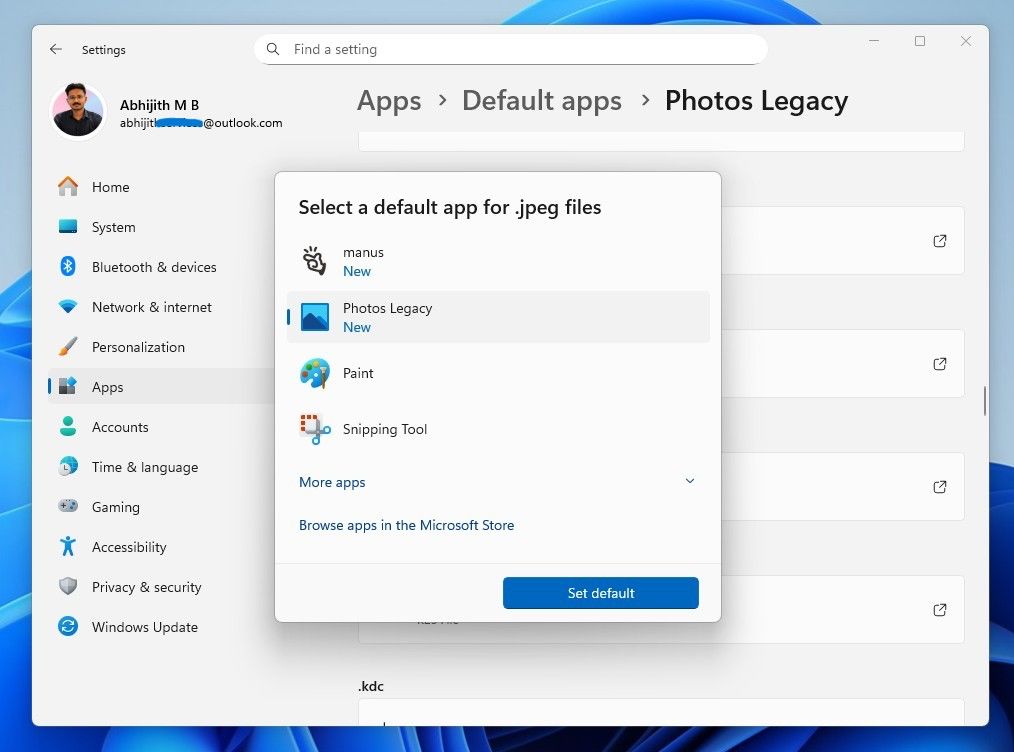
5、设置完成后,照片(旧版)应用将成为新的默认图像查看器。
七、移除画图应用的 ai 生图
windows 11 的画图应用近期新增了一个 copilot 图标,内置 ai 编辑、ai 生图、ai 擦除和移除背景功能,但与记事本不同,微软没有为此提供官方关闭选项。
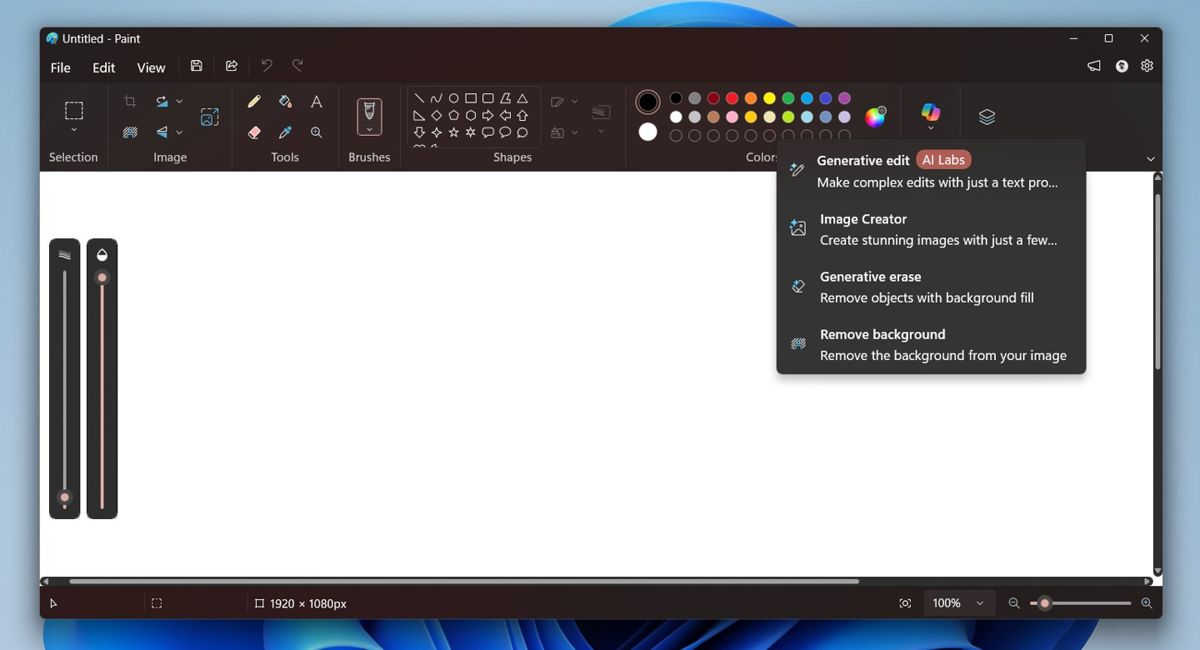
目前有两种方法可以移除其中的 ai 生图功能:注册表编辑器和组策略编辑器。
7.1、使用注册表编辑器的方法
1、以管理员身份运行注册表编辑器。
2、定位至以下路径。
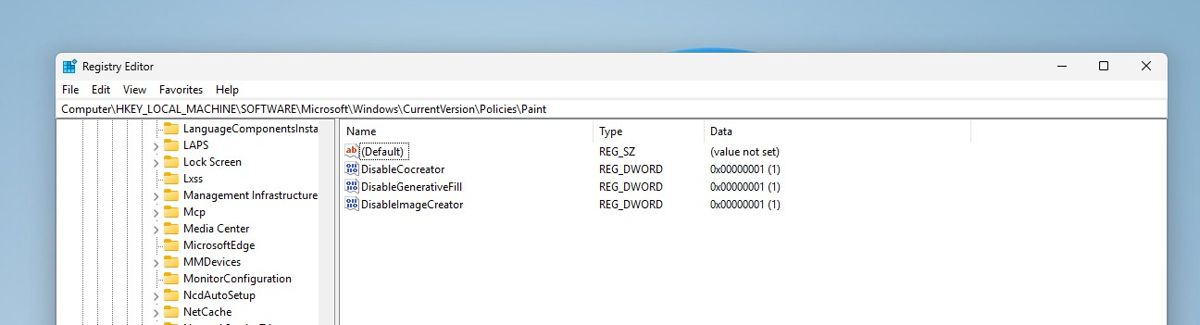
hkey_local_machine\software\microsoft\windows\currentversion\policies\paint
3、在该路径下找到名为“paint”的项,若没有该项,则右键单击“policies”项,在菜单中新建一个名为“paint”的子项。
4、打开“paint”项,单击右侧空白处,新建一个 dword(32 位)值。
5、将新建的值重新命名为 disableimagecreator。
6、双击该值,在弹出的编辑窗口中将值数据从 0 改为 1,随后按“确定”。
7、重复 4-6 操作,将另外两个值命名为“disablegenerativefill”和“disablecocreator”,值数据同样为 1。

发表评论