
 我要评论
我要评论
幸运的是,微软已经决定大幅调整 windows 11 的 ai 战略,该公司已经做出改进:如果没有可用的 ai 操作,那么会隐藏该选项。
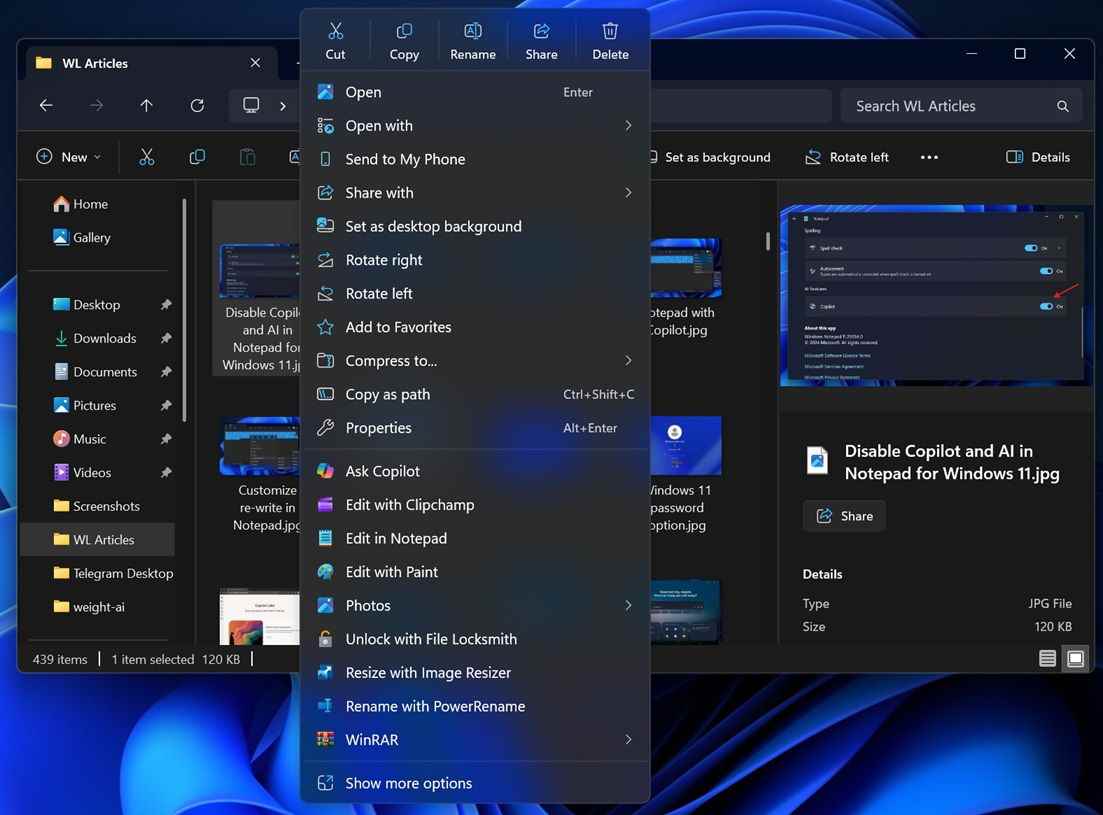
此项改进正在测试,未来将推送给普通用户,届时 ai 操作将自动消失。
四、关闭 edge 浏览器的 copilot 助理
edge 浏览器就像微软的 ai 实验室,它与 copilot 结合的最早,集成的功能也最多。截至发稿,最新的 144 版本 edge 浏览器在工具栏上有一个“copilot 聊天”按钮,新标签页的右上角还有一个“copilot 发现”开关。

除此之外,微软最近还在 edge 浏览器中加入了 copilot 模式,包括“copilot 旅程”和“copilot 操作”。
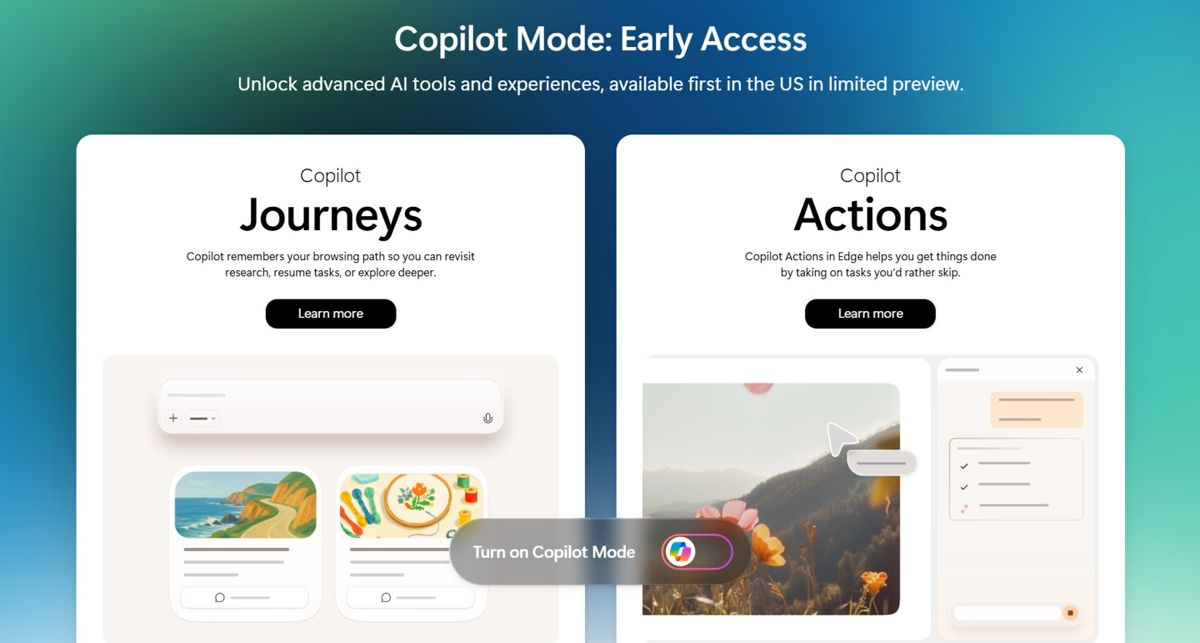
要完全移除以上 ai 功能,请遵循以下步骤:
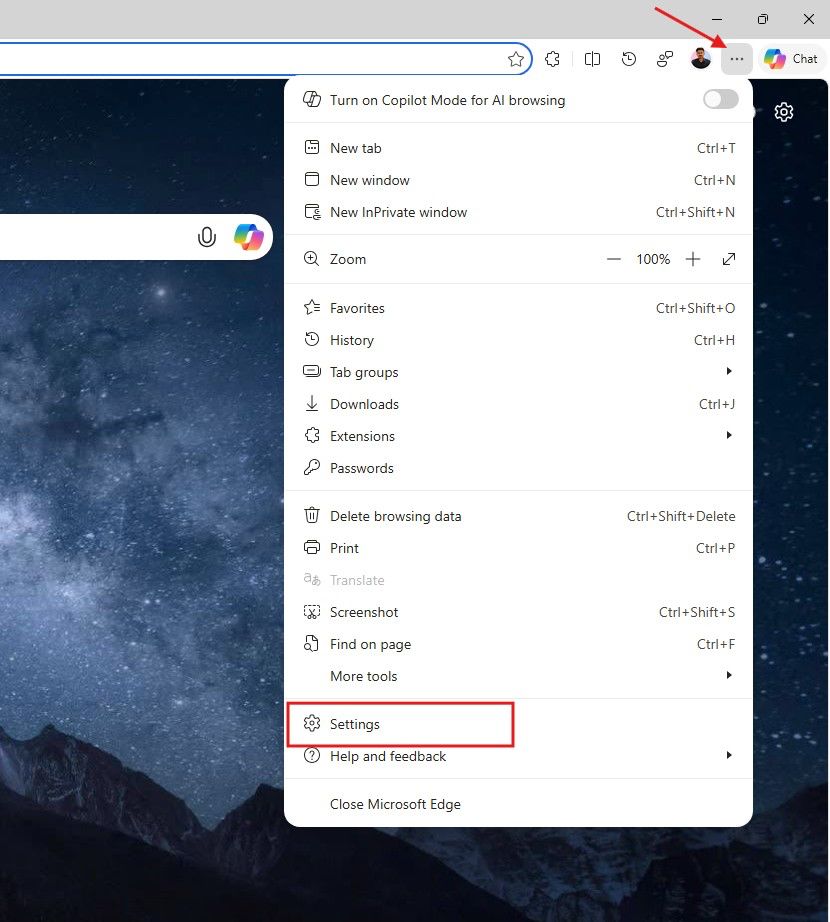
1、打开 edge 浏览器,按工具栏上的三个点,点击“设置”。
2、在左侧菜单中选择“外观”,向下滚动页面,选择“copilot 侧边栏”。
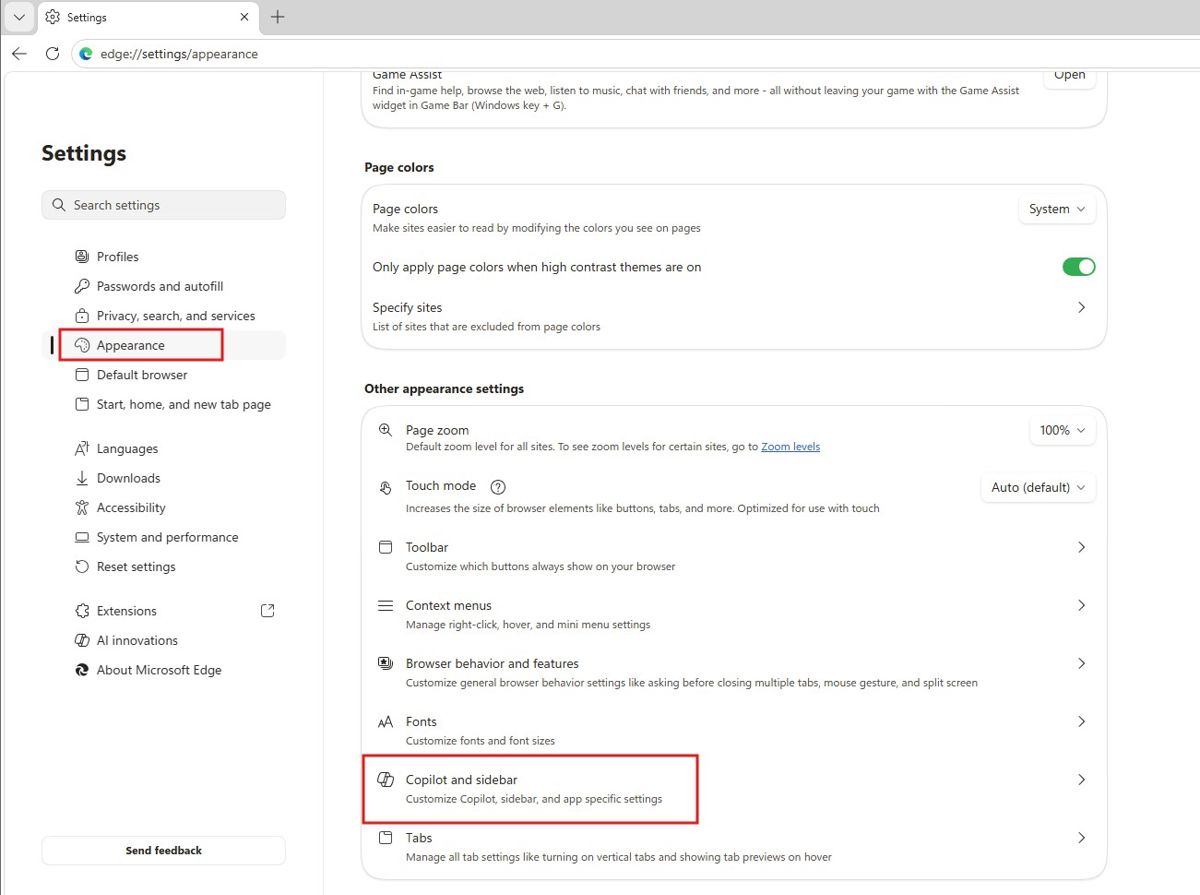
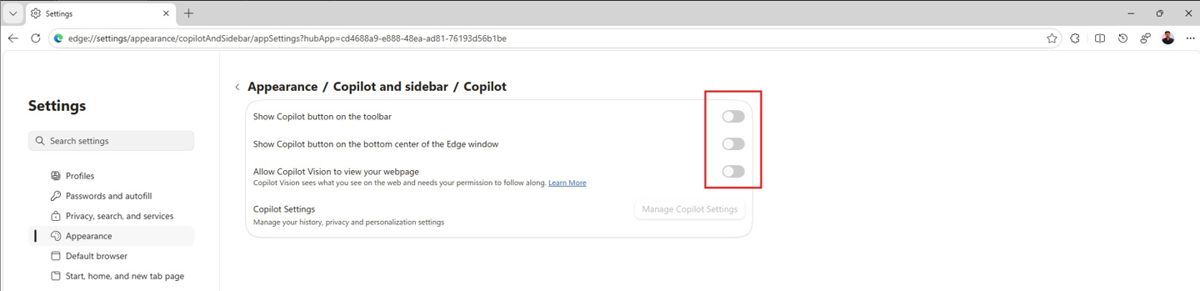
3、选择关闭侧边栏,然后点击下方的“copilot”。
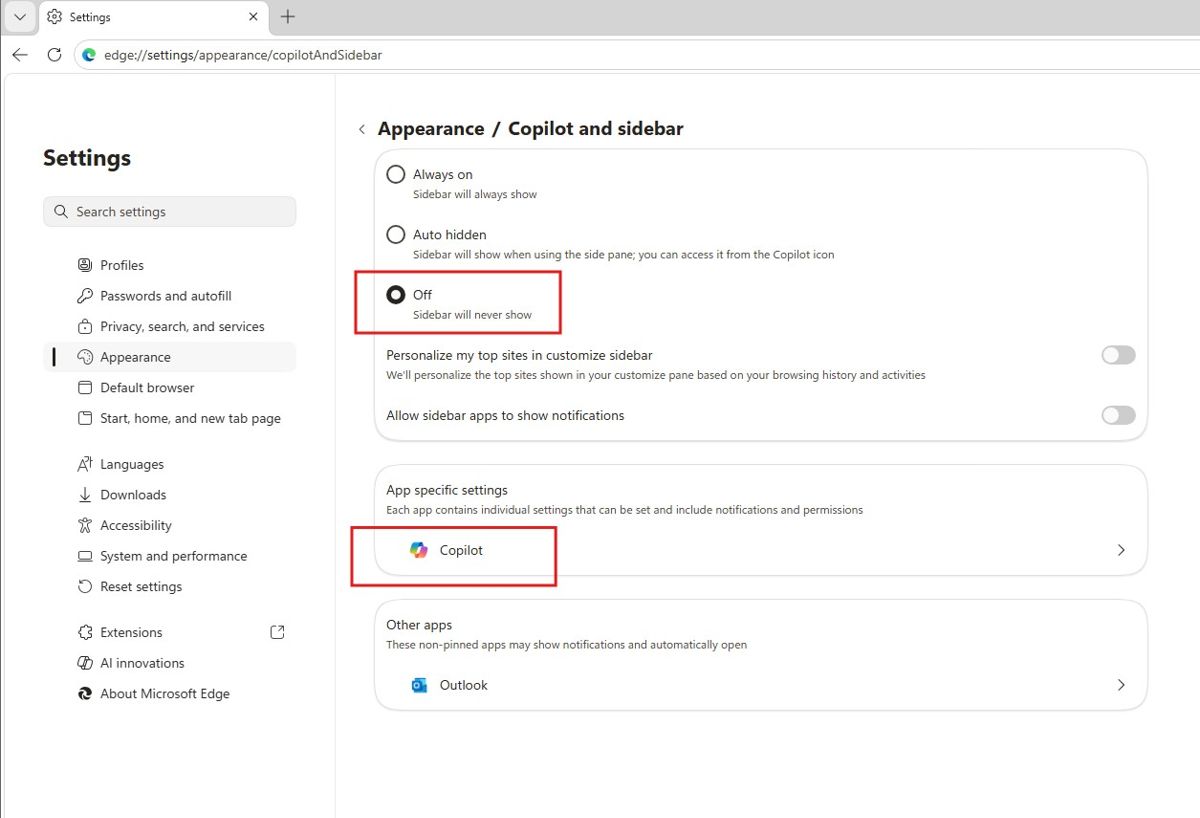
4、关闭页面中的全部开关,可以移除“copilot 聊天”按钮(该页面可能随地区和 edge 浏览器版本变化)。
5、回到左侧菜单,选择“语言”。
6、向下滚动页面,关闭“在网站上使用 copilot 写作”开关。
7、回到左侧菜单,选择“ai 创新功能”。
8、关闭右侧页面的全部开关以禁用 copilot 模式。
完成以上步骤可以禁用 edge 浏览器的全部 ai 功能,还包括选择文字后,右键菜单中的“询问 copilot”选项。
五、关闭记事本的 ai 功能
简单的 windows 记事本正在变得复杂,除了加入 ai 工具之外,它还会要求登录微软账号,就该应用的实际用途来说,这些新功能基本没用。
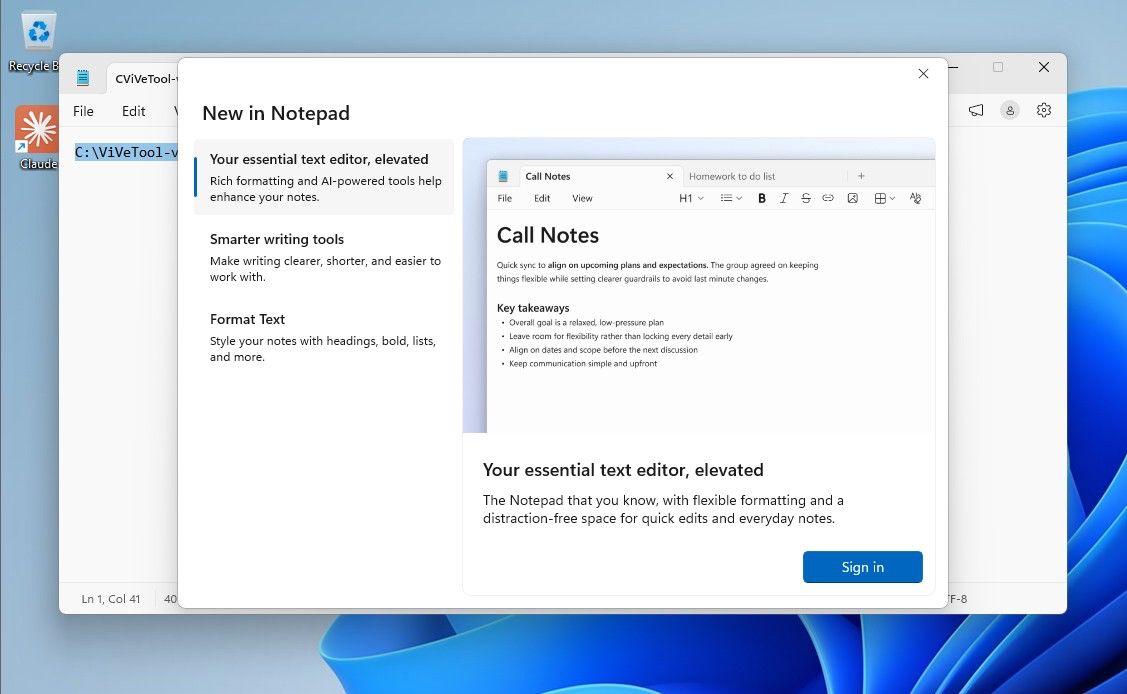
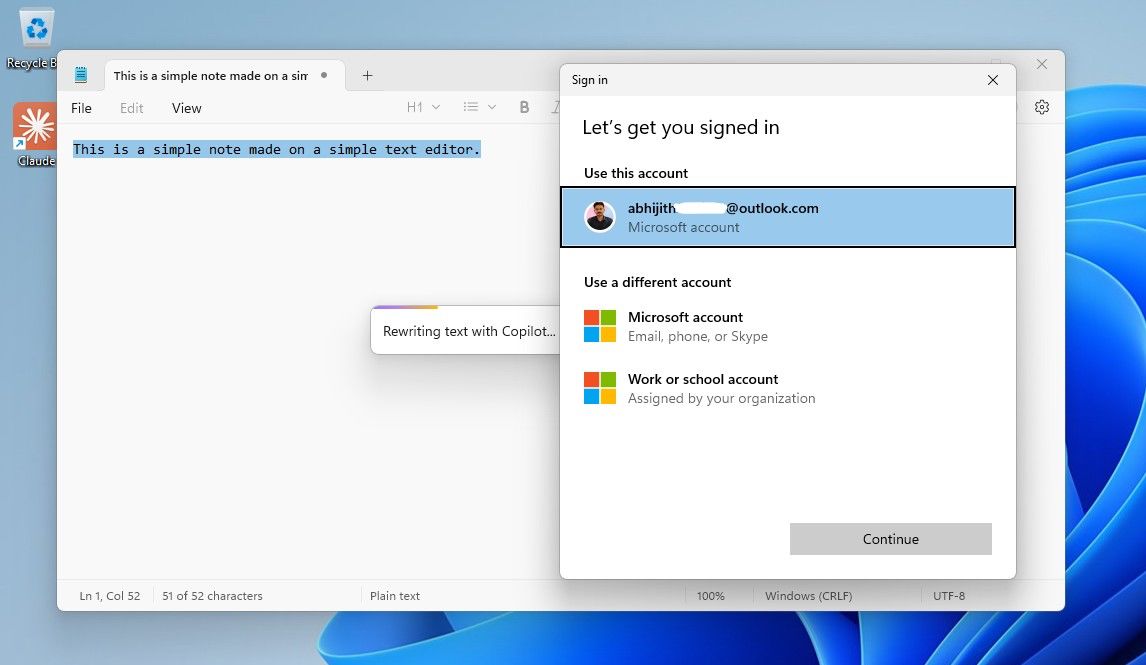
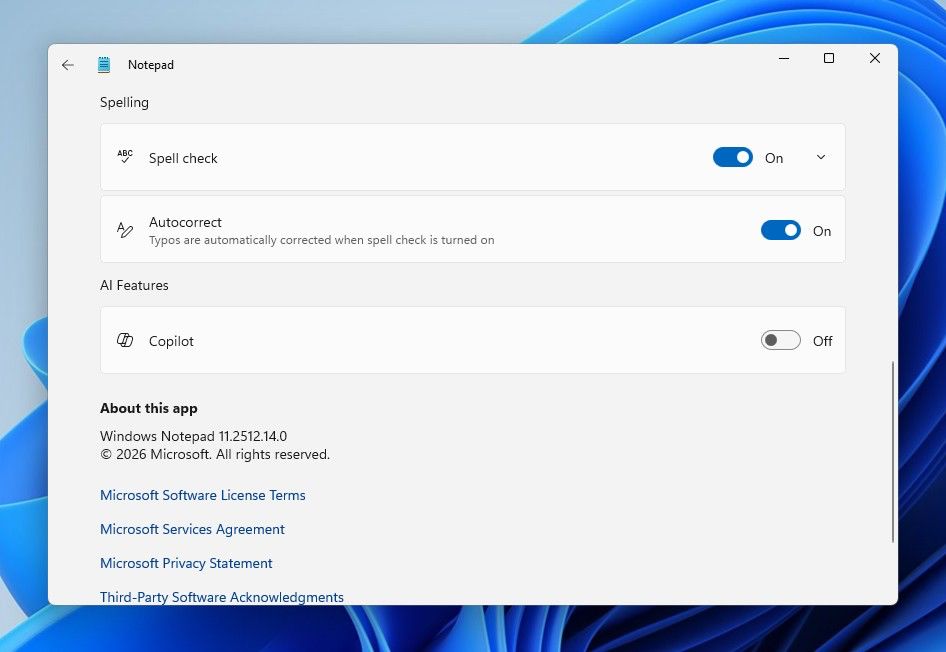
好在关闭记事本的 copilot 功能非常简单,只需遵循以下步骤:
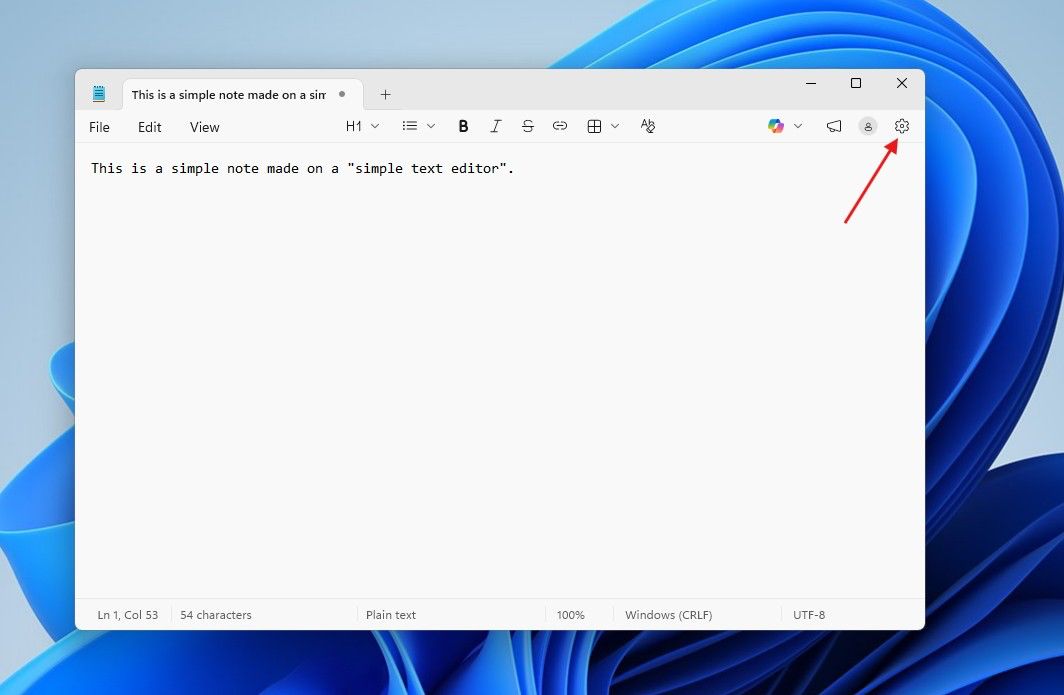
1、打开记事本。
2、点击右上角的设置图标。
3、找到“ai 功能选项”,关闭“copilot”开关即可。



发表评论