
 我要评论
我要评论
8、重启电脑,打开画图应用,ai 生图功能已被移除。
7.2、使用组策略编辑器的方法(适用于专业版系统)
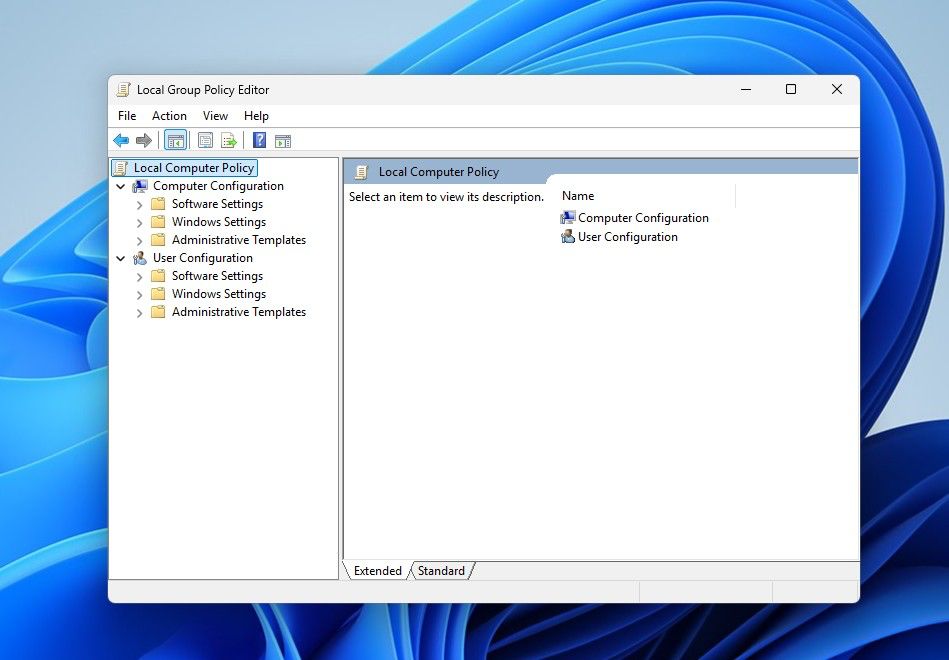
1、以管理员身份运行组策略编辑器。
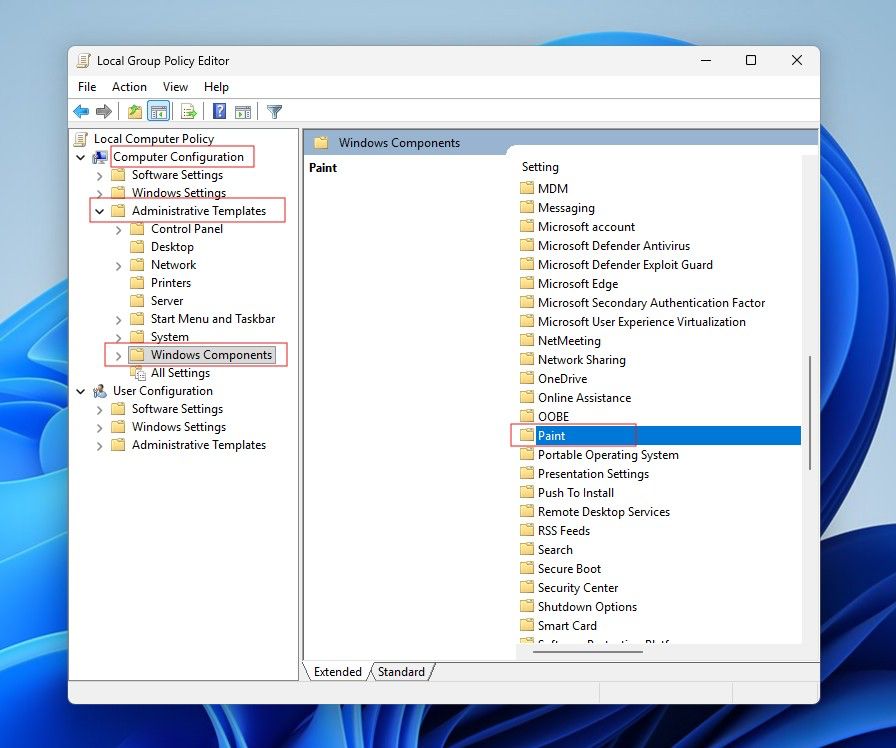
2、在左侧列表中前往“计算机配置 - 管理模板 - windows 组件”。
3、向下滚动右侧页面,找到并双击“画图”。
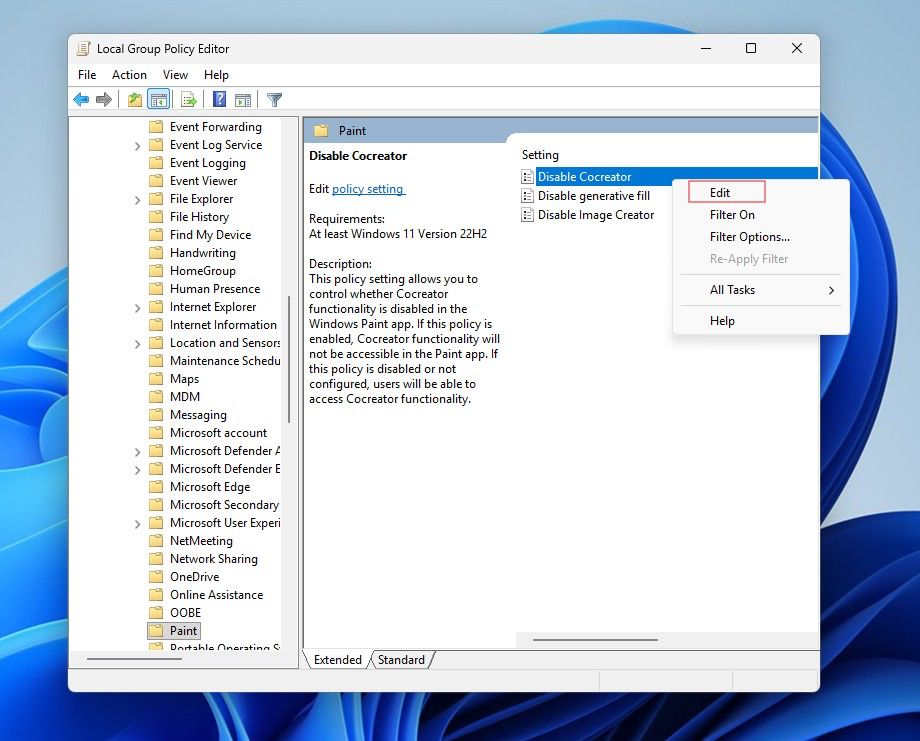
4、在右侧设置选项卡下,右键单击“disable cocreator”并选择“编辑”。
5、在弹出窗口中选择“启用”,然后依次点击“应用”和“确定”。
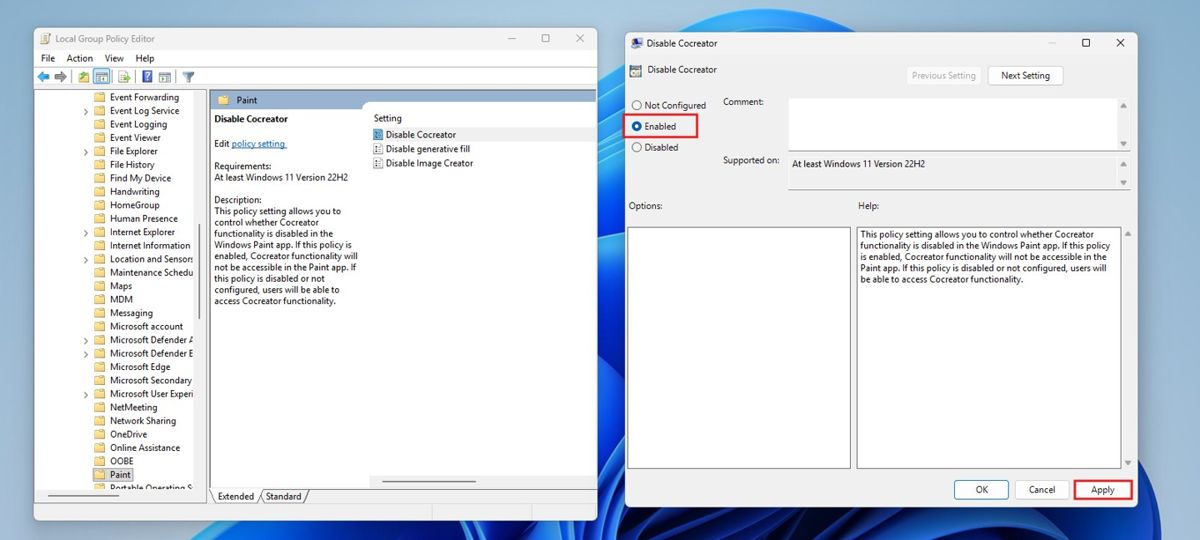
6、对同一位置的“disable generative fill”和“disable image creator”执行相同操作。
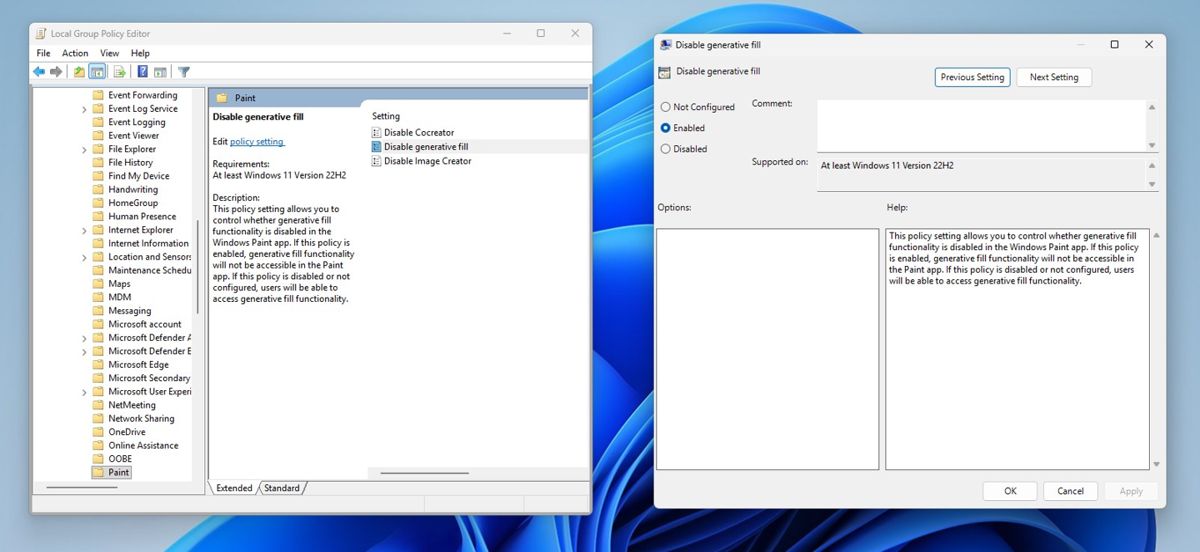
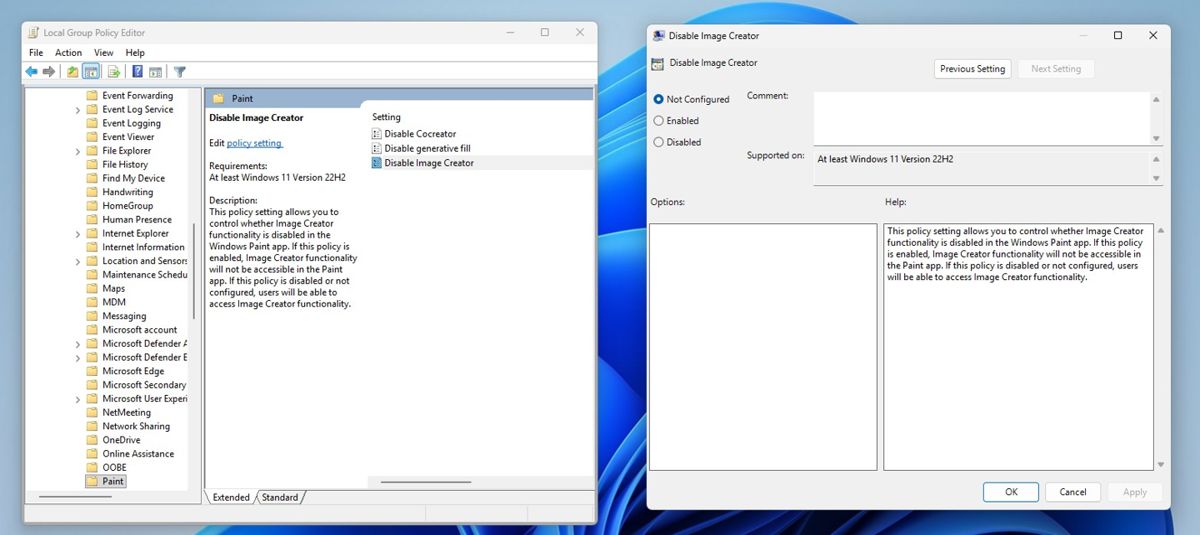
7、重启电脑。
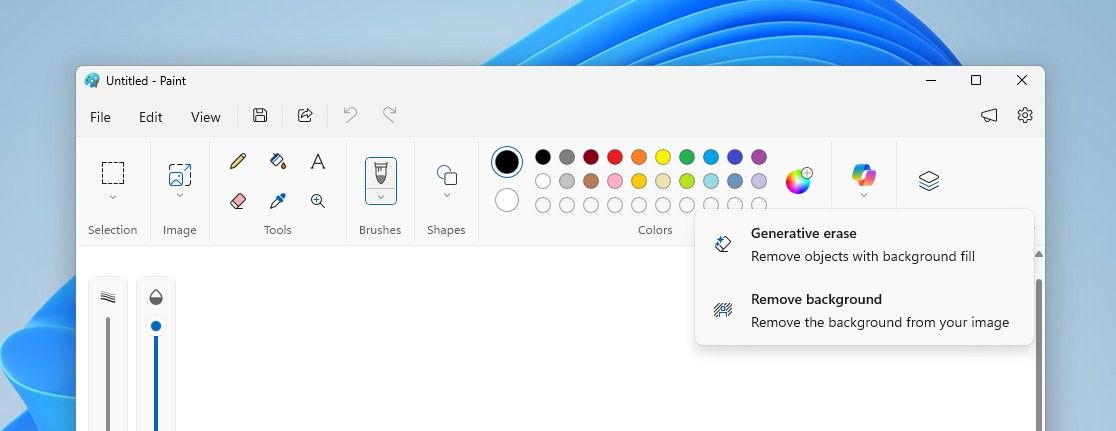
注:上述两种方式目前还无法移除“ai 擦除”和“移除背景”。如果实在不喜欢新版画图,可以尝试安装 windows 10 的经典版画图,并将其设置为默认的画图应用。
7.3、使用经典版画图
要将经典版画图设置为默认画图应用,请按以下步骤操作:
1、按 windows + i 打开设置。
2、从左侧菜单中选择“应用”,点击右侧“高级应用设置”。
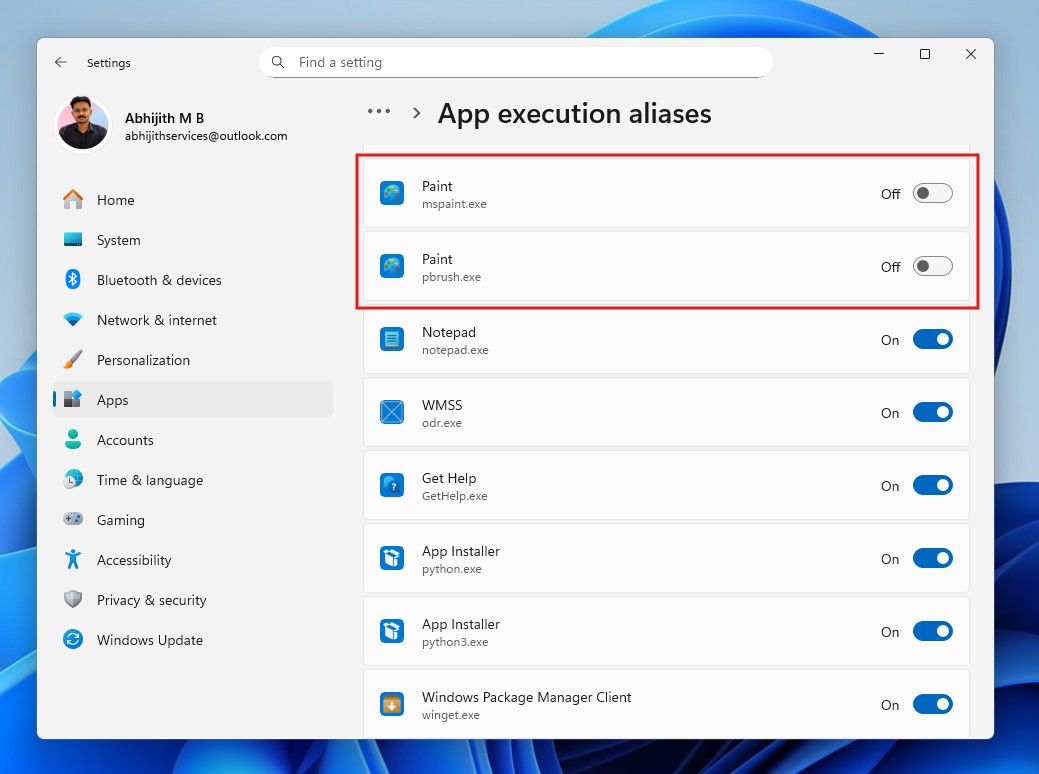
3、点击“应用执行别名”,向下滚动页面并找到“画图”。
4、关闭“画图”右侧的开关。这可以防止 windows 拦截“画图”命令,让经典版画图正常启动。
八、关闭 outlook 应用的 ai 功能
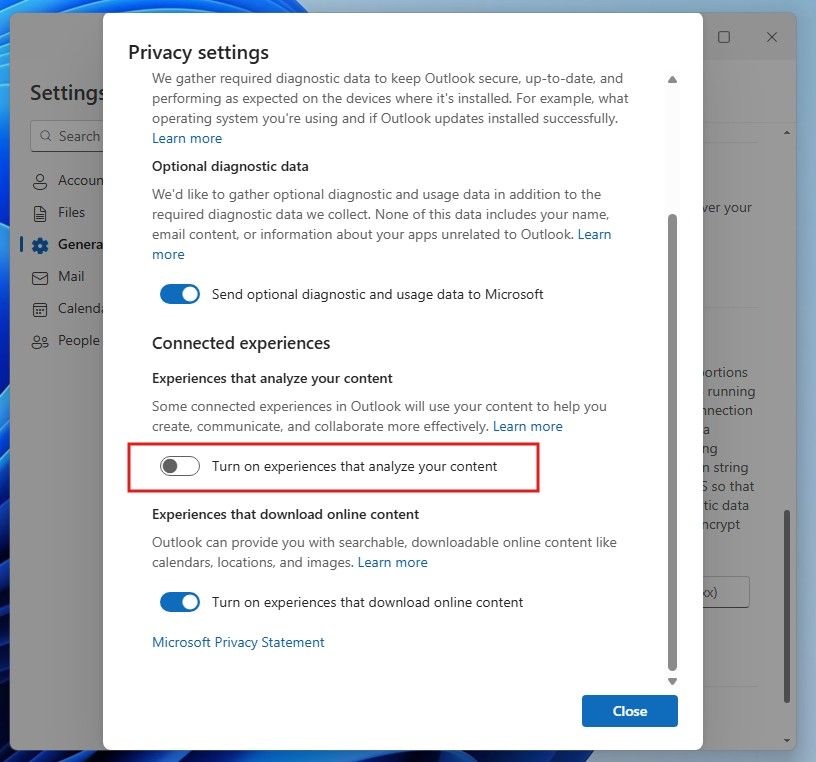
普通 outlook 应用没有侵入式的 ai 功能,但它会在后台利用 ai 分析邮件内容。要关闭这项功能,需要在 outlook 设置中找到“常规 - 隐私和数据 - 隐私设置”,将“启用分析您内容的功能”关闭。
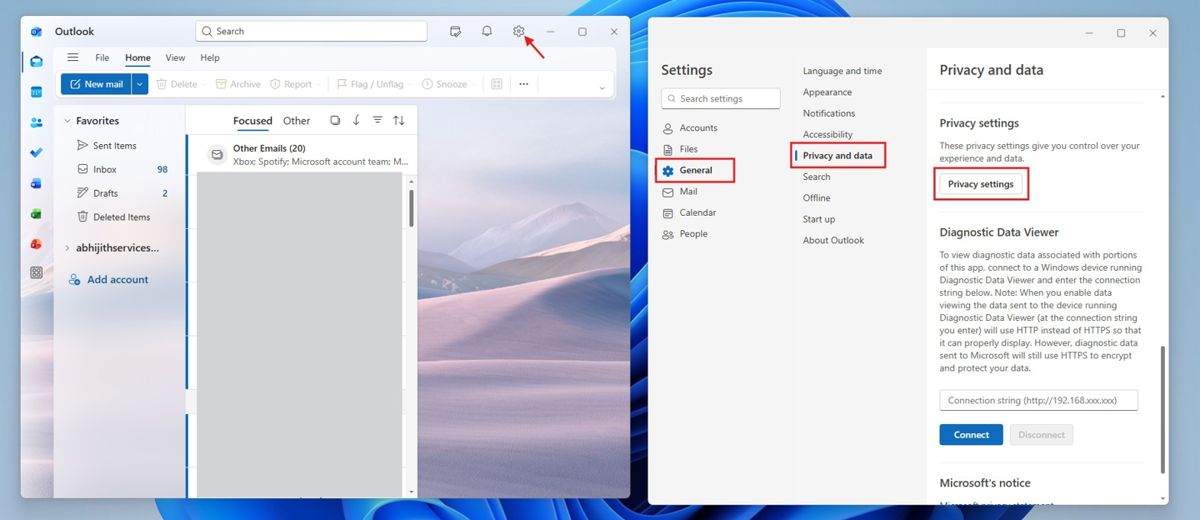
为了更好的保护隐私,我们建议同时关闭“向 microsoft 发送可选的诊断和使用数据”以及“启用下载在线内容的功能”的开关。
对于订阅了 microsoft 365 的 outlook 用户,其应用集成了基于 ai 的聊天和写作功能,入口位于应用右上角的“copilot”图标中。
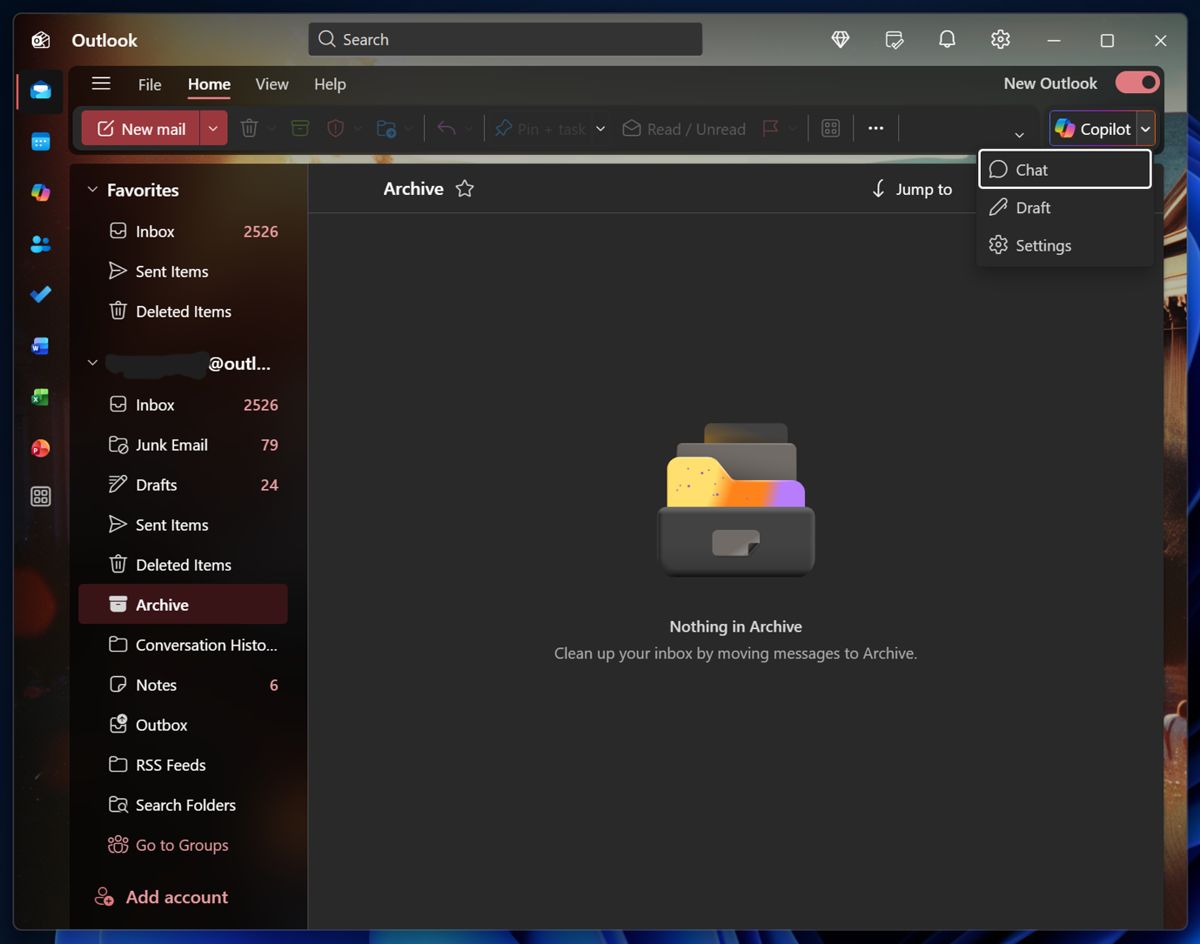
要关闭 outlook 应用的 ai 功能,需要进入 outlook 设置,找到列表底部的“copilot”选项,将“启用 copilot”设置为关闭。

发表评论