
 我要评论
我要评论众所周知,windows系统自带有许多实用的功能,最近就有不少用户想要开启aero peek功能,通过aero peek网友可以不但可以透过所有窗口查看桌面,还可以快速切换到任意打开的窗口,是非常便捷的功能。但不清楚具体如何操作,其实方法非常简单,下面就一起来看看windows系统开启aero peek功能的操作方法吧!
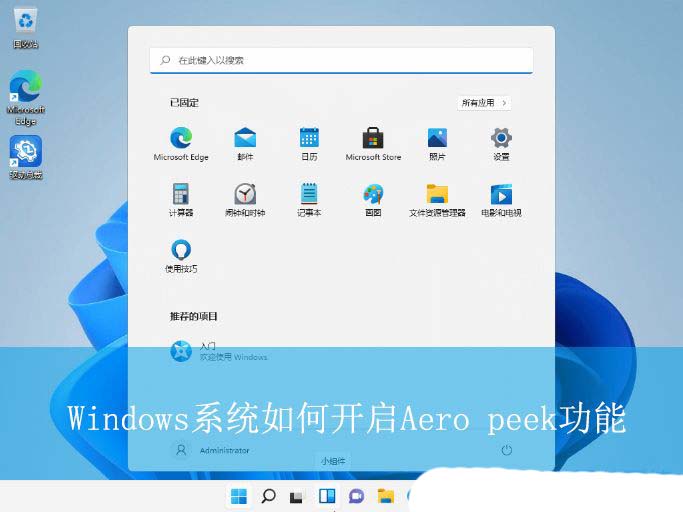
win11系统的操作方法:
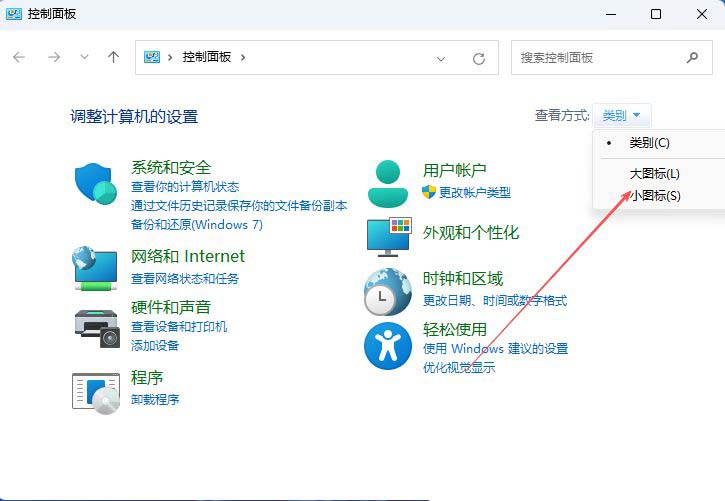
1、首先,打开win11系统的控制面板界面,设置“查看方式”为“小图标”。
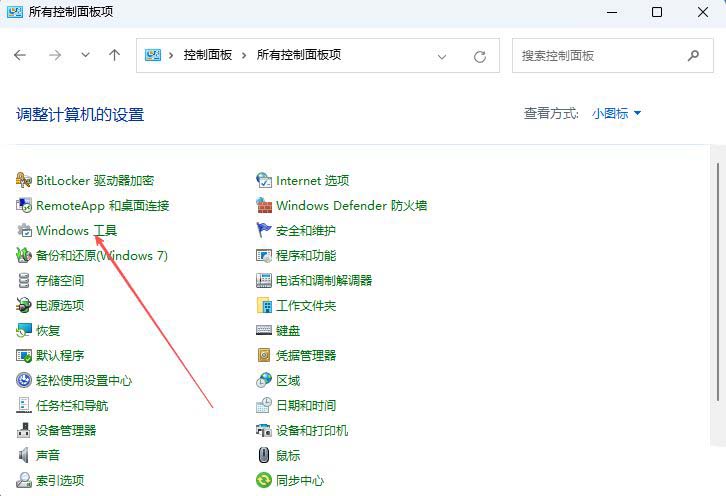
2、接着,找到并点击打开其中的“windows工具”设置。
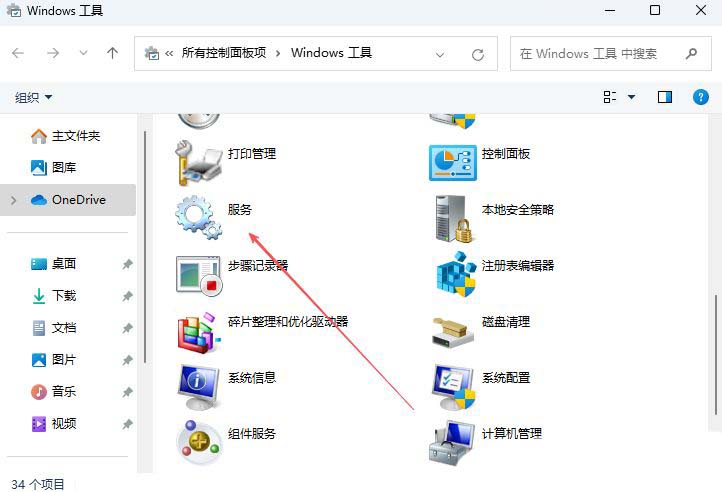
3、然后,双击打开“服务”工具。
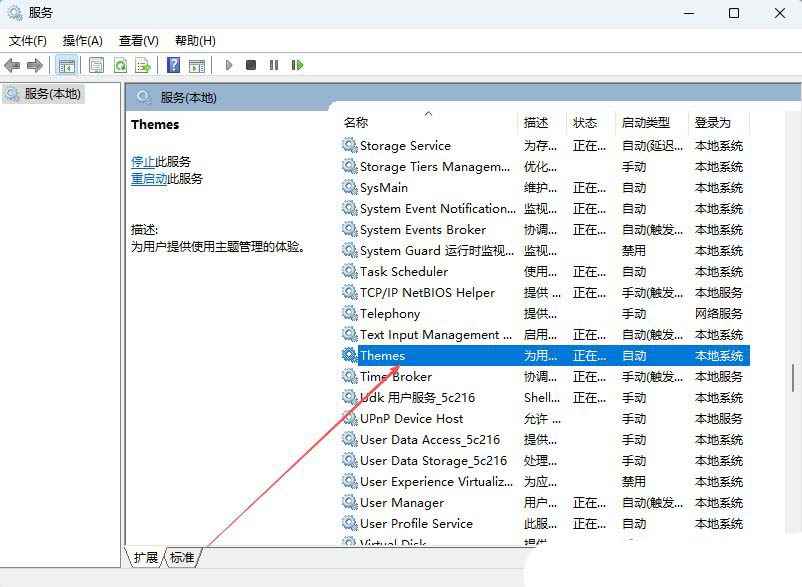
4、随后,在打开的界面中,双击打开其中的“themes”服务项。
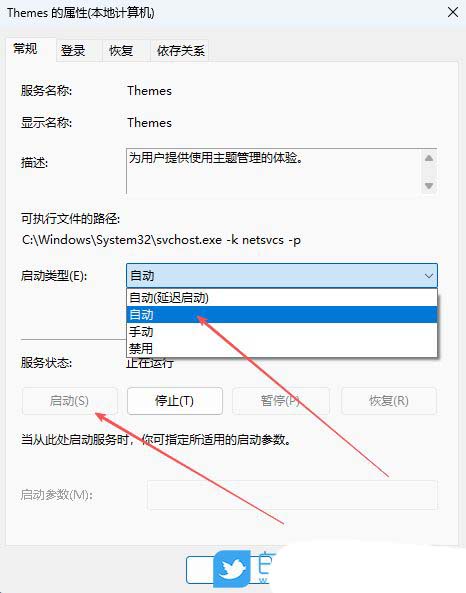
5、最后,在弹出的窗口中,设置启动类型为“自动”,并启动“服务状态”,再点击确定即可。
win10系统的操作方法:
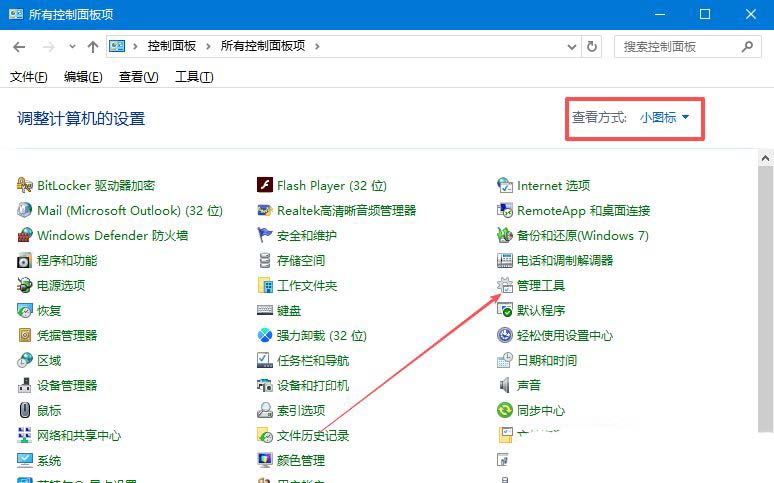
1、首先,打开win10系统的控制面板界面,设置“查看方式”为“小图标”,并点击打开下方的“管理工具”。
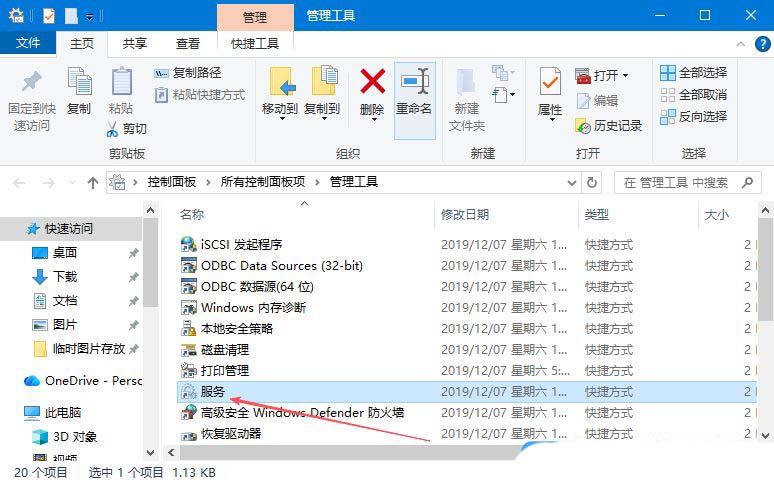
2、接着,打开“服务”设置。
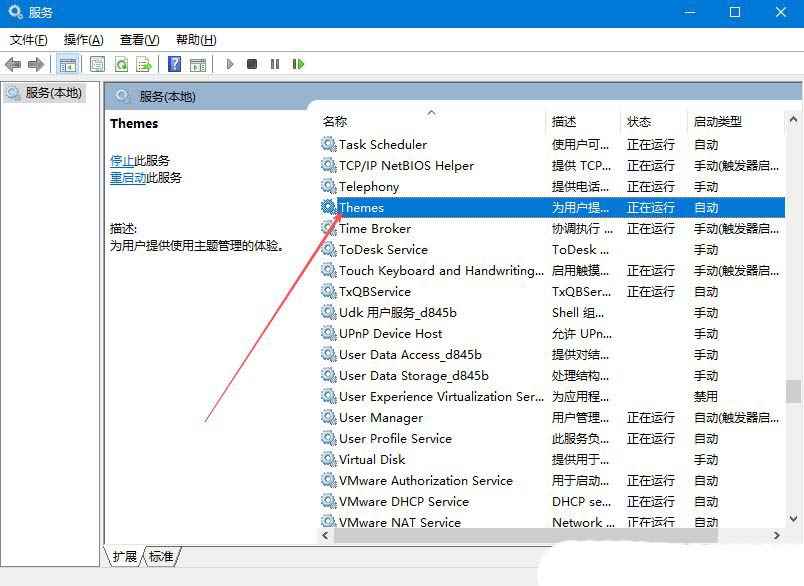
3、然后,在打开的界面中,找到并双击打开其中的“themes”服务项。
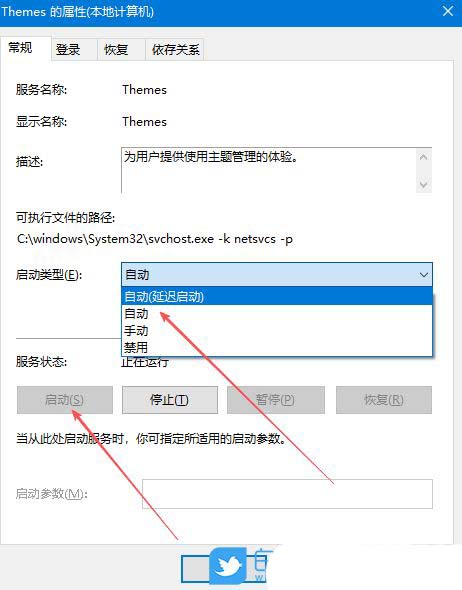
4、随后,在弹出的窗口中,设置启动类型为“自动”,再启动“服务状态”,点击确定即可。
win7系统的操作方法:
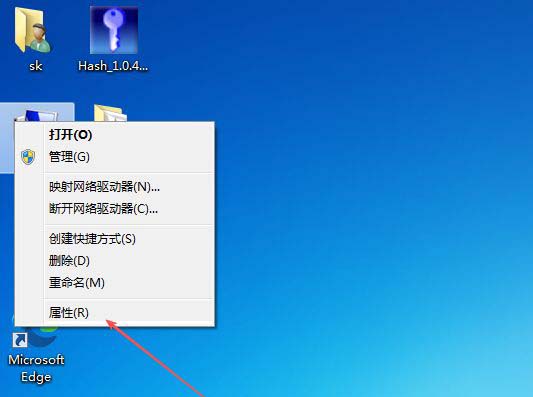
1、首先,右键点击选择“计算机”图标,选择打开“属性”界面。
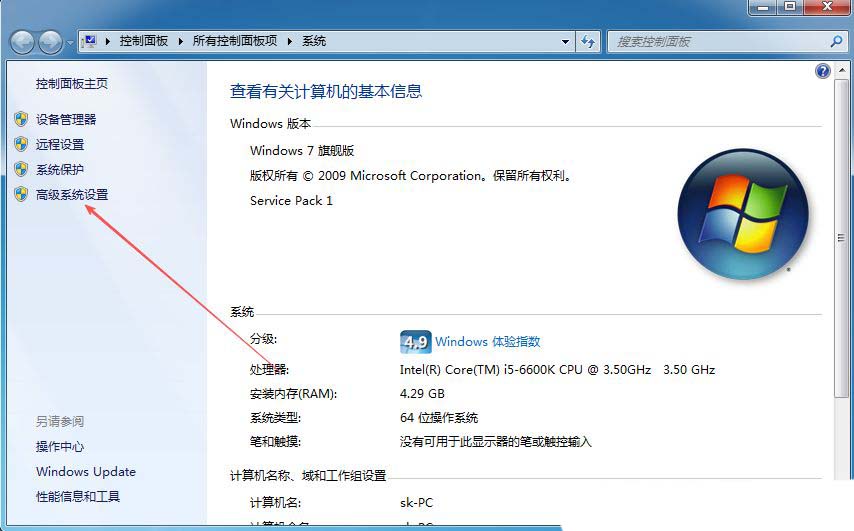
2、接着, 点击左侧的“高级系统设置”。
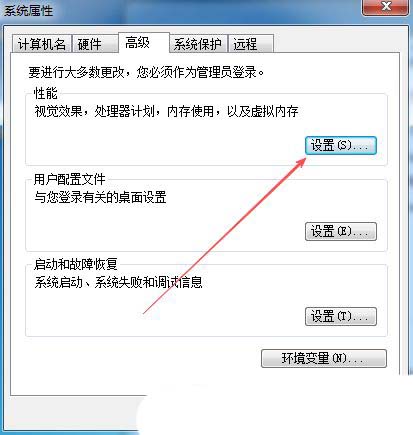
3、然后,在弹出的窗口中,切换到“高级”选项栏,并打开下方的性能设置。
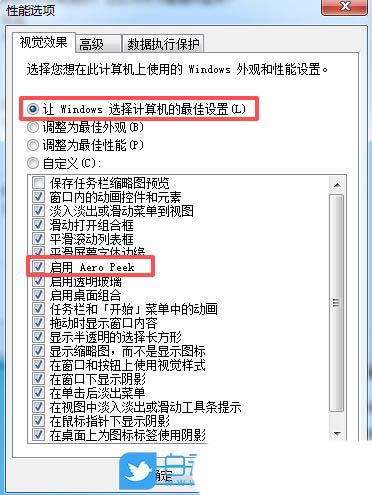
4、随后,选择“让windows选择计算机的最佳设置”,并勾选下方的“启用 aero peek”,点击确定即可。
如果这样设置后还是无法开启aero peek预览桌面,那么我们就需要去开启系统服务了。
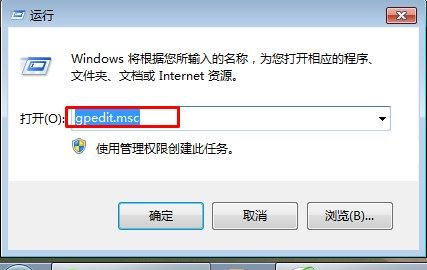
1、单击开始菜单然后打开运行窗口,在对话框中输入“gpedit.msc”命令并回车;
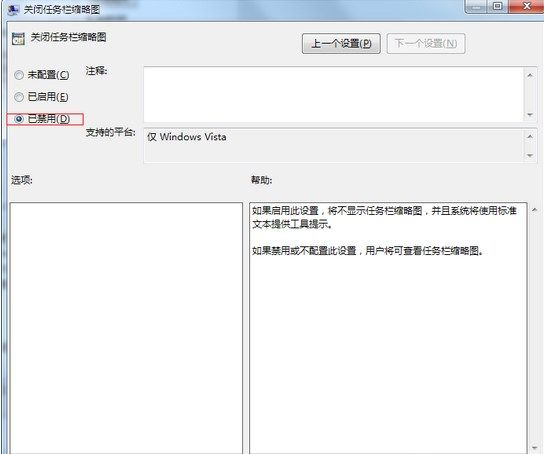
2、在策略组编辑器中,先点开用户配置,然后管理模板,接着选中“开始菜单和任务栏“,并在右侧列表中打开”关闭任务栏缩略图“
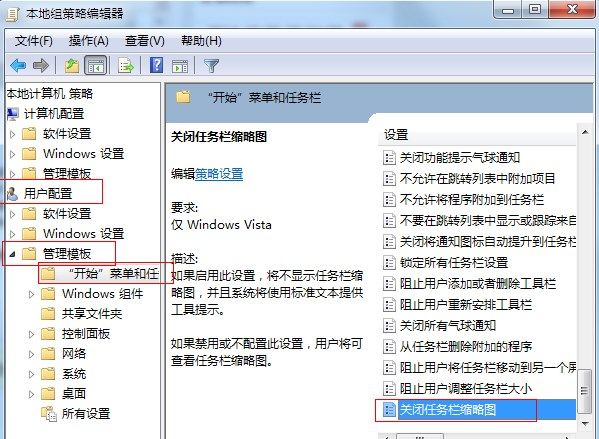
3、双击找到的“关闭任务栏缩略图”,在弹出的设置选项中,将策略配置为已禁用,然后确定保存。
以上就是关于如何开启aero peek预览桌功能的方法了,希望对大家有帮助。



发表评论