
 我要评论
我要评论在日常使用windows操作系统的过程中,部分用户可能会遇到鼠标左右键功能互换的情况,这可能是由于系统设置错误或是个人使用习惯(如左撇子用户)的需求。无论何种原因,了解如何在windows系统中灵活调整鼠标左右键的功能,都将极大地提升用户的操作便捷性和舒适度。本文将详细介绍如何在windows 中轻松实现鼠标左右键的对调设置。

win11系统的操作方法:
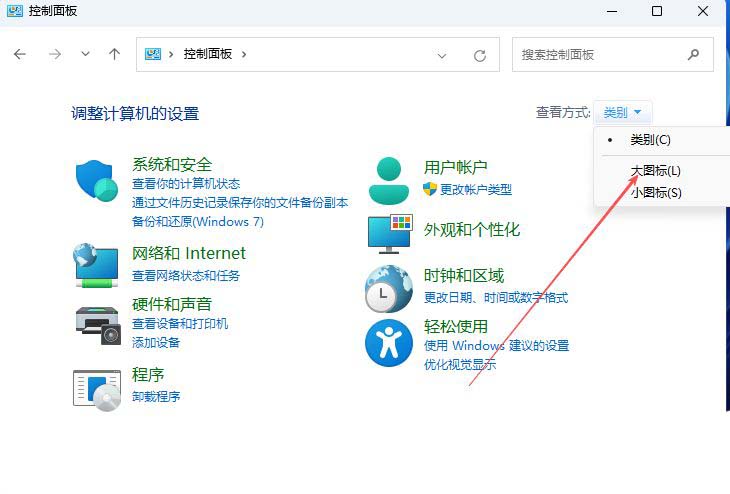
1、首先,打开win11系统的控制面板界面,设置“查看方式”为“大图标”。
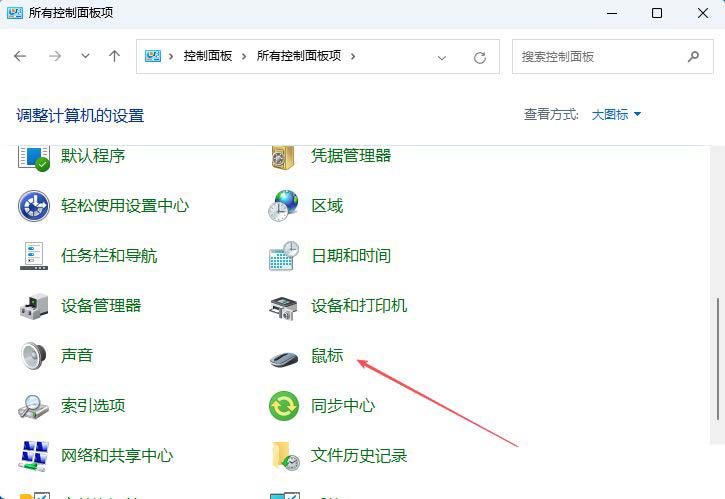
2、接着,点击打开下方的“鼠标”设置。
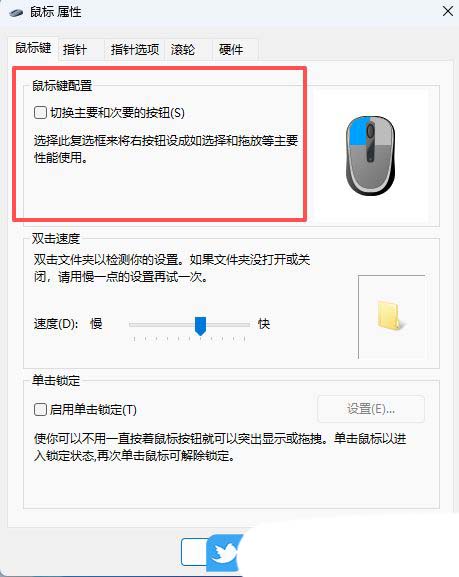
3、然后,在弹出的窗口中,切换到“鼠标键”选项栏,勾选“切换主要和次要的按钮”功能,再点击确定即可。
初步了解与需求定位
首先,明确你的需求:是因为误操作导致左右键功能互换,需要恢复原状;还是因为你是左撇子用户,希望将鼠标设置为左手模式以提高操作效率?无论是哪种情况,windows都提供了简便的设置选项来满足你的需求。
win10系统的操作方法:
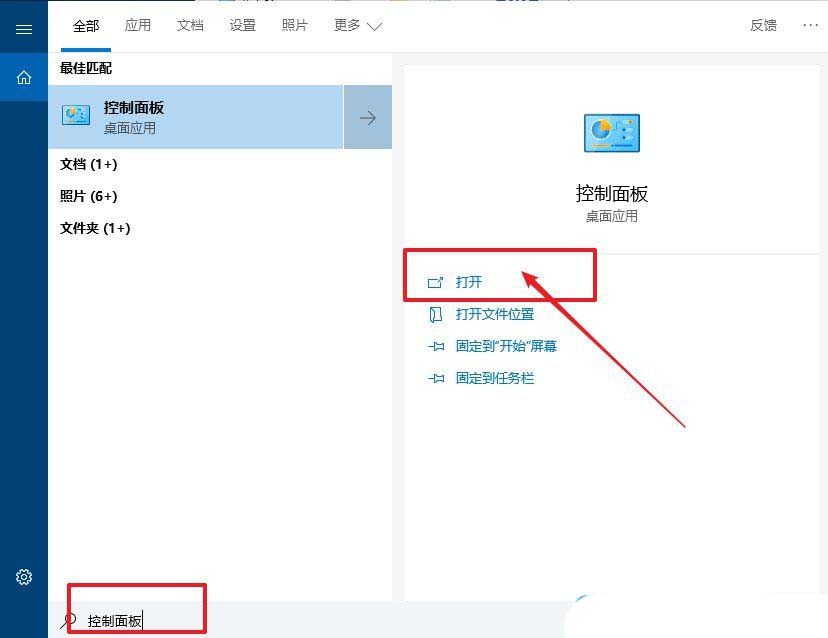
1、按 win + s 组合键,打开搜索,在搜索框中,输入控制面板,然后点击并打开系统给出的最佳匹配控制面板桌面应用;
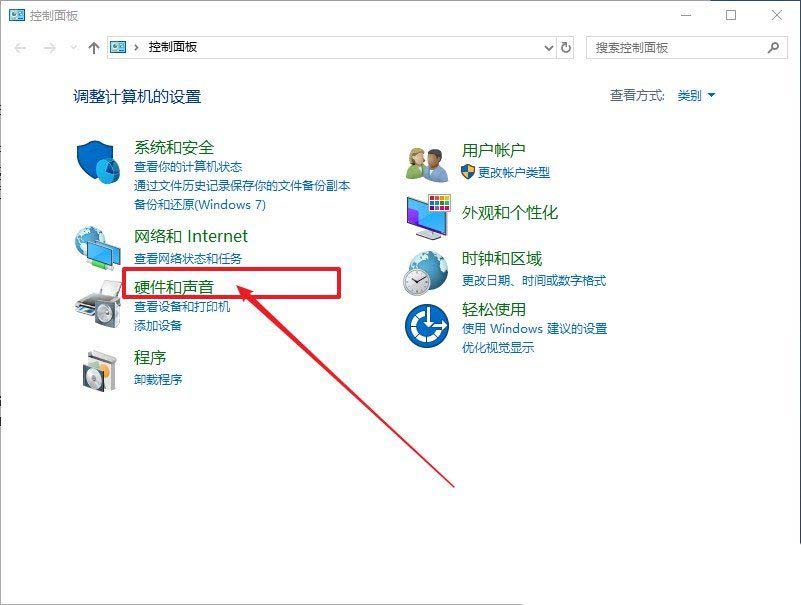
2、控制面板窗口中,切换到类别查看方式,然后点击硬件和声音;
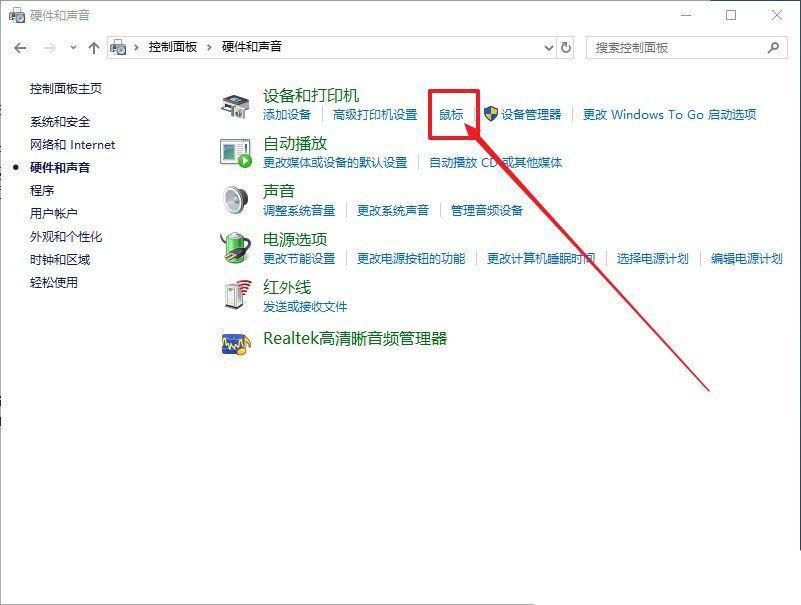
3、路径:控制面板 - 硬件和声音,点击设备和打印机下的鼠标;
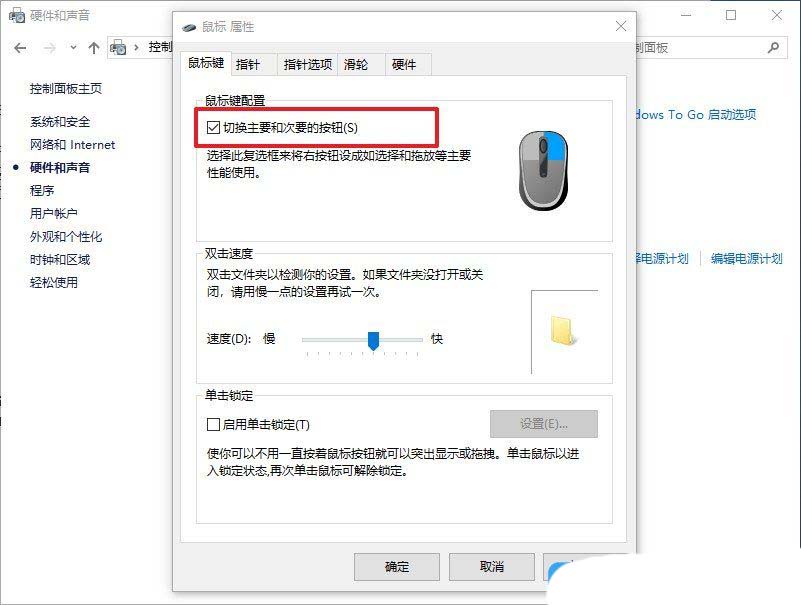
4、鼠标 属性窗口中,默认不勾选切换主要和次要的按钮,但是如果大家需要调换鼠标的左键和右键,勾选后,直接点击确定即可;
win7系统的操作 方法:
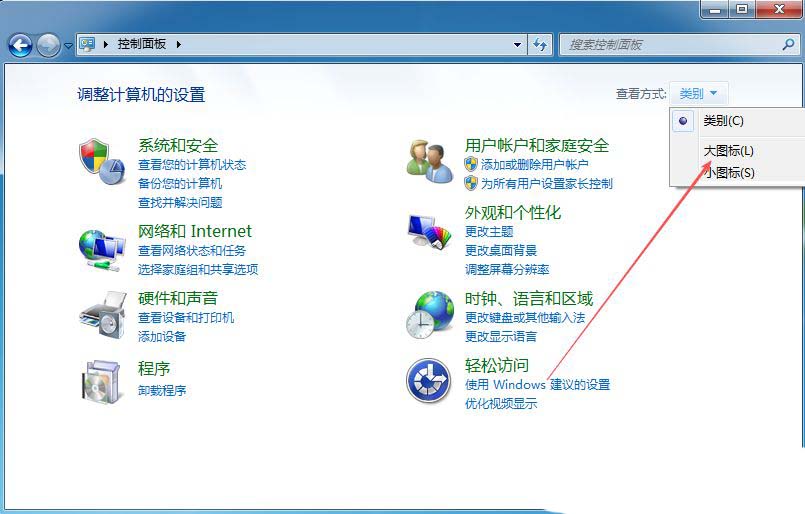
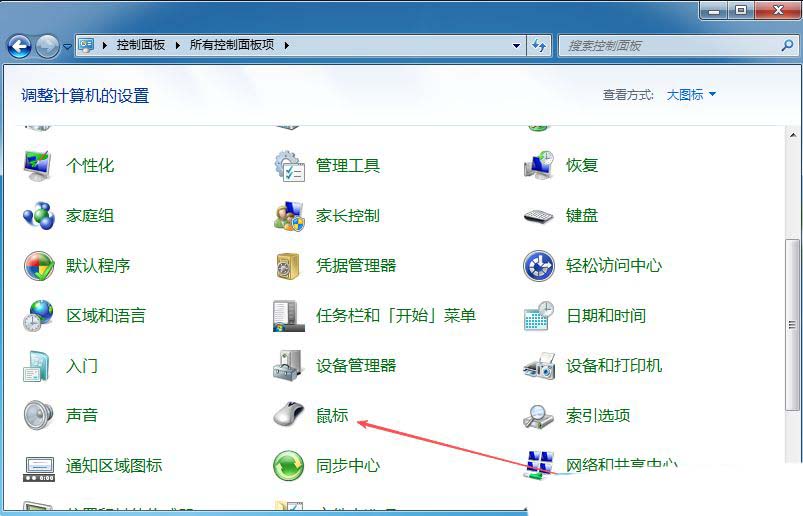
1、首先,打开win7系统的控制面板界面,设置“查看方式”为“大图标”。
2、接着,找到并点击打开其中的“鼠标”设置。
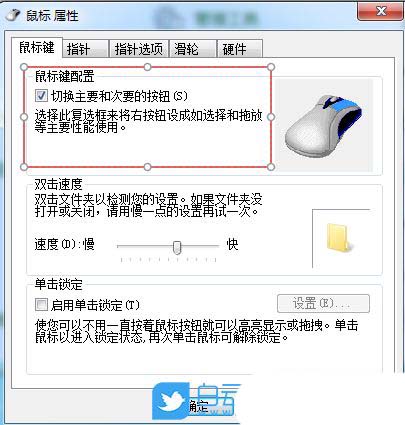
3、然后,在弹出的窗口中,找到“鼠标键配置”,勾选“切换主要和次要的按钮”功能,点击确定即可。
验证与调整
- 实际操作验证:进行几次点击操作,确认鼠标的左右键功能是否已按预期对调。如果发现任何问题,可以立即返回设置界面进行调整。
- 个性化设置:除了主键调整外,windows的鼠标设置还允许你调整指针速度、滚轮行为等,以满足更个性化的使用需求。
注意事项
- 软件兼容性:虽然大多数应用程序都能很好地适应鼠标左右键的对调设置,但仍建议在对调后测试常用软件,确保无异常。
- 恢复默认设置:如果尝试后发现对调并不适合自己,可以随时回到鼠标设置界面,将“选择主按钮”重置为“左键”,即可恢复原状。
- 系统更新:保持windows 系统的最新状态,有助于确保所有设置选项的正常运作,同时也能获得最新的安全补丁和功能改进。
通过上述步骤,无论是为了纠正误操作还是为了满足左撇子的使用习惯,你都能轻松地在windows系统中实现鼠标左右键的对调。这一小改变,却能大大提升你的操作效率和舒适度。记住,windows 的设计始终围绕着用户的便捷性和个性化需求,掌握这些实用技巧,将让你的数字生活更加得心应手。

发表评论