
 我要评论
我要评论众所周知,windows系统中自带有许多实用的功能,最近就有不少用户想要开启gpu渲染功能,但不清楚具体如何操作,其实方法非常简单,下面就一起来看看windows系统开启gpu渲染功能的操作方法吧!
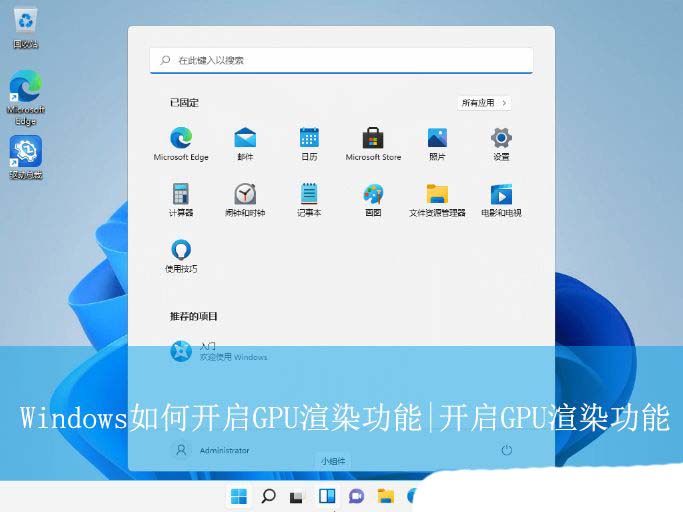
如果您从事3d渲染工作的时间足够长,您可能经历过按下“渲染”按钮后,看着机器缓慢运行的沮丧。但随着时间的推移,渲染技术(包括cpu和gpu)的速度都大大加快。尤其是gpu渲染,简单来说,它使用机器的显卡(或gpu)来渲染图像和动画。传统上,渲染是在cpu上完成的,cpu一次处理一个任务。但gpu呢?它可以同时处理数千个任务。假设我们正在建造一栋房子。
cpu就像一个工人;它高效、细致,但速度较慢。相反,gpu就像雇佣了一整队工人,每个人同时处理项目的不同部分。
win11系统的操作方法:
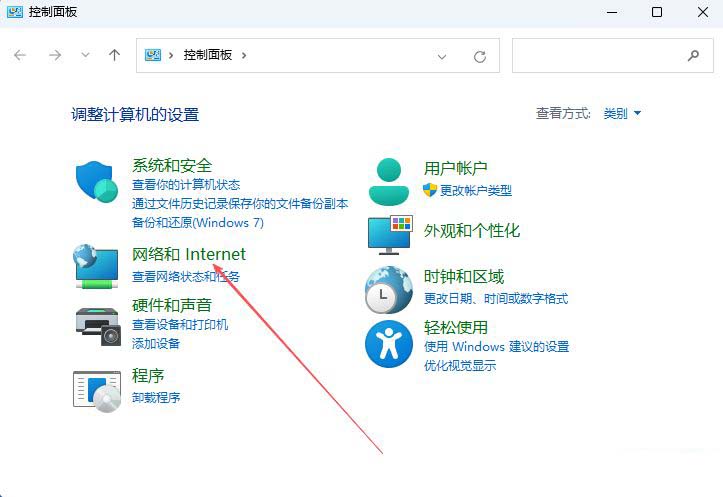
1、首先,打开win11系统的控制面板界面,点击进入到“网络和internet”设置。
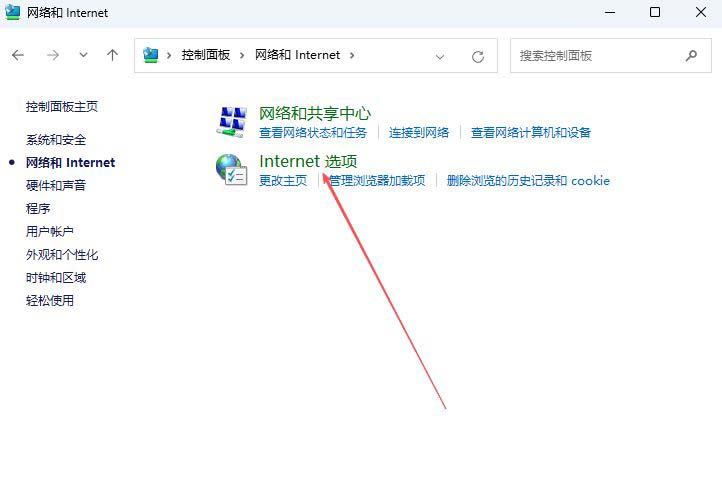
2、接着,在打开的界面中,继续点击进入“internet选项”设置。
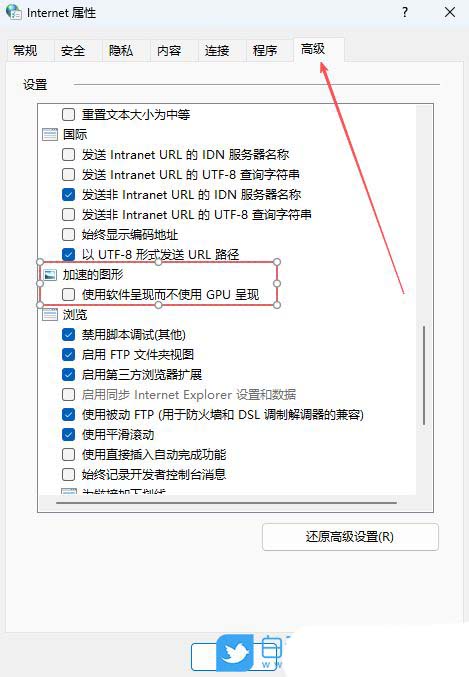
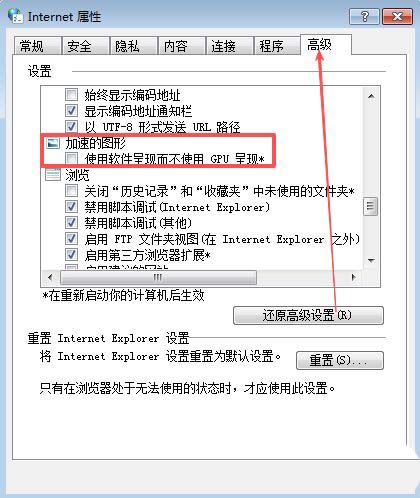
3、然后,在弹出的窗口中,切换到“高级”选项栏,再取消勾选“使用软件呈现而不使用gpu呈现”选项,点击确定即可。
win10系统的操作方法:
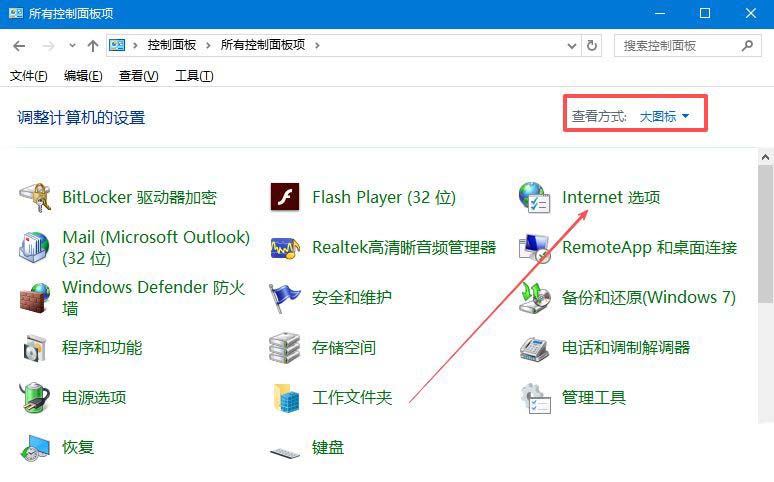
1、首先,打开win10系统的控制面板界面,设置“查看方式”为“大图标”,再打开下方的“internet选项”。
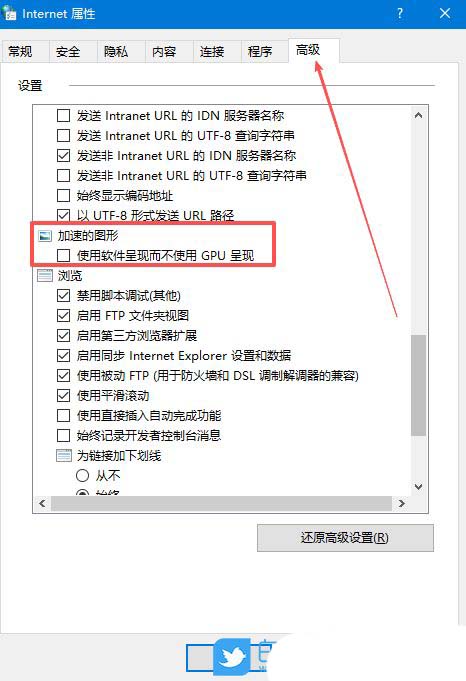
2、接着,在弹出的窗口中,切换到“高级”选项栏,取消勾选“使用软件呈现而不使用gpu呈现”选项,点击确定即可。
win7系统的操作方法:
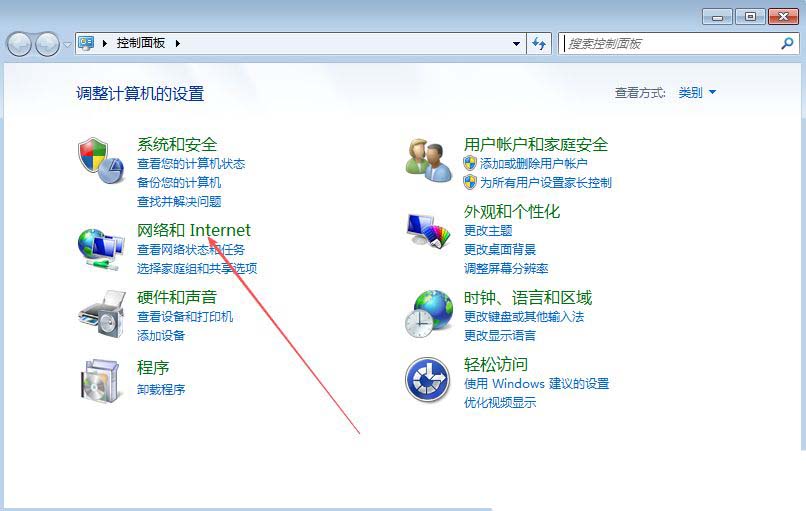
1、首先,打开win7系统的控制面板界面,点击进入到“网络和internet”设置。
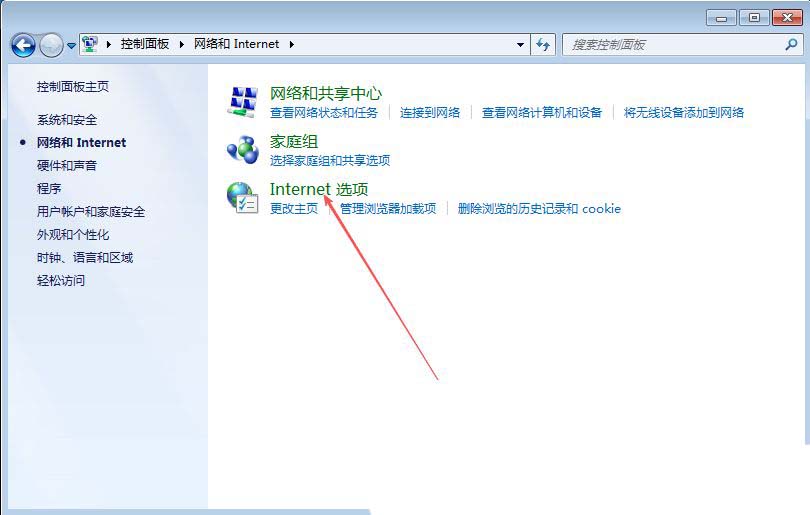
2、接着,在打开的界面中,点击进入“internet选项”设置。
3、然后,在弹出的窗口中,切换到“高级”选项栏,取消勾选下方的“使用软件呈现而不使用gpu呈现”选项,再点击确定即可。
注意:
- 更新驱动:在启用硬件加速 gpu 计划之前,最好更新你的显卡驱动到最新版本。
- 观察效果:启用后,注意观察电脑的运行情况。如果发现游戏或视频运行不顺畅,可以随时关闭这个功能。
- 重启电脑:开启或关闭硬件加速 gpu 计划后,最好重启电脑使更改生效。
附其他开启方法
使用系统图形设置分配高性能gpu
对于同时拥有集成显卡和独立显卡(如nvidia、amd或intel arc)的设备,windows 11允许您为特定应用程序指定优先使用的gpu:
- 右键单击桌面空白处,选择显示设置。
- 向下滚动并点击图形选项。
- 在“自定义应用”部分,点击浏览按钮。
- 导航并选择您想要强制使用高性能gpu运行的程序可执行文件(通常是.exe文件)。
- 点击添加的程序,选择选项。
- 在弹出的窗口中,选择高性能选项(此选项对应您的独立显卡)。
- 点击保存。
此方法强制所选应用在运行时调用您指定的高性能独立gpu进行处理。
全局启用硬件加速gpu计划(系统级加速)
硬件加速gpu计划是windows 10/11的一项特性,旨在更高效地管理gpu任务队列,直接由gpu处理调度,可减少延迟并提升帧率稳定性。启用此全局选项:
- 在任务栏搜索框输入图形设置并打开它。
- 向下找到“硬件加速gpu计划”选项。
- 如果您的显卡驱动和硬件支持此功能,旁边会出现一个切换开关。将该开关设置为开。
- 点击是确认提示,然后重启电脑使更改生效。
注意:此功能依赖较新的驱动程序和显卡硬件(通常需支持wddm 2.7或更高)。
通过注册表尝试强制启用(高级用户适用)
重要提醒:修改注册表存在风险,操作前务必备份注册表或创建系统还原点。此方法主要用于旧版windows或特定兼容问题,不一定能解决所有情况,且效果取决于驱动支持。
- 按下 win + r,输入regedit,回车打开注册表编辑器。
- 导航至路径:hkey_current_usersoftwaremicrosoftavalon.graphics
- 如果路径中的“avalon.graphics”键不存在,请右键点击microsoft键,选择新建 -> 项,并将其命名为avalon.graphics。
- 在avalon.graphics键上右键,选择新建 -> dword (32位) 值。
- 将此新值命名为disablehwacceleration。
- 双击 disablehwacceleration,将其数值数据设置为0 (0 代表启用硬件加速)。值为1则禁用。
- 点击确定,然后关闭注册表编辑器。重启电脑尝试效果。
此注册表项主要影响基于wpf的应用程序。
验证gpu渲染是否启用
检查gpu使用情况和活动情况:
- 打开任务管理器 (ctrl+shift+esc)。
- 切换到性能选项卡。
- 选择您的独立gpu(例如 nvidia gpu 或 amd gpu)。
- 运行目标应用程序或游戏。
- 在任务管理器的gpu图表中,观察“3d”引擎或其他相关引擎(如video encode/decode)的使用率是否显著增加。这表明应用程序确实在使用您的独立gpu进行渲染处理。
关键因素说明
- 驱动更新:始终确保安装了显卡制造商(nvidia / amd / intel)提供的最新官方驱动程序,以获得最佳兼容性和性能。
- 软件内设置:许多应用程序(尤其是游戏、浏览器、adobe软件)有独立的图形设置。在应用设置中找到与“图形处理器/gpu”、“渲染器”、“硬件加速”或“使用高性能gpu”相关的选项并确保它们已启用。
- 硬件限制:极其老旧或不支持directx 12(或相关api)及wddm 2.x模型的gpu可能无法利用所有现代gpu加速特性。
通过综合运用系统设置、全局加速选项和关注软件内部配置,您可以有效引导windows 11及其应用程序最大化利用gpu资源进行渲染,从而获得更迅捷、更流畅的视觉体验。


发表评论