
 我要评论
我要评论通常,我们双击一个文件,便可以自动运行或打开关联程序,这本来是一件好事,但有时当我们错误地将一个「无用」的文件类型与某个程序关联后,双击该文件后就会唿出不相干的程序并试图打开此文件,这当然是我们不想要的。要重建文件与程序的关联很容易,但要将这种无用关联完全取消,该怎么做呢?
方法一:用命令方式验证并取消关联
win11系统的操作方法:
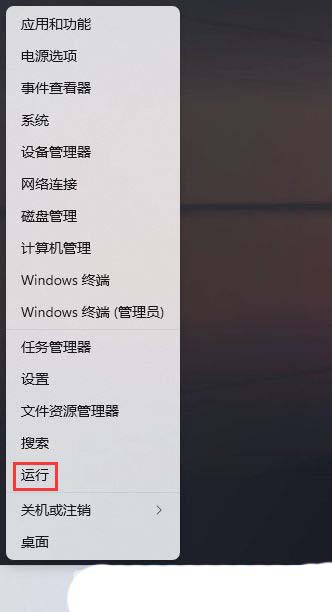
1、首先,按键盘上的【win + x】组合键,或右键点击任务栏上的【windows开始图标】,在打开的隐藏菜单项中,选择【运行】;
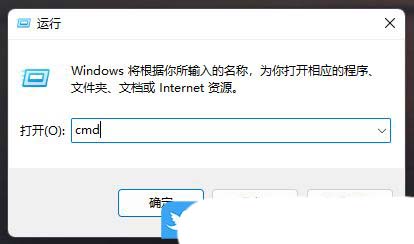
2、运行窗口,输入【cmd】命令,按【确定或回车】,可以打开命令提示符窗口;
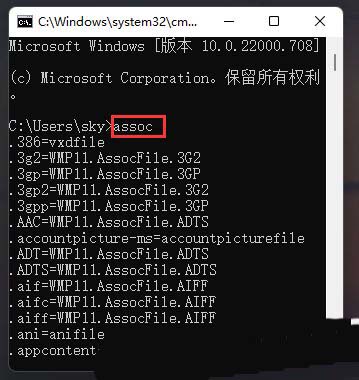
3、命令提示符窗口,输入并按回车执行【assoc】命令,即可查看到所有的文件关联;assoc,显示或修改文件扩展名关联。如果在没有参数的情况下使用,则 assoc 将显示所有当前文件扩展名关联的列表。
4、assoc命令后面接【文件后缀名】,比如【.txt/.bmp/.jpg/.png/.bat/.exe】等,即可查看单独的文件关联;
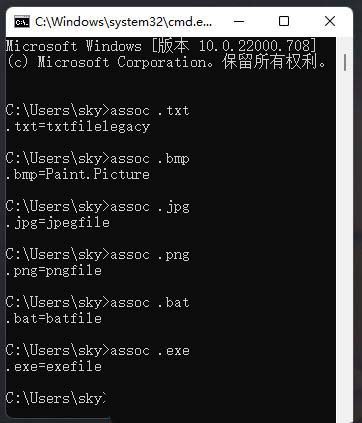
.txt文件关联设置
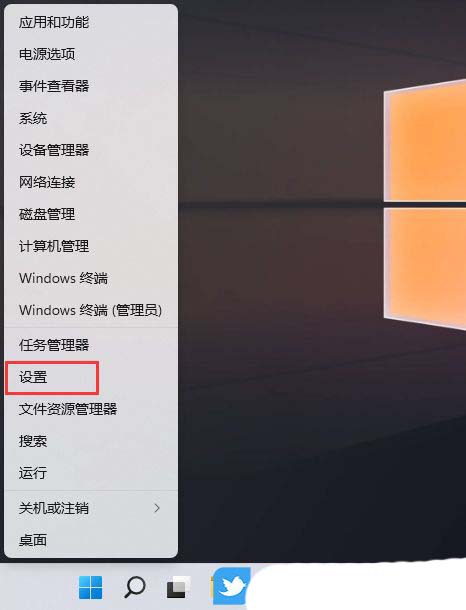
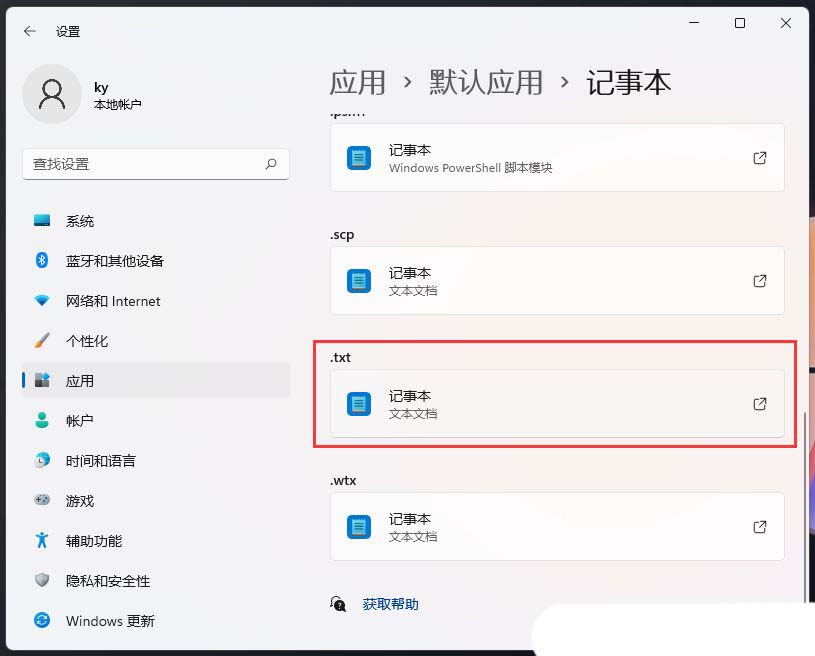
1、首先,按键盘上的【win + x】组合键,或右键点击任务栏上的【windows开始图标】,在打开的隐藏菜单项中,选择【设置】;
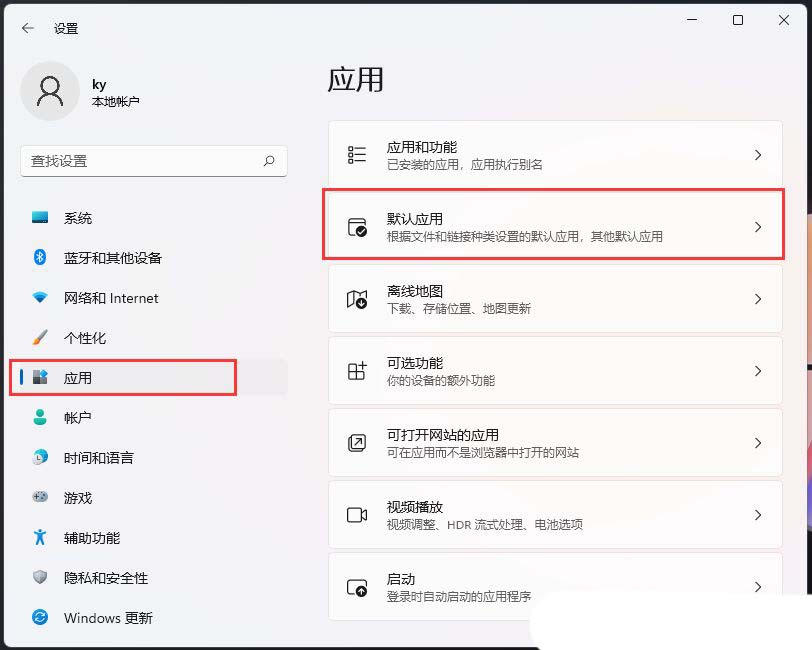
2、windows 设置窗口,左侧边栏,点击【应用】,右侧点击【默认应用(根据文件和链接种类设置的默认应用,其他默认应用)】;
3、当前路径为:应用 > 默认应用,找到并点击【记事本】;
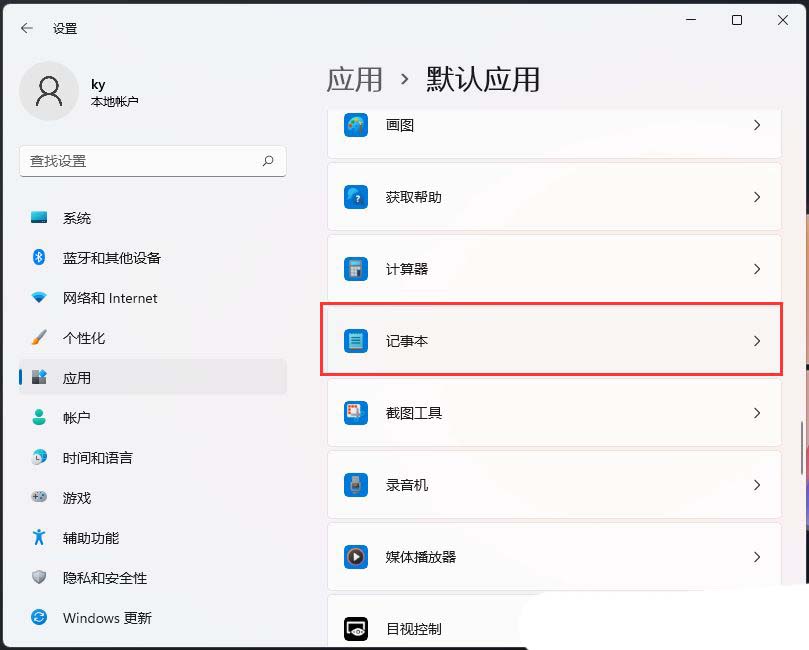
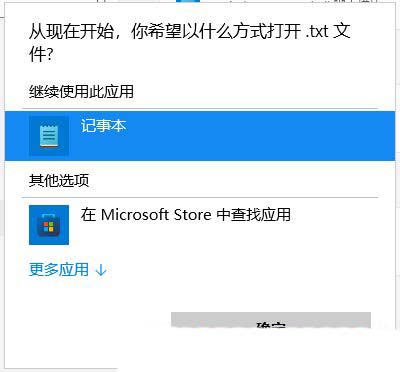
4、找到并查看后缀名为 .txt 的默认打开应用是否为记事本,如果不是,则需要重新选择;
win10系统的操作方法:
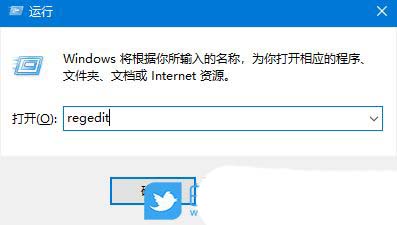
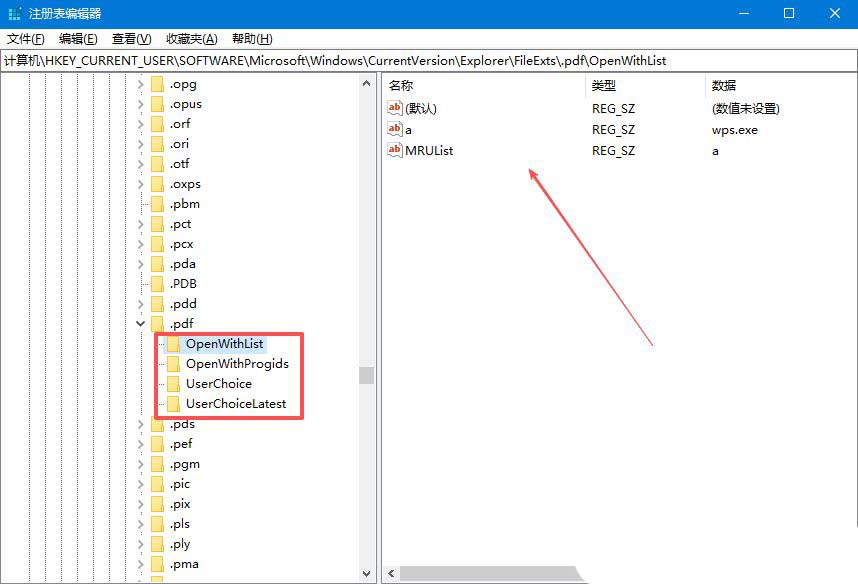
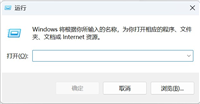
1、首先,按下“win+r”键打开运行窗口,输入“regedit”命令打开注册表编辑器界面。
2、接着,在打开的界面中,依次点击打开“hkey_current_usersoftwaremicrosoftwindowscurrentversionexplorerfileexts.pdf”;
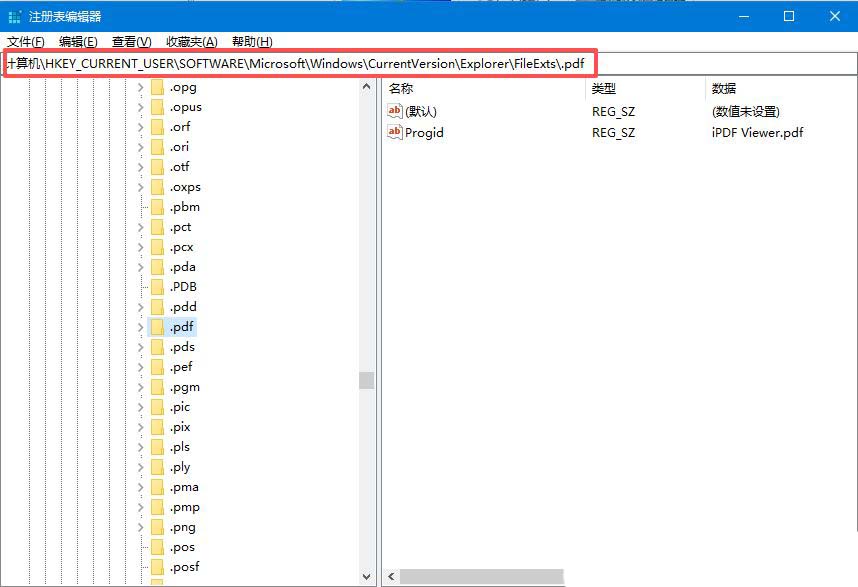
3、然后,把“openwithlist”注册项下,除“(默认)”外的注册表键值全部删除,以及“userchoice”注册项也一并删除即可;
win7系统的操作方法:
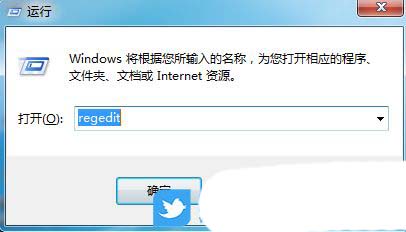
1、首先,按下“win+r”键打开运行窗口,输入“regedit”命令打开注册表界面。
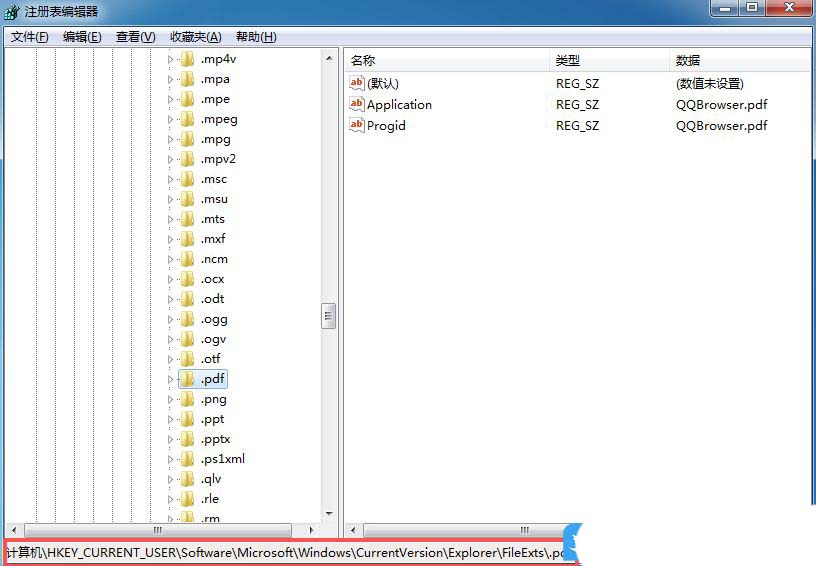
2、接着,在打开的界面中,依次点击展开“hkey_current_usersoftwaremicrosoftwindowscurrentversionexplorerfileexts.pdf”;
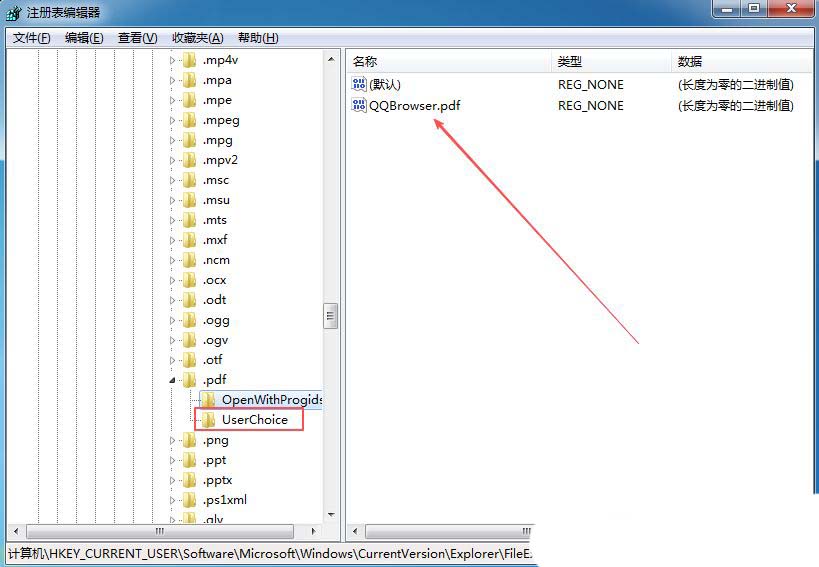
3、然后,把其中的“openwithlist”注册项下,除“(默认)”外的注册表键值全部删除,以及“userchoice”注册项也一并删除即可;
方法二:使用假文件类型关联来“蒙混”
这种想法有点怪,但也的确有效。方法是随便找一个exe程序,复制一个副本,先将要处理的扩展名与该副本程序关联,然后删除该副本程序。这样,由于打开的程序没了,双击该扩展名文件时自然就又无法打开了。
方法三:从注册表中取消关联文件类型
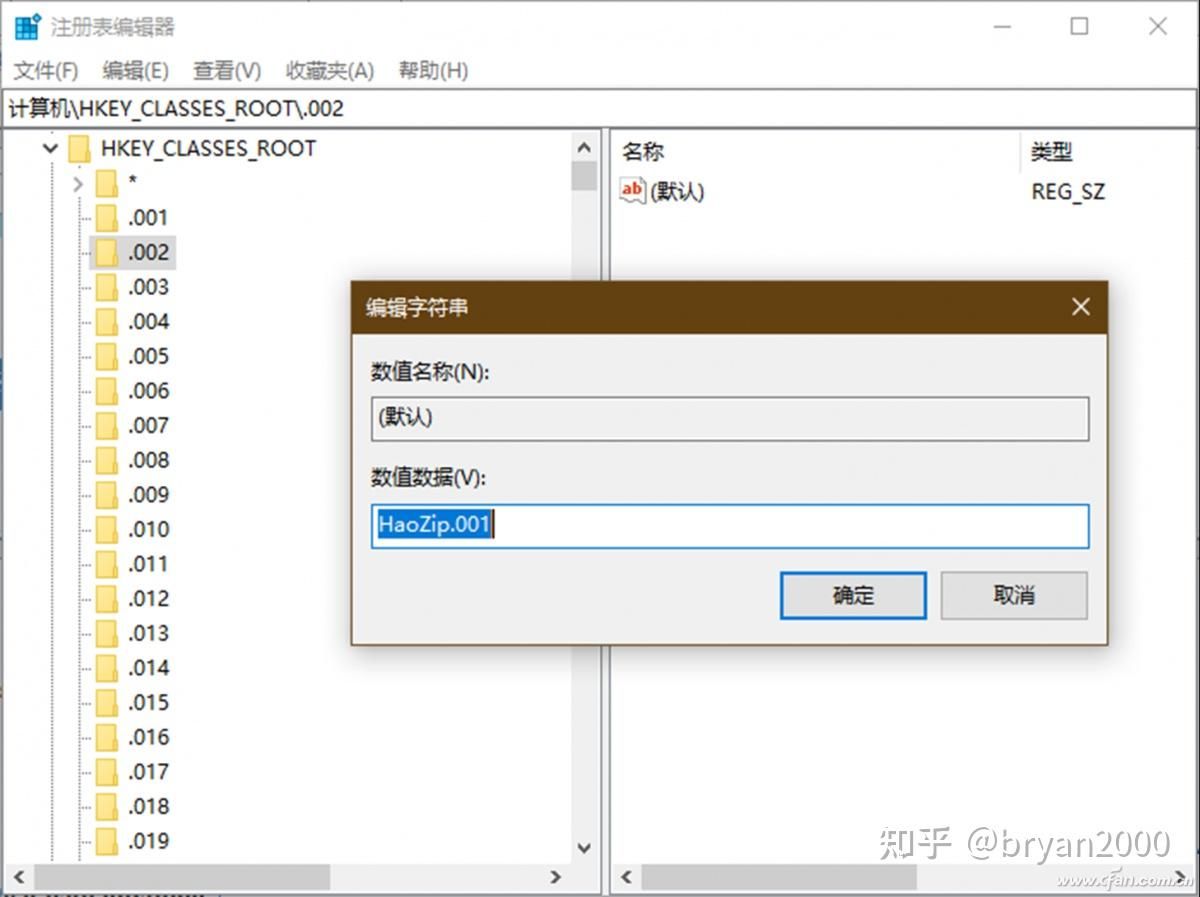
首先打开注册表编辑器,定位到“hkey_classes_root\”。然后找到要处理的扩展名分支,双击右侧窗格中的“默认”名称,并清空弹出窗口中的“数值数据”值,确定即可(图2)。

发表评论