
 我要评论
我要评论ubuntu18.04和ns3.27环境下配置pyviz
在ns3中,采用以下命令,安装可视化工具时,出现无法定位软件包的问题:
sudo apt-get install python-pygraphviz python-kiwi python-pygoocanvas libgoocanvas-dev

解决方案
这主要是由软件源导致的,我们需要增加软件的源
deb http://archive.ubuntu.com/ubuntu/ trusty main universe restricted multiverse
1、首先,编辑软件源文件sources.list,输入命令:
sudo vim /etc/apt/sources.list
2、添加源: 在sources.list文件末尾添加:
deb http://archive.ubuntu.com/ubuntu/ trusty main universe restricted multiverse
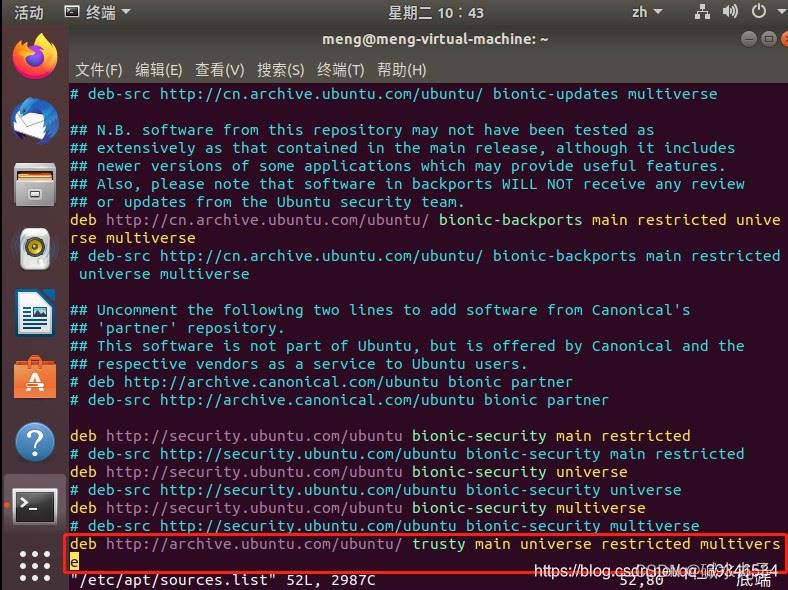
ps:进入sources.list文件,如何进入编辑模式?
3、保存退出:
即,按esc键后,输入冒号“:”和wq:
:wq
4、更新软件源:
sudo apt-get update
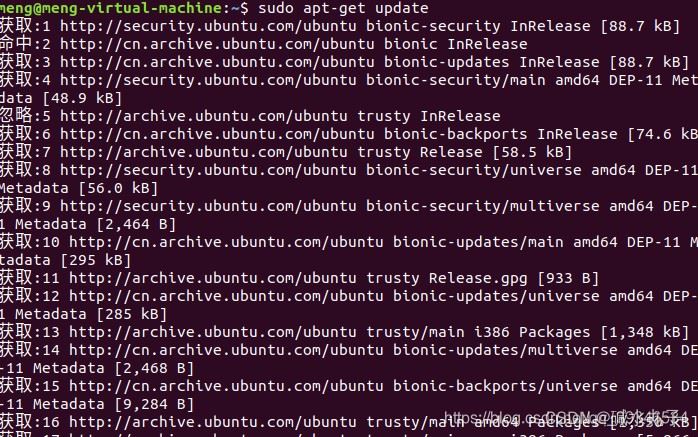
5、安装‘交互式python’,以便在后面的可视化界面(the visualizergui:)中使用控制按钮:
sudo apt-get install ipython
6、重新安装:
sudo apt-get install python-pygraphviz python-kiwi python-pygoocanvas libgoocanvas-dev
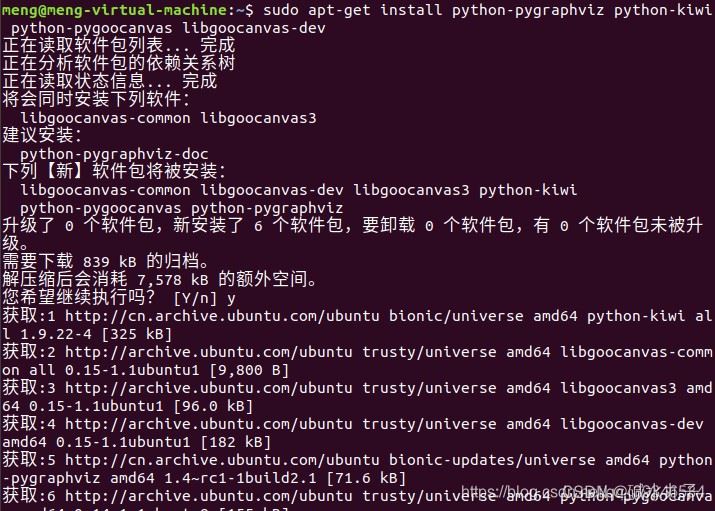
7、再重新编译:(进入ns-allinone-3.27目录下,我的ns3版本为3.27,如果是其它版,记得改成对应ns-allinone-3.xx)
sudo ./build.py --enable-examples
然后就可以看到pyviz visualizer被enable了!
ps:如果没有成功,可以试试:(如果提示无法找到python库,即,python bindings处提示 python library or headers missing)
sudo apt-get install python-dev   # for python2.x installs
sudo apt-get install python3-dev
这两个命令后,再重新进行第7步。
总结
以上为个人经验,希望能给大家一个参考,也希望大家多多支持代码网。
发表评论