
 我要评论
我要评论mysql 是一款开源的关系型数据库管理系统(rdbms),由瑞典 mysql ab 公司开发,后被 sun 收购,最终归属于 oracle 公司。它以轻量、高性能、易用性、跨平台为核心特点,是全球最流行的开源数据库之一,广泛应用于 web 开发、中小企业系统、云计算等场景(如 lamp/lnmp 技术栈的核心组件)。
1. 安装 mysql
- windows/macos:下载官方安装包(mysql community server),选择 “msi installer”(windows)或 “dmg”(macos),按向导安装(建议勾选 “设置 root 密码”“添加到系统 path”)。
- linux(以 centos 为例):
# 安装 yum 源
wget https://dev.mysql.com/get/mysql80-community-release-el8-3.noarch.rpm
rpm -ivh mysql80-community-release-el8-3.noarch.rpm
# 安装 mysql 服务
yum install -y mysql-community-server
# 启动服务
systemctl start mysqld
# 查看初始密码
grep 'temporary password' /var/log/mysqld.log
# 设置开机自启
systemctl enable mysqld
2. 连接 mysql
方式 1:命令行客户端(推荐)
# 本地连接(默认端口 3306)
mysql -u root -p
# 输入密码后回车,成功进入 mysql 交互界面(显示 mysql> 提示符)
# 远程连接(指定 ip 和端口)
mysql -u 用户名 -p -h 远程ip -p 端口号
方式 2:图形化工具(新手友好)
- navicat:商用工具,界面直观,支持可视化建表、备份、查询;
- dbeaver:开源免费,支持多数据库,功能全面;
- mysql workbench:官方免费工具,集成开发、管理、运维功能。
navicat 是一款由香港卓软数码科技开发的图形化数据库管理与开发工具,支持 mysql、oracle、sql server 等多种数据库,兼具专业性与易用性,是数据库管理员和开发者的常用工具。
1. 安装与准备
- 从navicat 官网下载对应平台的版本(如 windows 版 navicat premium),按向导完成安装,可选择试用版或购买正式版。
- 确认本地或远程 mysql 服务已启动,获取连接所需的主机 ip、端口、用户名和密码。
2. 创建数据库连接
- 打开 navicat,点击左上角连接,选择mysql。
- 填写连接信息:自定义连接名,输入主机(本地为localhost)、端口(默认 3306)、mysql 用户名和密码。
- 点击测试连接,提示 “连接成功” 后保存连接。
3. 数据库基本操作
- 创建数据库:右键连接名,选择新建数据库,设置数据库名、字符集(推荐 utf8mb4)和排序规则。
- 创建表:右键数据库,选择新建表,可视化添加字段、设置主键、自增、索引等属性,保存即可生成表。
- 数据操作:双击表名进入数据编辑界面,可直接增删改查数据,也可通过 sql 编辑器执行自定义查询。
- 数据备份与恢复:右键数据库,选择备份可创建手动备份;通过还原功能可恢复备份文件,也可设置定时自动备份navicat。
- 慢查询分析:结合数据库的慢查询日志,在 navicat 中查看耗时较长的 sql,通过索引优化等方式提升性能。
- 数据库建模:使用 navicat data modeler 设计数据库模型,可将模型同步到实际数据库,也可从现有数据库反向生成模型图。
navicat连接到linux的mysql系统
使用 navicat 连接 mysql 数据库的核心是完成连接参数配置和连通性测试,操作步骤简单且标准化,本地连接和远程连接的配置逻辑一致,仅参数略有差异,具体步骤如下:
一、前期准备
- 确认 mysql 服务已启动
- windows:按下
win+r输入services.msc,在服务列表中查看mysql服务状态为 “正在运行”。 - linux/macos:在终端执行
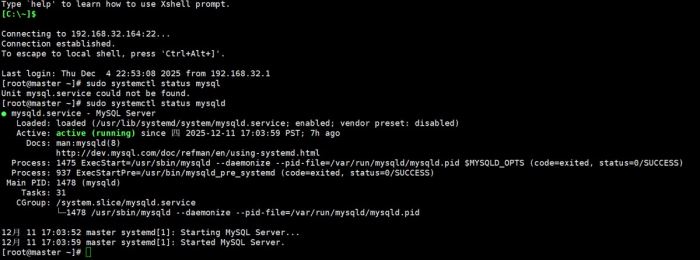
sudo systemctl status mysql(linux)或mysql.server status(macos),确认服务启动。
- windows:按下
- 获取连接信息
- 本地连接:主机为
localhost或127.0.0.1,端口默认3306,用户名一般为root,密码是安装 mysql 时设置的密码。 - 远程连接:需获取服务器 ip 地址、开放的 mysql 端口,以及具有远程访问权限的 mysql 用户名和密码。
- 本地连接:主机为
二、具体连接步骤
- 打开 navicat 并新建连接启动 navicat 后,点击左上角的连接按钮,在下拉菜单中选择mysql,打开连接配置窗口。
- 填写连接参数在配置窗口中依次填写以下信息:
- 连接名:自定义名称(如 “本地 mysql”“测试服务器 mysql”),仅用于标识连接,无实际功能影响。
- 主机名 / ip 地址:本地连接填
localhost或127.0.0.1;远程连接填服务器公网 / 内网 ip。 - 端口:默认
3306,若 mysql 修改过端口,需填写实际端口号。 - 用户名:mysql 的登录账号(如
root)。 - 密码:对应用户名的登录密码,可勾选 “保存密码” 方便下次连接。
- 测试连接并保存填写完成后,点击窗口左下角的测试连接按钮:
- 若提示 “连接成功”,点击确定保存连接,左侧导航栏会出现该连接名称。
- 若提示连接失败,需检查参数是否填写正确、mysql 服务是否启动、防火墙是否开放端口等。
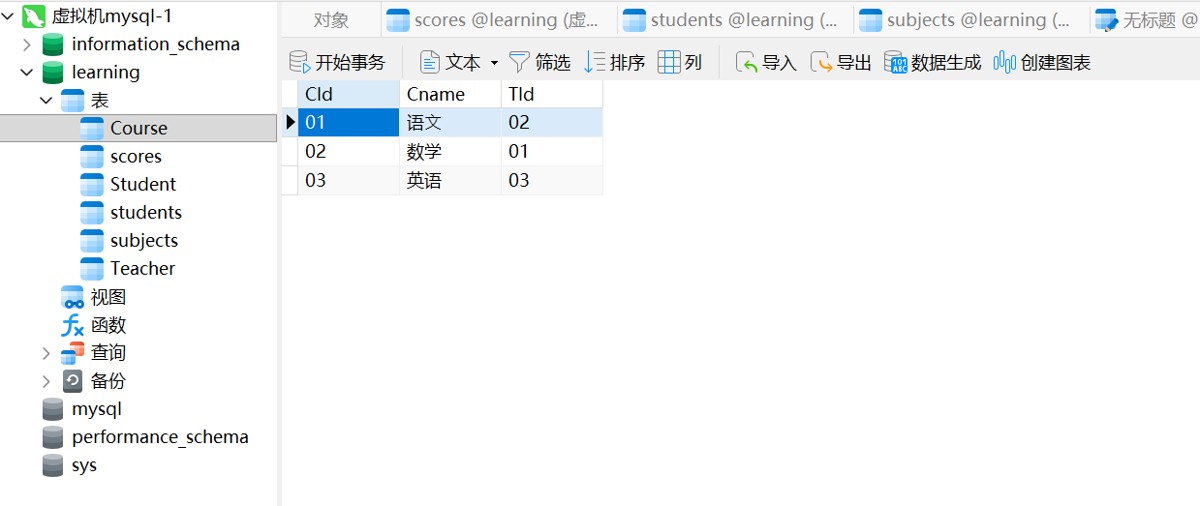
- 进入数据库双击左侧导航栏中的连接名称,即可展开该连接下的所有数据库,完成连接操作。
三、常见问题解决
加密协议错误:mysql8.0 以上默认使用caching_sha2_password加密方式,若 navicat 版本较低不兼容,可在 mysql 中执行以下 sql 修改加密方式:
alter user 'root'@'localhost' identified with mysql_native_password by '你的密码';
flush privileges;
远程连接被拒绝:需在 mysql 中为用户授予远程访问权限,执行以下 sql:
create user '用户名'@'%' identified by '密码';
grant all privileges on *.* to '用户名'@'%';
flush privileges;
同时需确保服务器防火墙和安全组开放了 3306 端口。
- 端口被占用:若 3306 端口被其他程序占用,可修改 mysql 的端口号,或关闭占用端口的程序。
到此这篇关于mysql的安装与介绍详细版的文章就介绍到这了,更多相关mysql安装介绍内容请搜索代码网以前的文章或继续浏览下面的相关文章希望大家以后多多支持代码网!




发表评论