
 我要评论
我要评论科技媒体 winaero 今天(12 月 9 日)发布博文,针对 windows 11 用户在切换分辨率、刷新率或连接外接显示器时遇到的屏幕闪烁与过渡动画干扰问题,微软在 build 22631.3810 版本(2024 年 6 月推送)中引入了全新注册表键值。
windows 11 系统默认在用户更改分辨率、刷新率或插拔外接显示器时播放短暂的过渡动画。虽具视觉连贯性,但在数字标牌、自助终端或高性能游戏场景中,这种动画往往导致不必要的干扰甚至感知延迟。
微软为此在 windows 11 build 22631.3810 版本中引入了名为 forcedisablemodechangeanimation 的系统级开关。启用该选项后,系统将跳过过渡动画,直接完成切换显示模式,特别适用于需要快速响应的自动化部署环境及对延迟敏感的老旧硬件设备。
援引博文内容,附上手动禁用该动画步骤如下:
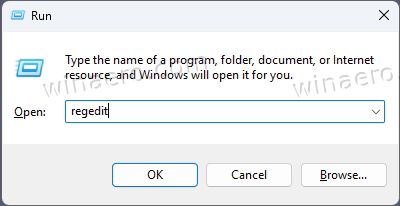
1.按 win + r 打开“运行”对话框。
2.输入 regedit 并按回车键。如果出现用户账户控制(uac)提示,请确认。
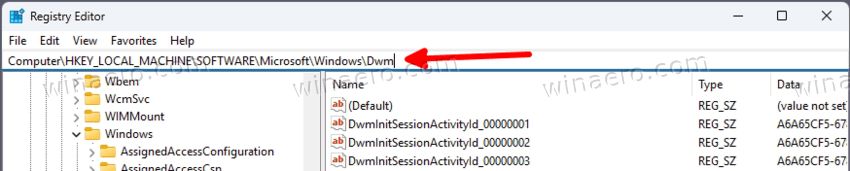
3.导航至以下路径,用户可以将此路径粘贴到注册表编辑器的地址栏中,然后按快捷键以节省时间。
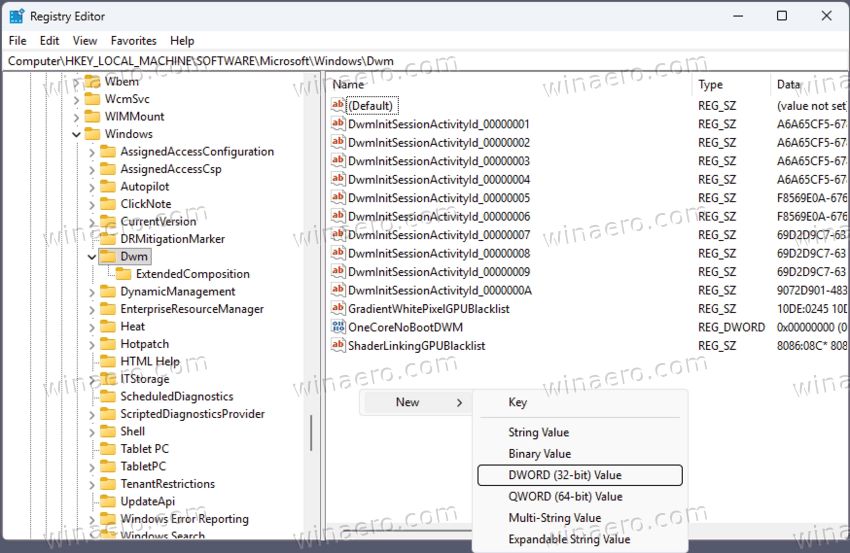
4.在右侧窗格的空白处单击鼠标右键,然后选择“新建 > dword(32 位)值”。
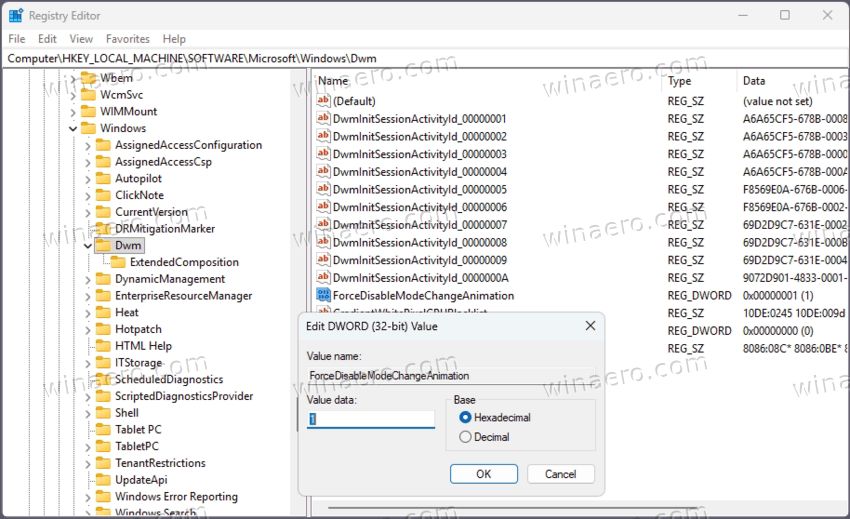
5.将新值命名为 forcedisablemodechangeanimation 。
6.双击新建的值,将其数据设置为 1 单击“确定”保存更改。
7.要稍后撤销此修改,请返回到相同的注册表位置,右键单击 forcedisablemodechangeanimation 值,然后选择“删除”。
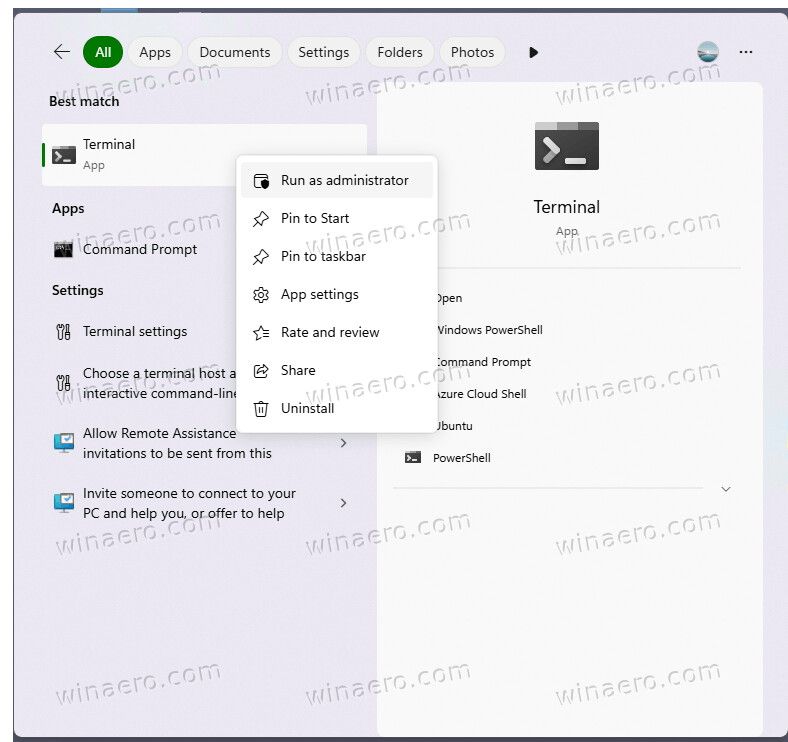
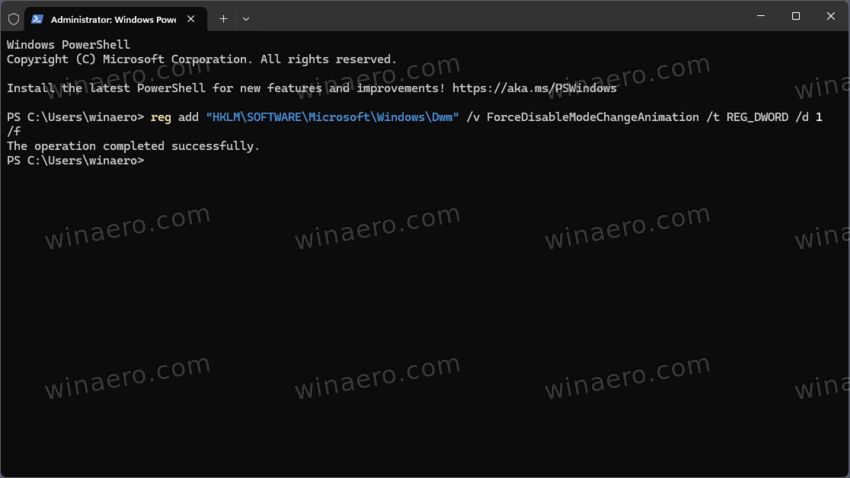
对于偏好高效率的用户或系统管理员,使用命令提示符(cmd)可更快速地完成配置。以管理员身份运行 windows terminal 或 cmd 后,输入以下命令即可立即禁用动画:
reg add "hklm\software\microsoft\windows\dwm" /v forcedisablemodechangeanimation /t reg_dword /d 1 /f
用户也可以将以下代码复制到记事本中,然后保存为 .reg 文件,双击运行。
windows registry editor version 5.00
[hkey_local_machine\software\microsoft\windows\dwm]
"forcedisablemodechangeanimation"=dword:00000001
发表评论