怎么清空ie临时文件? Windows系统IE浏览器自动清理临时文件的技巧
使用ie浏览器浏览网页的时候,电脑里会产生一些internet临时文件,日积月累之后,这一些internet临时文件就会占用电脑的磁盘空间。因此,一些电脑用户会设置退出ie浏览器的时候自动清空inte
使用ie浏览器浏览网页的时候,电脑里会产生一些internet临时文件,日积月累之后,这一些internet临时文件就会占用电脑的磁盘空间。因此,一些电脑用户会设置退出ie浏览器的时候自动清空internet临时文件。那么,win10系统怎么设置退出ie浏览器的时候自动清空internet临时文件呢?一起来看看今天的教程!
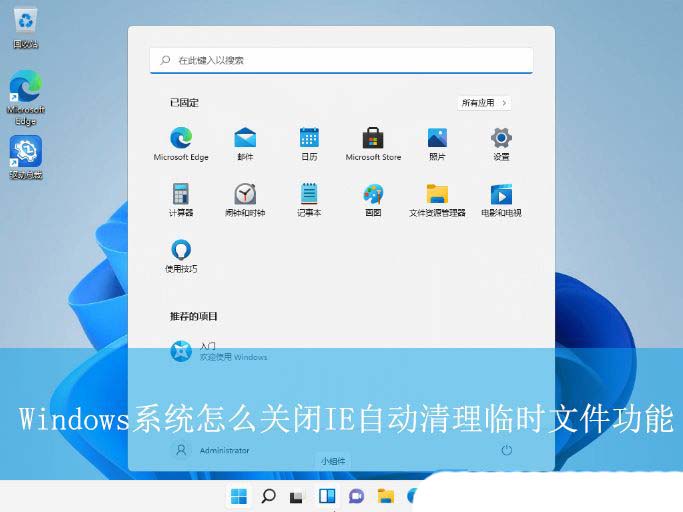
win11系统的操作方法:
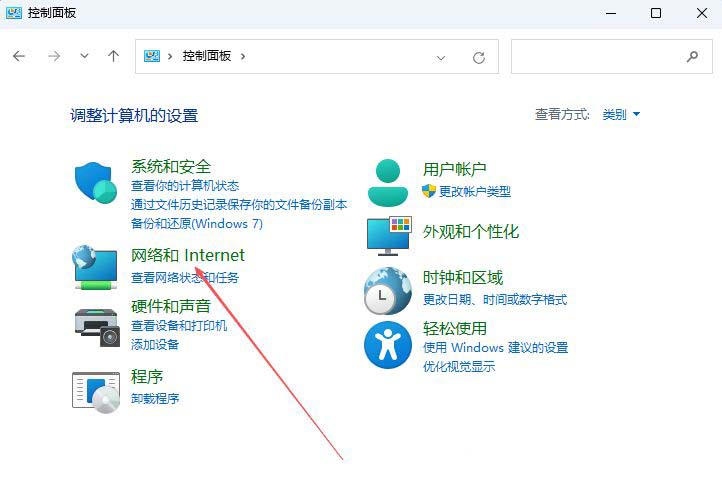
1、首先,打开系统的控制面板界面,点击打开下方的“网络和internet”设置。
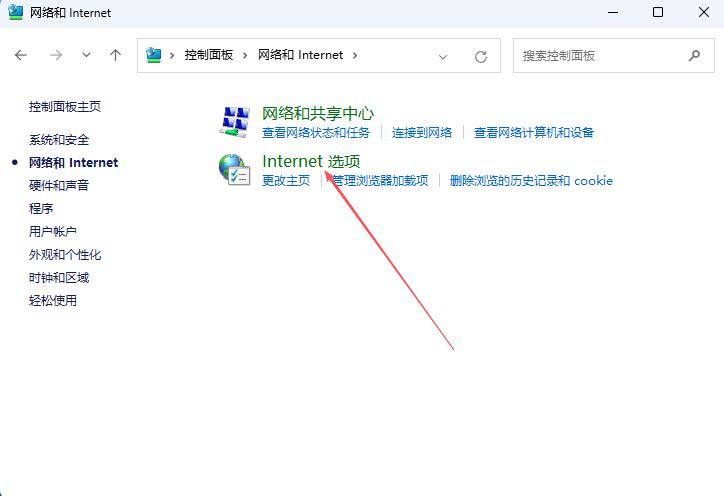
2、接着,继续点击打开“internet选项”设置。
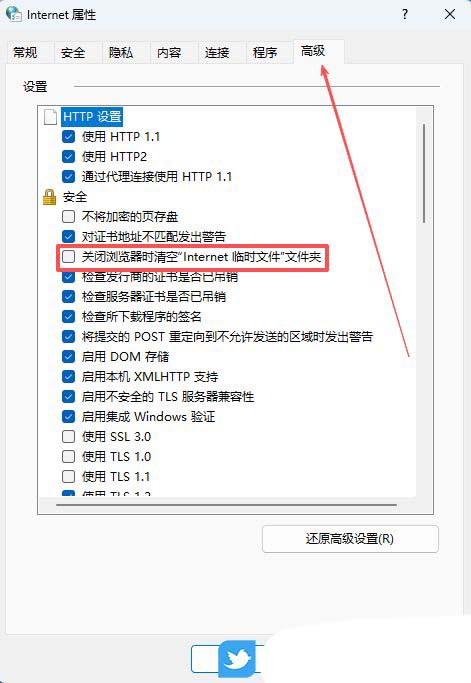
3、随后,切换到“高级”选项栏,选择勾选下方的“关闭浏览器时清空internet临时文件文件夹”选项,再点击确定即可。
win10系统的操作方法:
1、首先,打开win10系统的控制面板界面,选择进入到下方的“网络和internet”设置。
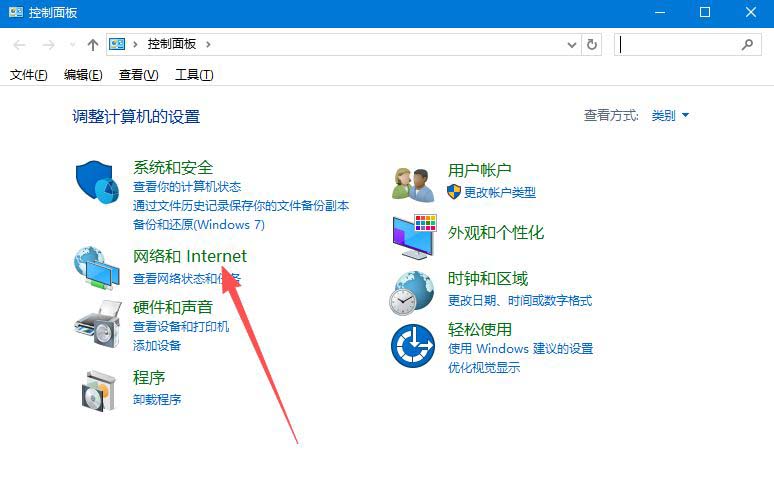
2、接着,继续点击打开“internet选项”设置。
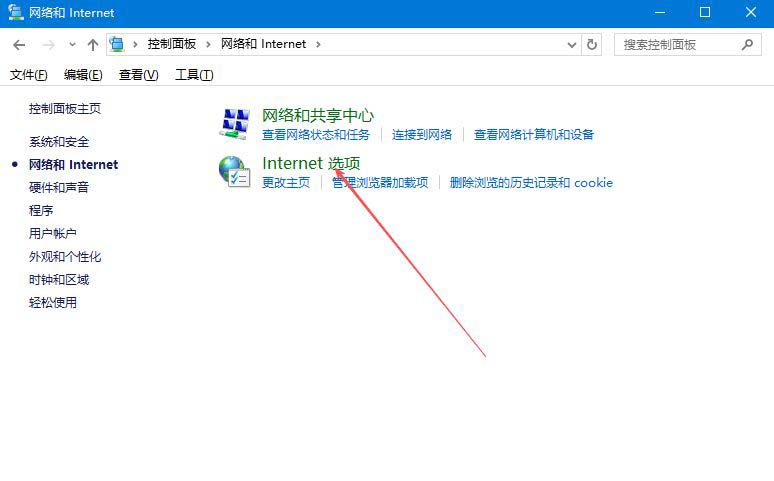
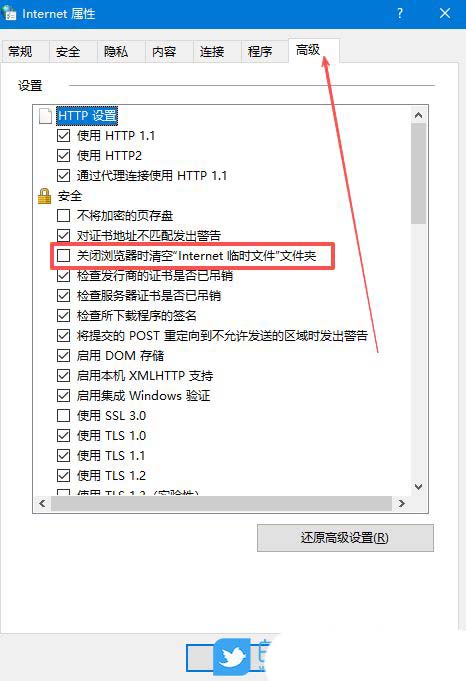
3、然后,在弹出的窗口中,切换到“高级”选项栏,再勾选下方的“关闭浏览器时清空internet临时文件文件夹”选项,点击确定即可。
win7系统的操作方法:
1、首先,打开win7系统的控制面板界面,选择进入到下方的“网络和internet”设置。
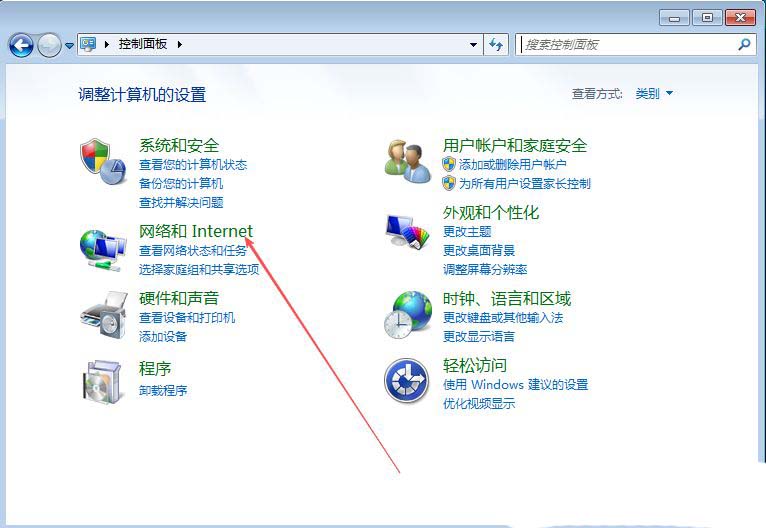
2、接着,继续点击打开“internet选项”设置。
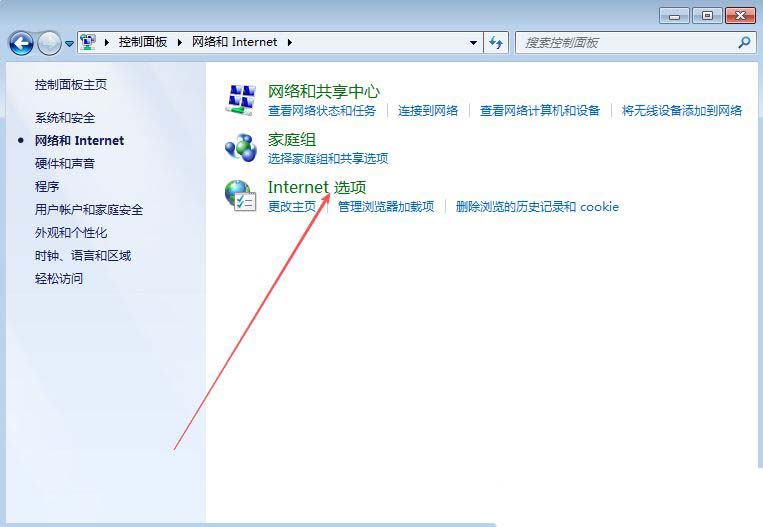
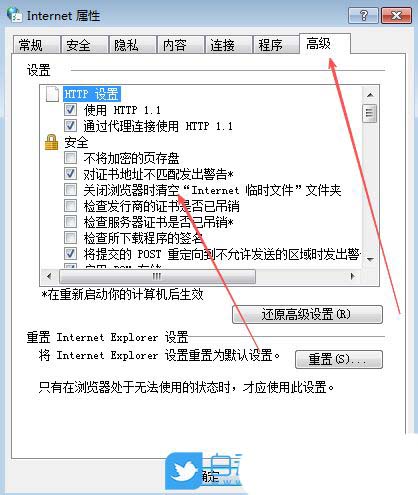
3、随后,在弹出的窗口中,切换到“高级”选项栏,再勾选下方的“关闭浏览器时清空internet临时文件文件夹”选项,点击确定即可。
另外,除了internet临时文件,磁盘上也存在系统内的其它临时文件,可打开临时文件夹进行查看与清除。
推荐阅读:win11中ie11怎么退回ie8? 把浏览器ie11退到ie8的教程汇总
相关文章:
-
科技媒体 windows latest 昨日(12 月 9 日)发布博文,报道称在 12 月补丁星期二活动日中,微软面向windows 1124h2 和 25h2 系统,推送了 2…
-
-
激活windows操作系统是确保系统功能和安全更新正常运行的重要步骤。本文将为您分享如何使用命令提示符(cmd)在windows 10和windows 11上进行激活的详细步骤。p…
-
科技媒体 winaero 今天(12 月 9 日)发布博文,针对windows 11用户在切换分辨率、刷新率或连接外接显示器时遇到的屏幕闪烁与过渡动画干扰问题,微软在 build …
-
-
科技媒体 windows latest 今天(12 月 6 日)发布博文,报道称微软启动基于“机器学习”的智能推送机制,向符合条件的windows 1124…
版权声明:本文内容由互联网用户贡献,该文观点仅代表作者本人。本站仅提供信息存储服务,不拥有所有权,不承担相关法律责任。
如发现本站有涉嫌抄袭侵权/违法违规的内容, 请发送邮件至 2386932994@qq.com 举报,一经查实将立刻删除。

 我要评论
我要评论
发表评论