
 我要评论
我要评论激活windows操作系统是确保系统功能和安全更新正常运行的重要步骤。本文将为您分享如何使用命令提示符(cmd)在windows 10和windows 11上进行激活的详细步骤。
powershell激活(win8及以上版本)
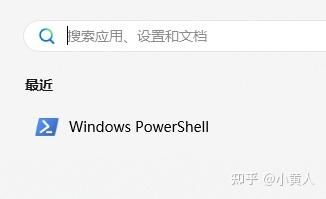
1、打开 powershell (不是 cmd). 搜索框输入powershell,然后打开
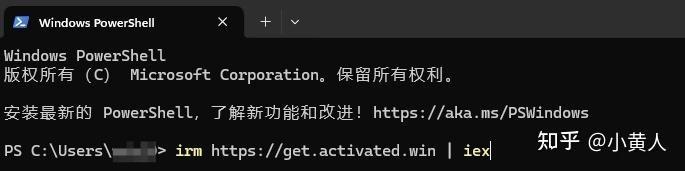
2、复制一下代码到命令行,按回车键
irm https://get.activated.win | iex
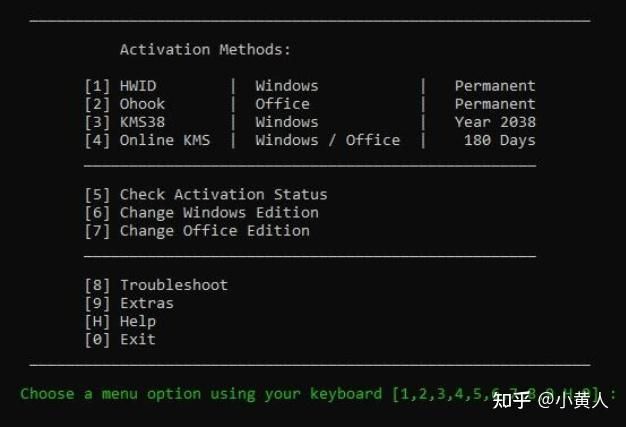
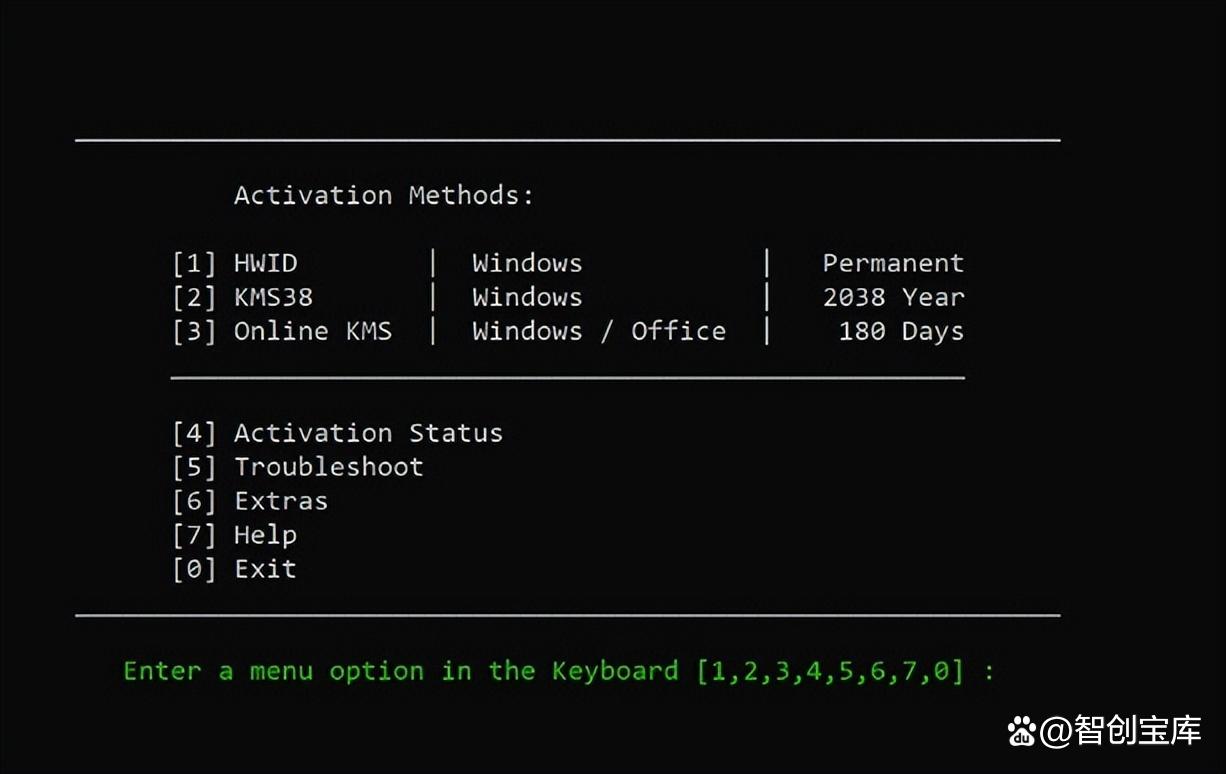
3、你会看到激活选项。选择[1] hwid 用于 windows 激活。选择[2] ohook 用于 office 激活permanent是永久的意思。
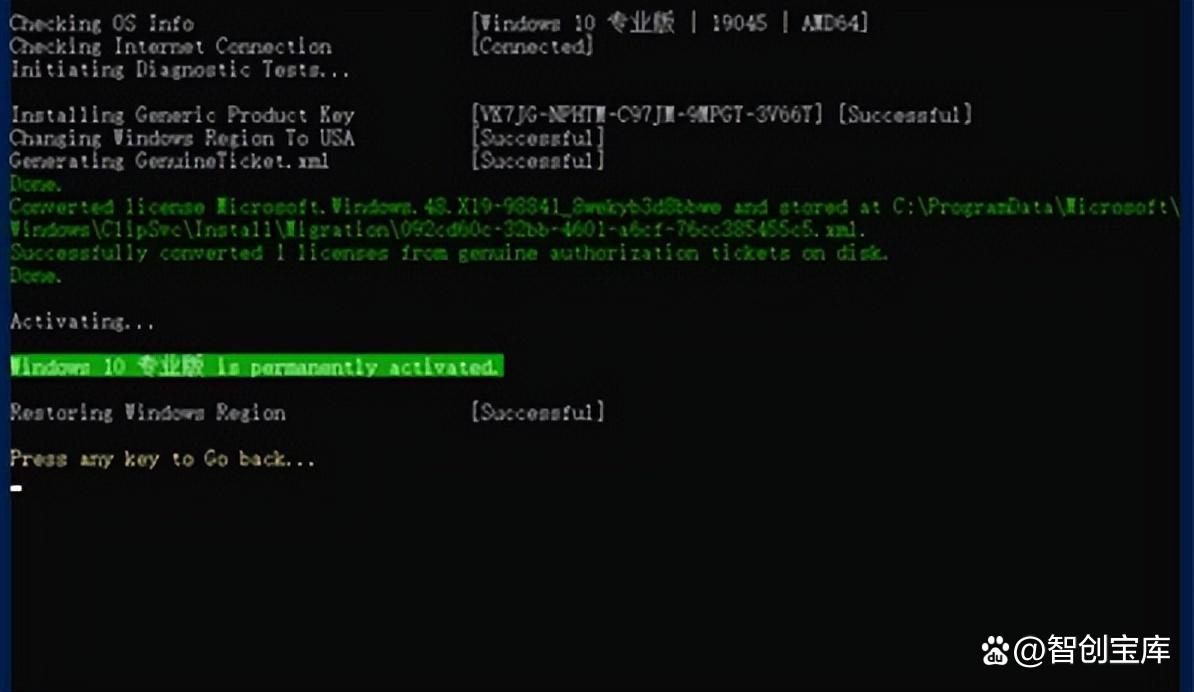
4、输入1激活windows系统,等待几分钟,耐心等待,出现以下界面代表激活成功了。
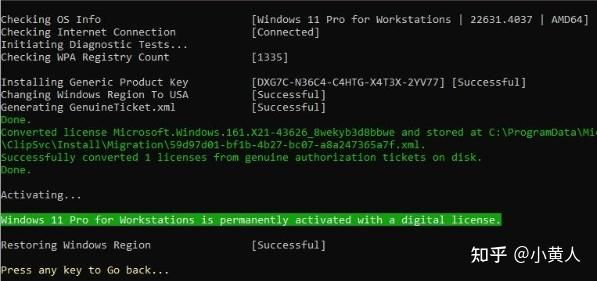
需要注意的是,选1,激活windows系统需要连接网络,能上网才行,属于在线激活
选2,激活office,离线就可以激活。
附:其他激活方法
windows 10 激活步骤
步骤 1:以管理员身份运行命令提示符
- 按下 win + s 组合键,打开搜索栏。
- 输入 cmd,在搜索结果中找到命令提示符。
- 右键点击命令提示符图标,选择“以管理员身份运行”。
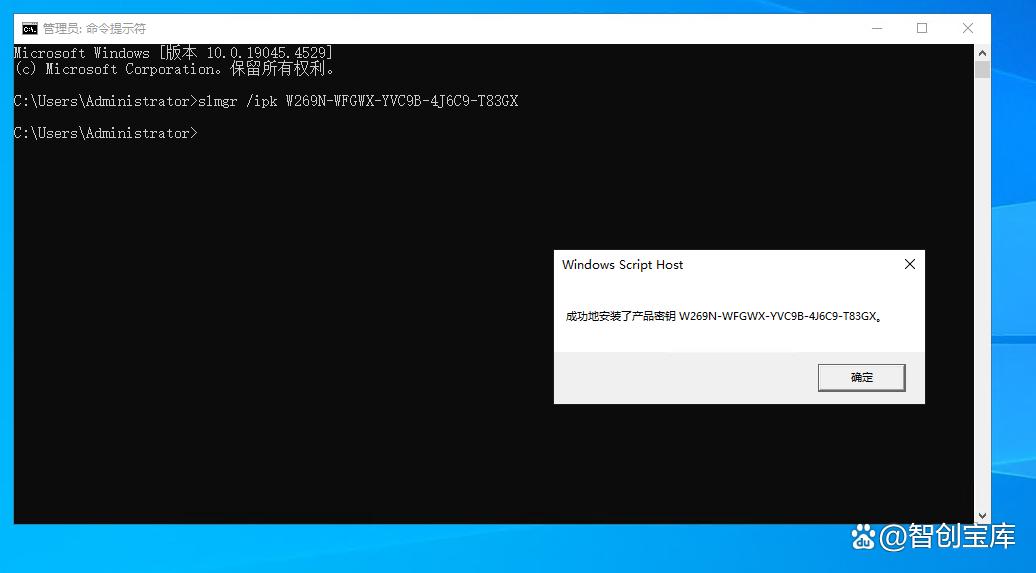
步骤 2:输入产品密钥
在命令提示符中输入以下命令,并按回车键:
slmgr /ipk w269n-wfgwx-yvc9b-4j6c9-t83gx
等待弹出提示窗口,点击“确定”。
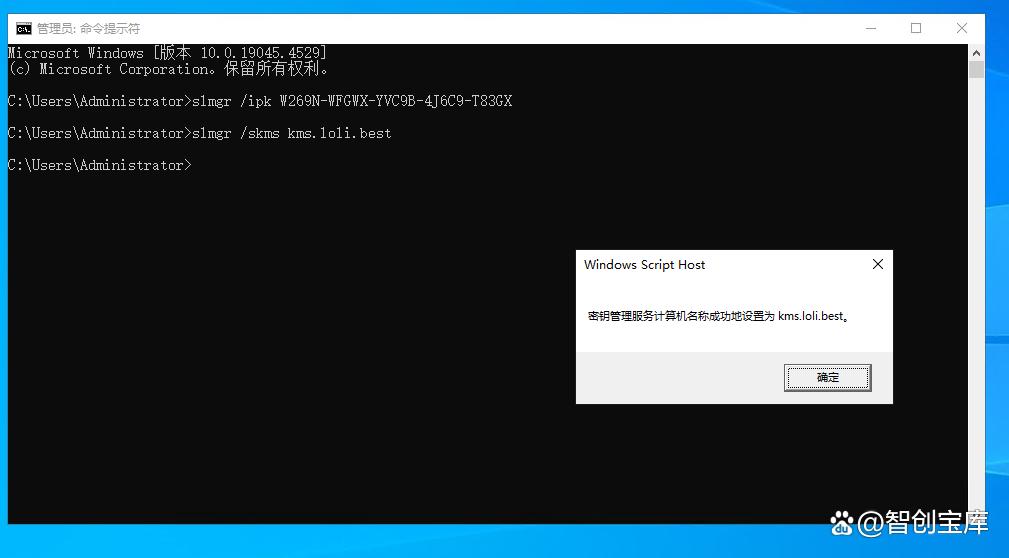
步骤 3:设置kms服务器
继续在命令提示符中输入以下命令,并按回车键:
slmgr /skms kms.loli.best
再次等待弹出提示窗口,点击“确定”。
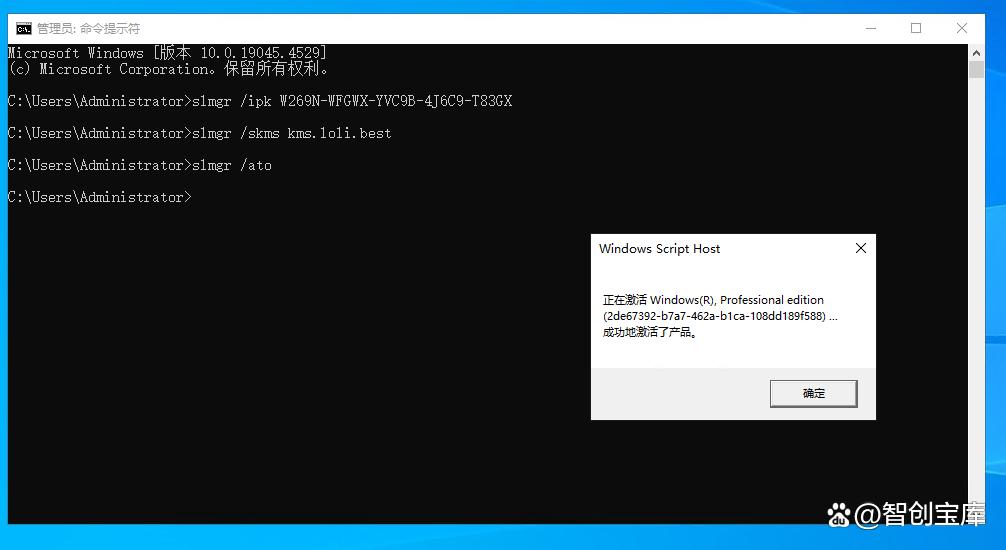
步骤 4:激活系统
最后,在命令提示符中输入以下命令,并按回车键:
slmgr /ato
等待弹出提示窗口,显示成功激活的提示即表示激活成功。
windows 11 激活步骤
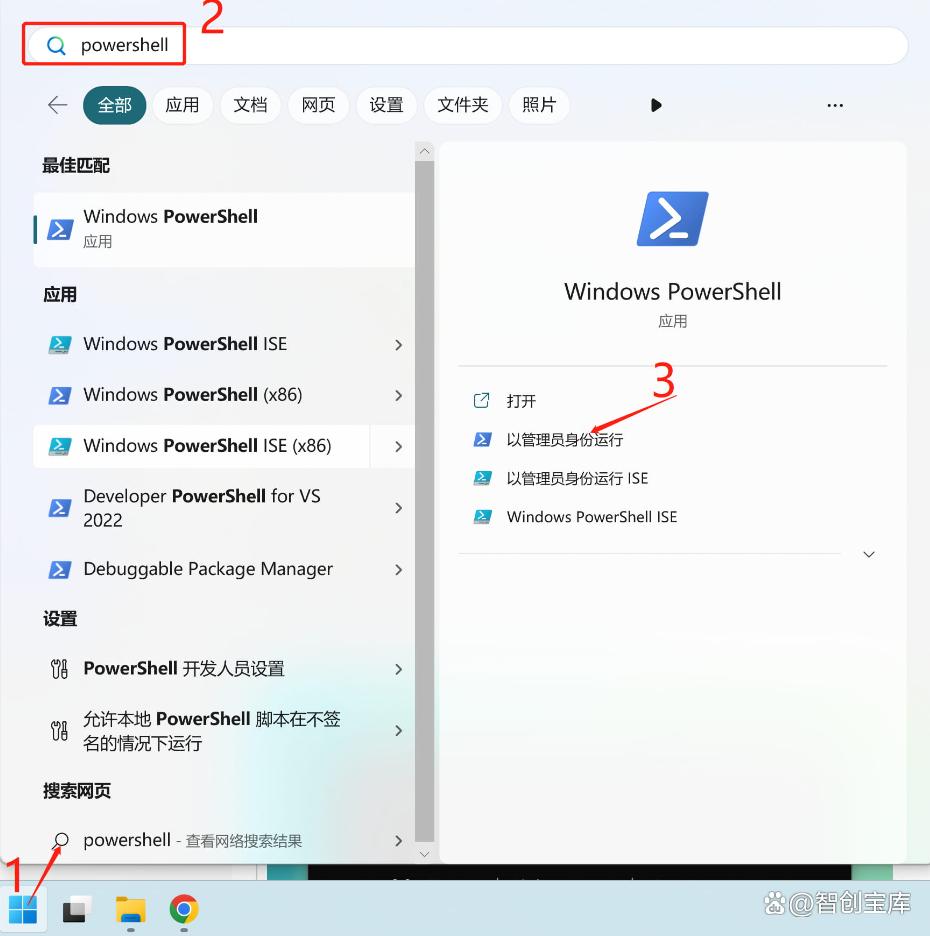
步骤 1:以管理员身份运行命令提示符
- 按下 win + s 组合键,打开搜索栏。
- 输入 powershell,在搜索结果中找到命令提示符。
- 右键点击命令提示符图标,选择“以管理员身份运行”。
步骤 2:运行激活脚本
在命令提示符中输入以下命令,并按回车键:
irm massgrave.dev/get.ps1 | iex
步骤 3:选择激活选项
根据脚本提示,在命令提示符中选择您希望的激活选项:
- 永久激活
- 激活到2038年
- 180天激活
在命令提示符中输入相应的数字选项,并按回车键进行激活。
注意事项
- 网络连接:激活过程中需要保持网络连接,以便与kms服务器进行通信。
- 管理员权限:确保命令提示符以管理员身份运行,否则可能无法执行激活命令。
- 合法性:使用未经授权的激活方式可能违反软件使用条款,建议使用正版软件和合法的激活方式。

发表评论