浏览器版本过低怎么自动升级? Windows系统设置浏览器自动检测更新技巧
众所周知,windows系统中自带有许多有趣的功能,最近就有不少用户想要设置浏览器自动检测更新,但不清楚具体如何操作,其实方法非常简单,下面就一起来看看windows系统设置浏览器自动检测更新的操作方
众所周知,windows系统中自带有许多有趣的功能,最近就有不少用户想要设置浏览器自动检测更新,但不清楚具体如何操作,其实方法非常简单,下面就一起来看看windows系统设置浏览器自动检测更新的操作方法吧!
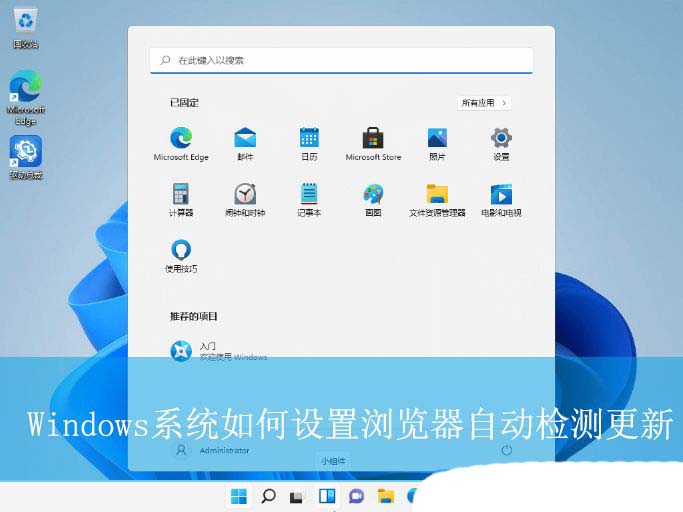
win11系统的操作方法:
1、按下“win+r”键打开运行窗口,输入“gpedit.msc”命令打开组策略界面。

2、接着,在打开的界面中,依次点击展开“用户配置-管理模板-所有设置-自动检查internet explorer更新”设置。
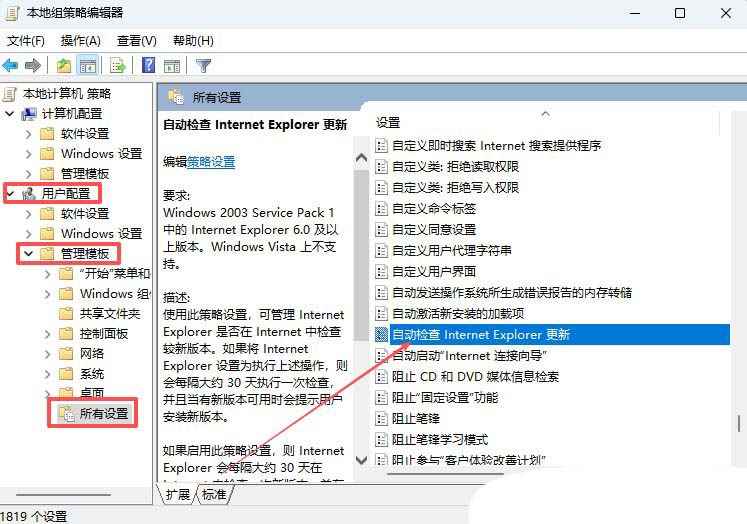
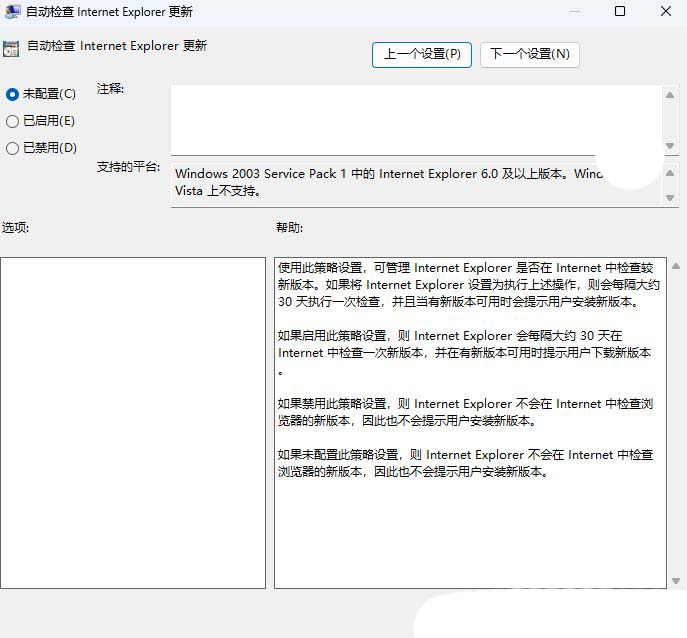
3、然后,根据情况选择勾选后点击确定即可。
win10系统的操作方法:
1、按下“win+r”键打开运行窗口,输入“gpedit.msc”命令打开组策略界面。
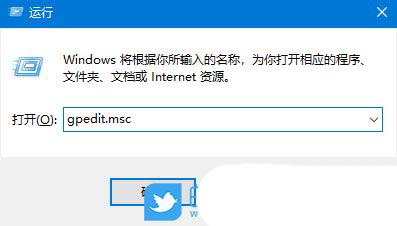
2、接着,在打开的界面中,依次点击展开“用户配置-管理模板-所有设置-自动检查internet explorer更新”设置。
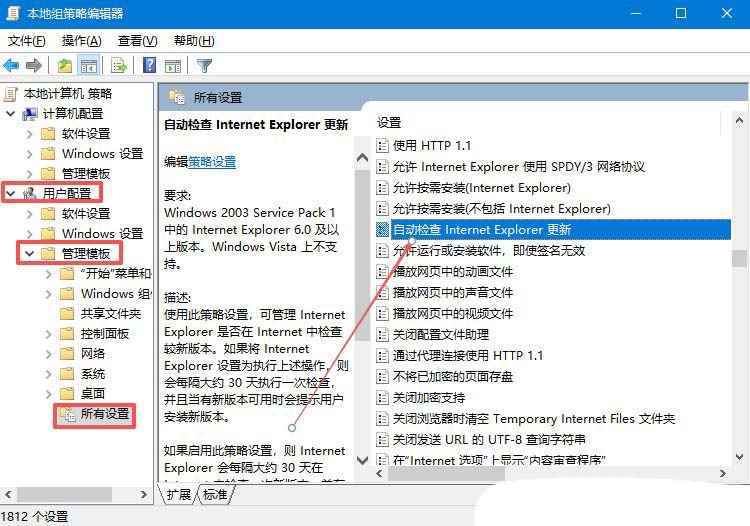
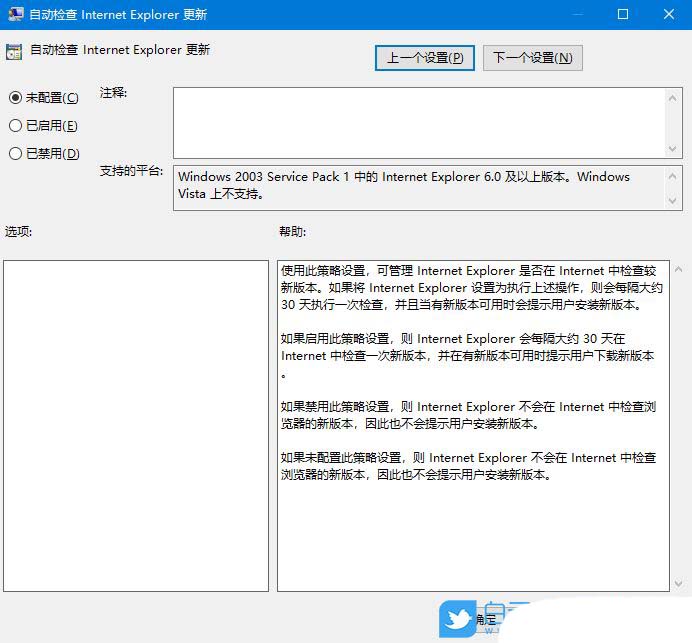
3、随后,在弹出的界面中,根据情况选择勾选后点击确定即可。
win7系统的操作方法:
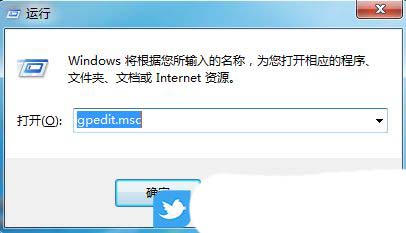
1、按下“win+r”键打开运行窗口,输入“gpedit.msc”命令打开组策略界面。
2、接着,在打开的界面中,依次点击展开“用户配置-管理模板-所有设置”。
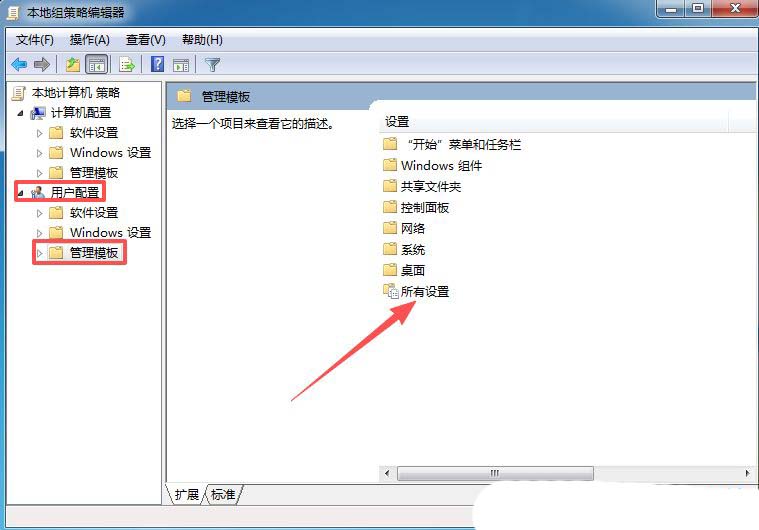
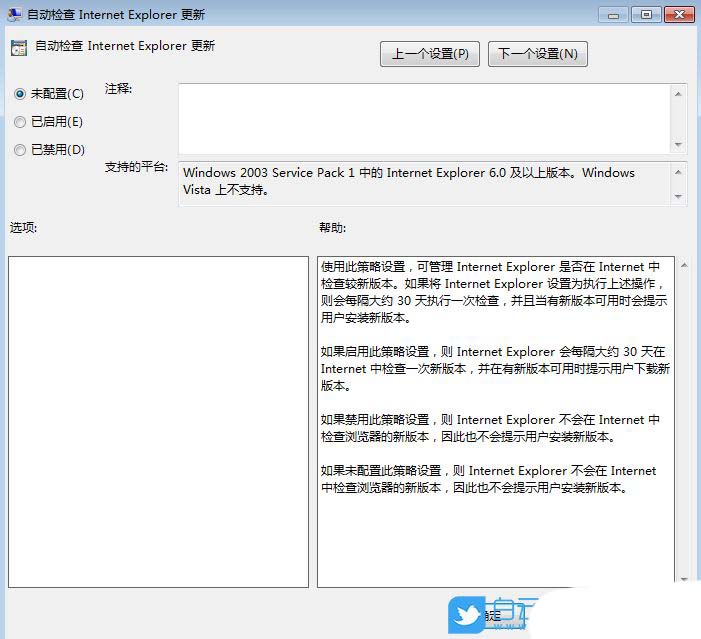
3、然后,找到并双击打开“自动检查internet explorer更新”设置。
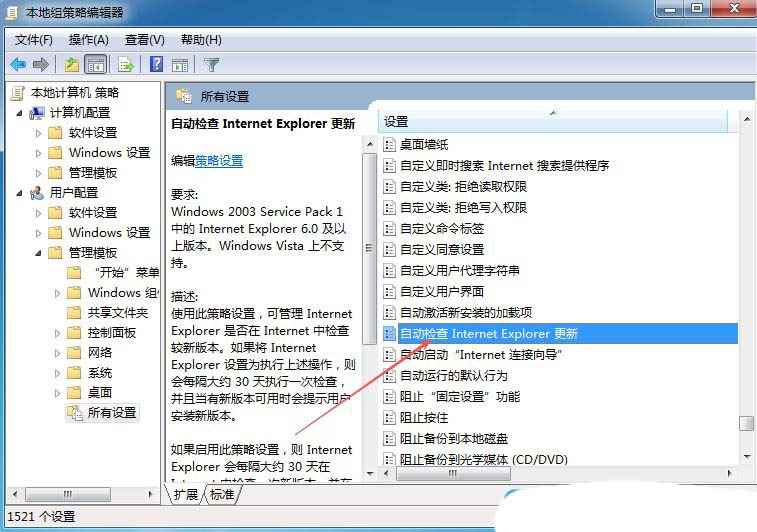
4、随后,在弹出的界面中,根据情况选择勾选后点击确定即可。
推荐阅读:win11/win10系统中快速统一edge浏览器滚动条体验的技巧
相关文章:
-
科技媒体 windows latest 昨日(12 月 9 日)发布博文,报道称在 12 月补丁星期二活动日中,微软面向windows 1124h2 和 25h2 系统,推送了 2…
-
-
激活windows操作系统是确保系统功能和安全更新正常运行的重要步骤。本文将为您分享如何使用命令提示符(cmd)在windows 10和windows 11上进行激活的详细步骤。p…
-
科技媒体 winaero 今天(12 月 9 日)发布博文,针对windows 11用户在切换分辨率、刷新率或连接外接显示器时遇到的屏幕闪烁与过渡动画干扰问题,微软在 build …
-
-
版权声明:本文内容由互联网用户贡献,该文观点仅代表作者本人。本站仅提供信息存储服务,不拥有所有权,不承担相关法律责任。
如发现本站有涉嫌抄袭侵权/违法违规的内容, 请发送邮件至 2386932994@qq.com 举报,一经查实将立刻删除。

 我要评论
我要评论

发表评论