
 我要评论
我要评论虽然 powerpoint 在演示、培训、汇报和营销素材中发挥着重要作用,但并不是所有设备和平台都能完美打开 ppt 文件。相比之下,pdf 文件则更适合跨设备阅读、在线分享和归档存储,而将 powerpoint 转换为 pdf 就是一个规避兼容问题的不二选择。通过 java 完成这一自动化流程,则能进一步应用到办公自动化和在线文档系统中。
本文使用到的 java 库是 free spire.presentation for java,它是 spire.presentation 的免费版。不仅提供了全部的功能,使用时也没有水印,但更加适合小型项目。你可以导航到官网进行下载和了解更多详情。
本文将围绕三个典型使用场景展开介绍:
- 转换整个 powerpoint 文件
- 导出特定幻灯片为 pdf
- 输出 pdf 时设置权限、密码和页面大小
一、将整个 powerpoint 演示文稿转换为 pdf
最常见的需求是将一整个 powerpoint 演示文稿直接导出为一个 pdf 文件。这种方式适用于日常办公场景,例如:将完整演示材料转换为 pdf 用于培训、教育或客户提案;系统自动化生成报告后进行分享或审批;在线平台提供 ppt 到 pdf 的服务功能等。
在整个文档转换模式下,java 程序会将 powerpoint 中的布局、字体、动画静态效果、图表、图片甚至 smartart 内容一并渲染到 pdf 中,使视觉效果尽可能接近原始演示文档。对于“一键式转换” 这样的需求来说,这种方式是最省心、最常用、也是最适合入门实践的。
使用 free spire.presentation 实现转换整个 powerpoint 为 pdf 的步骤:
- 创建一个 presentation 类的实例。
- 加载 powerpoint 演示文稿。
- 通过 presentation.savetofile() 方法将 powerpoint 文件保存为 pdf。
完整代码示例:
import com.spire.presentation.fileformat;
import com.spire.presentation.presentation;

public class convertpowerpointtopdf {
    public static void main(string[] args) throws exception {
        // 创建一个presentation对象,用于操作powerpoint演示文稿
        presentation ppt = new presentation();

        // 从文件系统中加载一个powerpoint文件
        ppt.loadfromfile("e:/administrator/python1/input/幻灯片1.pptx");

        // 将加载后的powerpoint演示文稿保存为pdf格式的文件
        ppt.savetofile("e:/administrator/python1/output/ppt转pdf.pdf", fileformat.pdf);
    }
}
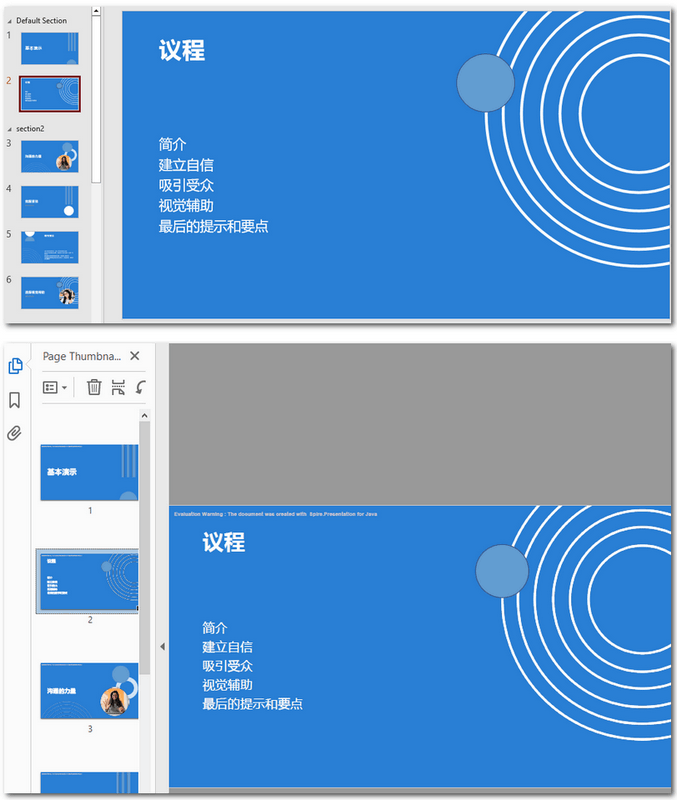
原始文件与输出 pdf 文件对比图预览:
二、只将特定幻灯片导出为 pdf
当然了,并不是所有场景都需要转换整个 ppt,有些业务只需要输出某些页面。不管是需要导出封面页或结尾页作为单独的 pdf 文件、只导出某几页内容用于功能介绍或用户手册还是将 ppt 片段整理成定制版内容以便在场景使用,这种按需导出的方式允许你更加灵活地控制输出内容,无需在导出后二次编辑 pdf。
使用 java 将特定幻灯片转换为 pdf 的步骤:
- 创建 presentation 类的对象,并加载一个 powerpoint 演示文稿。
- 通过 presentation.getslides().get() 方法获取一张幻灯片。
- 调用 islide.savetofile() 方法将该页幻灯片转换为 pdf。
下方案例展示将第二页幻灯片保存为 pdf:
import com.spire.presentation.fileformat;
import com.spire.presentation.islide;
import com.spire.presentation.presentation;

public class convertpowerpointtopdf {
    public static void main(string[] args) throws exception {
        // 创建一个presentation对象,用于操作powerpoint演示文稿
        presentation ppt = new presentation();

        // 加载一个powerpoint文件到presentation对象中
        ppt.loadfromfile("e:/administrator/python1/input/幻灯片1.pptx");

        // 获取演示文稿中第二页幻灯片
        islide slide= ppt.getslides().get(1);

        // 将选定的幻灯片保存为pdf格式的文件
        slide.savetofile("e:/administrator/python1/output/幻灯片转pdf.pdf", fileformat.pdf);
    }
}
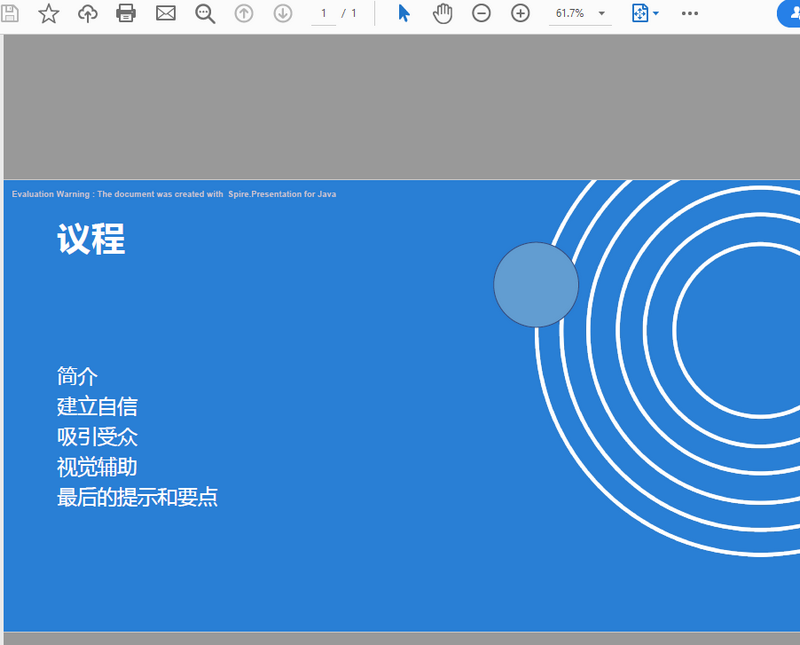
输出 pdf 文件预览:
三、带权限控制和页面设置的高级 pdf 导出
在一些更严格或更专业的应用场景中,将 powerpoint 转换为 pdf 不只要求简单的格式转换,而需要同时满足安全性、排版规范性与内容管理要求。特别是在教育资料、企业内部文档、政府机关材料或 saas 系统自动生成报告的场景中,pdf 的保护机制和格式控制显得尤为重要。
为了让导出的 pdf 更加符合业务用途,我们可以在转换过程中设置密码、控制权限以及定义页面尺寸,使 pdf 输出更加标准、安全并便于归档。
1. 设置打开密码(保护内容访问)
如果你的文档包含敏感数据、技术方案、合同条款或版权内容,那么设置打开密码可以有效控制访问权限。未授权用户无法打开 pdf,从而保护内容不被泄露。设置打开密码是一种强访问控制,属于最直观、最有效的 pdf 安全机制。
主要的步骤如下:
- 创建 presentation 类的对象,并加载一个 powerpoint 演示文稿。
- 通过 presentation.getsavetopdfoption() 方法获取 savetopdfoption 对象。
- 通过 savetopdfoption. getpdfsecurity().encrypt(string openpassword) 方法来设置结果 pdf 文档的打开密码。
- 使用 presentation.savetofile(filepath, fileformat.pdf) 方法将其保存为 pdf 格式。
完整代码示例:
import com.spire.presentation.fileformat;
import com.spire.presentation.presentation;
import com.spire.presentation.savetopdfoption;

public class convertpowerpointtopdf {
    public static void main(string[] args) throws exception {
        // 创建一个presentation对象
        presentation ppt = new presentation();

        // 加载一个powerpoint文件
        ppt.loadfromfile("e:/administrator/python1/input/幻灯片1.pptx");

        // 获取savetopdfoption对象
        savetopdfoption savetopdfoption = ppt.getsavetopdfoption();

        // 给结果pdf设置打开密码
        savetopdfoption.getpdfsecurity().encrypt("e-iceblue");

        // 将powerpoint演示文稿保存为pdf文件
        ppt.savetofile("e:/administrator/python1/output/转换时设置密码.pdf", fileformat.pdf);

        // 释放资源
        ppt.dispose();
    }
}
2. 设置权限密码(限制操作行为)
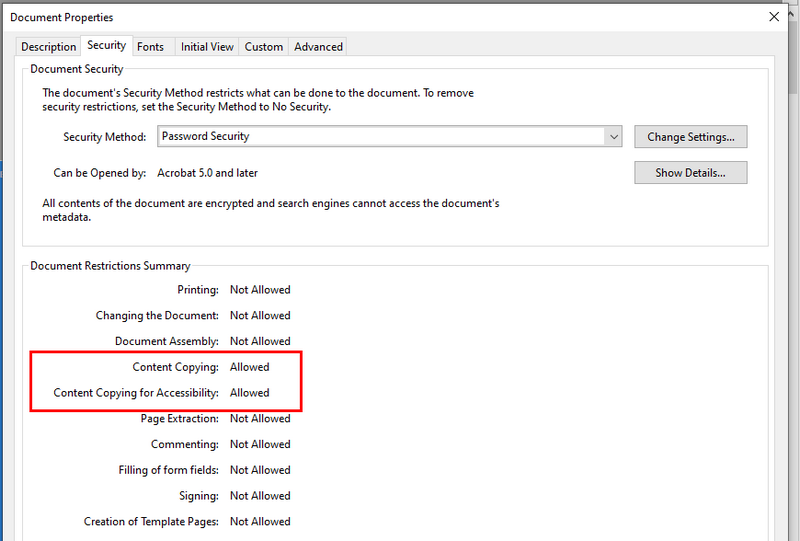
有时,我们希望用户能够查看 pdf 内容,但不能随意复制、编辑或打印。比如防止原创资料被随意复制传播或有版权的内容如电子书等的泄露和修改。
在 free spire.presentation 中,权限控制可以:禁止复制文本和图片、禁止打印、禁止注释、编辑、签名、仅开放只读浏览模式。 这种方式可有效平衡访问需求与版权保护。
下面是这个需求在代码中的实现步骤:
- 创建 presentation 类的对象,并加载一个 powerpoint 演示文稿。
- 通过 presentation.getsavetopdfoption() 方法获取 savetopdfoption 对象。
- 通过 savetopdfoption. getpdfsecurity().encrypt(string permissionpassword, pdfpermissionsflags permissions) 方法来设置结果 pdf 文档的权限密码以及权限。
- 使用 presentation.savetofile(filepath, fileformat.pdf) 方法将其保存为 pdf 格式。
完整代码示例:
import com.spire.presentation.*;
import com.spire.presentation.pdf.security.pdfpermissionsflags;

public class convertpowerpointtopdf {
    public static void main(string[] args) throws exception {
        // 创建一个presentation对象
        presentation ppt = new presentation();

        // 加载一个powerpoint文件
        ppt.loadfromfile("e:/administrator/python1/input/幻灯片1.pptx");

        // 获取savetopdfoption对象
        savetopdfoption savetopdfoption = ppt.getsavetopdfoption();

        // 对生成的pdf设置权限密码
        savetopdfoption.getpdfsecurity().encrypt("e-iceblue", pdfpermissionsflags.copy_content);

        // 保存powerpoint演示文稿为带权限的pdf
        ppt.savetofile("e:/administrator/python1/output/转换时设置权限.pdf", fileformat.pdf);

        // 释放资源
        ppt.dispose();
    }
}
输出文件预览:
3. 设置页面大小与布局
在出版、教学和正式资料输出过程中,pdf 的页面尺寸、方向和边距非常关键。例如:
- 输出到 a4、a3 或企业自定义模板尺寸
- 调整横向(landscape)或纵向(portrait)方向
- 控制页边距以满足装订、打印、发布规范
- 为官方文件设置统一版式、封面规格或文档风格等等
通过预先进行页面设置,可以保证 ppt 内容在转换为 pdf 之后仍保持清晰的结构和正确的排版,避免分页错误或内容超出范围的情况。
下面是在 java 中转换 powerpoint 演示文稿为 pdf 并设置输出页面大小的步骤:
- 创建 presentation 类的对象,并加载一个 powerpoint 演示文稿。
- 通过 presentation.getslidesize().settype(slidesizetype slidesizetype) 方法来设置 powerpoint 文档的页面尺寸。
- 将 powerpoint 文件保存为设置好大小的 pdf 文件。
下方代码展示了将 powerpoint 文件转换为 a4 大小的 pdf:
import com.spire.presentation.*;

public class convertpowerpointtopdf {
    public static void main(string[] args) throws exception {
        // 指定输入和输出文件路径
        string inputfile = "e:/administrator/python1/input/幻灯片1.pptx";
        string outputfile = "e:/administrator/python1/output/设置pdf大小.pdf";

        // 创建一个presentation对象
        presentation ppt = new presentation();

        // 从指定的文件中加载powerpoint演示文稿
        ppt.loadfromfile(inputfile);

        // 设置幻灯片的大小类型为a4纸张大小
        ppt.getslidesize().settype(slidesizetype.a4);

        // 将powerpoint演示文稿保存为pdf
        ppt.savetofile(outputfile, fileformat.pdf);
        ppt.dispose();
    }
}
总结
无论是转换整个 ppt、导出单页内容,还是应用安全和页面控制,free spire.presentation for java 都能够灵活处理这些需求,并生成适用于系统集成或教学平台等的 pdf 文档。你只需根据实际场景选择合适的方式——整体转换提升效率、按页输出更灵活、高级控制更安全。掌握本文的方法后,你也可以轻松转换演示文稿,创建更规范的专业文档。
以上就是使用java实现将powerpoint转换为pdf的完整指南的详细内容,更多关于java powerpoint转pdf的资料请关注代码网其它相关文章!




发表评论