
 我要评论
我要评论前言
在 java 开发的漫漫征程中,我们总会遇到各种提升效率的工具。lombok 便是其中一款能让代码编写变得更加简洁高效的神奇库。它通过注解的方式,巧妙地在编译阶段为我们生成那些繁琐的样板代码,比如 getter、setter、构造函数等。然而,初次使用 ide 结合 lombok 注解时,配置过程可能会让人有些摸不着头脑,需要我们自己配置一下。
一、lombok 初印象
在深入配置之前,先让我们感受一下 lombok 的魅力。以往,当我们创建一个普通的 java 类时,为了能对类中的属性进行操作,需要手动编写大量的 getter 和 setter 方法。就像下面这个简单的 user 类:
public class user {
    private string username;
    private int age;
    public string getusername() {
        return username;
    }
    public void setusername(string username) {
        this.username = username;
    }
    public int getage() {
        return age;
    }
    public void setage(int age) {
        this.age = age;
    }
}
代码里充斥着这些重复的样板代码,不仅让代码篇幅变长,还降低了代码的可读性。而有了 lombok,一切都变得不一样了:
import lombok.getter;
import lombok.setter;
@getter
@setter
public class user {
    private string username;
    private int age;
}
仅仅使用了两个注解,代码瞬间变得简洁明了,这就是 lombok 的强大之处。
二、前期准备:添加 lombok 依赖
在正式配置 ide 之前,我们需要先在项目中添加 lombok 的依赖。这一步根据项目使用的构建工具不同,操作也有所差异。
(一)maven 项目
如果你使用的是 maven 项目,只需要在 pom.xml 文件中添加以下依赖代码:
<dependency>
    <groupid>org.projectlombok</groupid>
    <artifactid>lombok</artifactid>
    <version>1.18.26</version>
</dependency>
(二)gradle 项目
要是你用的是 gradle 项目,就在 build.gradle 文件里添加如下依赖:
compileonly 'org.projectlombok:lombok:1.18.26'
annotationprocessor 'org.projectlombok:lombok:1.18.26'
添加完依赖后,项目就具备了使用 lombok 的基本条件。
三、ide 中的配置之旅
(一)intellij idea 配置
安装 lombok 插件(一般自带就有,可以忽略)
- 打开 intellij idea,点击菜单栏中的
file,然后选择settings(在 mac 系统中是intellij idea->preferences)。 - 在弹出的设置窗口左侧列表中找到
plugins选项。 - 点击右侧的
marketplace标签,在搜索框中输入lombok。 - 找到 lombok 插件后,点击
install按钮进行安装。安装完成后,点击restart ide重启 ide,让插件生效。
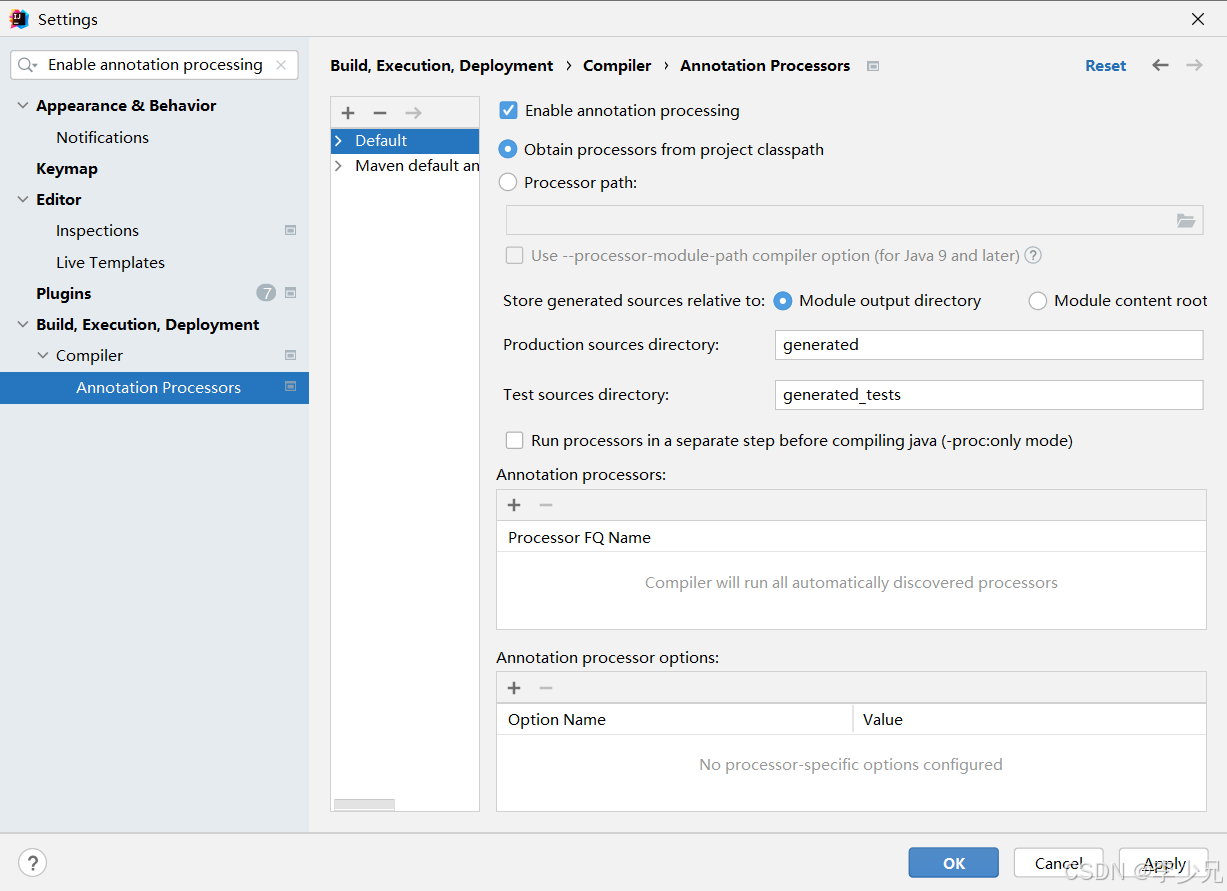
开启注解处理器
- 再次打开
settings/preferences窗口,这次在左侧列表中找到build, execution, deployment->compiler->annotation processors。 - 在右侧窗口中,勾选
enable annotation processing选项。这样,intellij idea 就会在编译时处理 lombok 注解,为我们生成相应的代码。
(二)eclipse 配置
下载并安装 lombok
- 从 lombok 的官方 github 仓库(https://github.com/projectlombok/lombok)下载最新的 lombok jar 文件。
- 下载完成后,双击该 jar 文件,会弹出一个安装窗口。
- 如果窗口没有自动检测到 eclipse 的安装路径,点击
specify location按钮,手动选择 eclipse 的安装目录。 - 点击
install/update按钮开始安装,安装完成后,重启 eclipse。
开启注解处理
- 打开 eclipse,点击
window->preferences。 - 在左侧菜单中找到
java->compiler->annotation processing。 - 在右侧窗口中,勾选
enable annotation processing选项,确保 eclipse 能够识别并处理 lombok 注解。
四、验证配置成果
配置完成后,我们需要验证一下是否配置成功。创建一个简单的 java 类,使用 lombok 注解:
import lombok.data;
@data
public class product {
    private string name;
    private double price;
}
再创建一个测试类来使用这个 product 类:
public class testproduct {
    public static void main(string[] args) {
        product product = new product();
        product.setname("iphone");
        product.setprice(9999.0);
        system.out.println("product name: " + product.getname());
        system.out.println("product price: " + product.getprice());
    }
}
如果代码能够正常编译和运行,并且输出了正确的结果,那就说明我们的 lombok 配置成功了。
到此这篇关于ide 搭配 lombok 注解的配置的文章就介绍到这了,更多相关ide lombok 注解配置内容请搜索代码网以前的文章或继续浏览下面的相关文章希望大家以后多多支持代码网!




发表评论