
 我要评论
我要评论一、npm 安装 typescript
1、安装typescript包
如果你的本地环境已经安装了 npm 工具,可以直接使用npm工具来安装typescript,这个typescript的package其实也是一个compiler,可以通过这个complier将typescript编译成javascript。
可以使用以下命令来安装:
npm install -g typescript
安装完成后我们可以使用 tsc 命令来执行 typescript 的相关代码,以下是查看版本号:
tsc -v
# version 3.2.2
2、将 typescript 转换为 javascript 代码(编译)
typescript 转换为 javascript 过程如下图:
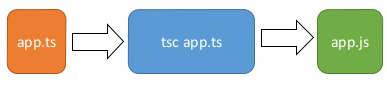
然后我们新建一个 my1.ts 的文件,通常我们使用 .ts 作为 typescript 代码文件的扩展名。代码如下:
var message:string = "hello world"
console.log(message)
然后执行以下命令将 typescript 转换为 javascript 代码:
tsc my1.ts
这时候再当前目录下(与 my1.ts 同一目录)就会生成一个 my1.js 文件,代码如下:
var message = "hello world";
console.log(message);
注意:我们可以同时编译多个 ts 文件:
tsc file1.ts file2.ts file3.ts
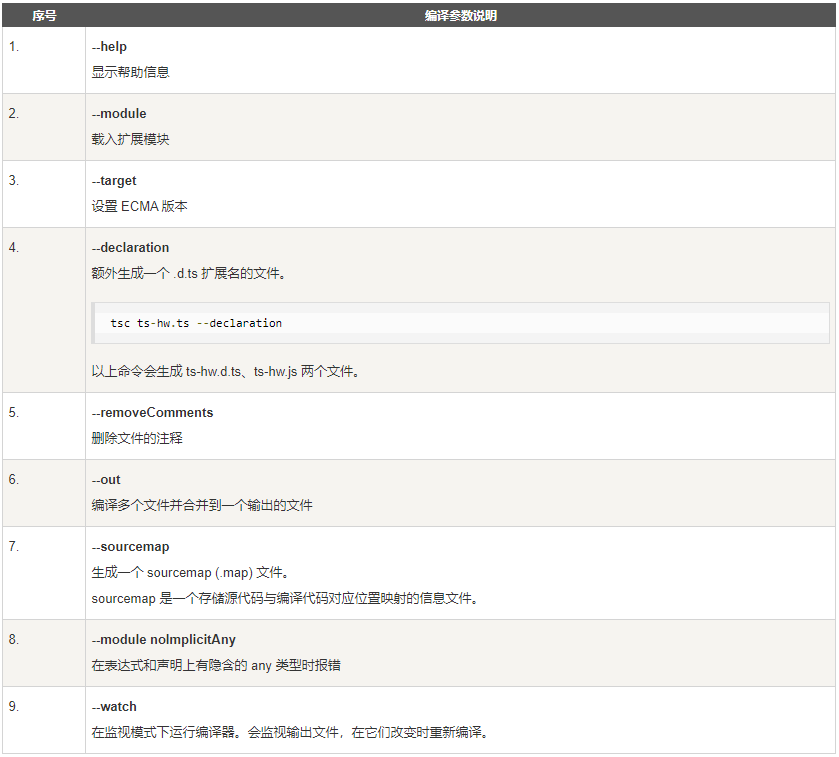
tsc 常用编译参数如下表所示:
3、使用 node 命令来执行javascript
执行 my1.js 文件:
node my1.js
# hello world
二、vscode 直接调试 ts 文件
很多 ide 都有支持 typescript 插件,如:visual studio,sublime text 2,webstorm / phpstorm,eclipse 等。
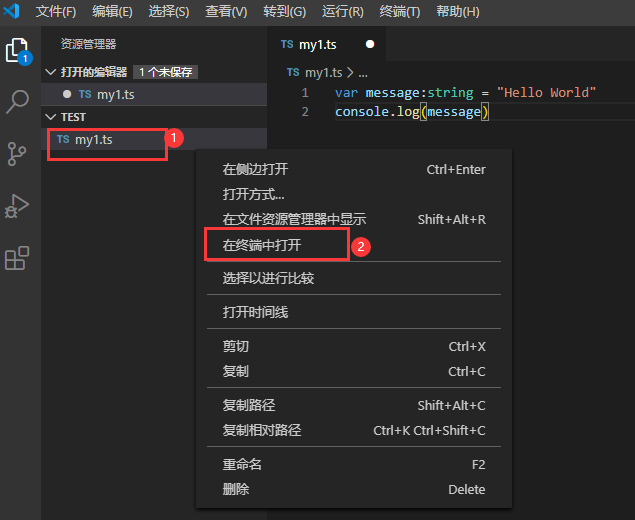
我们可以在左侧窗口中点击当前编辑的代码文件,选择 open in command prompt(在终端中打开),
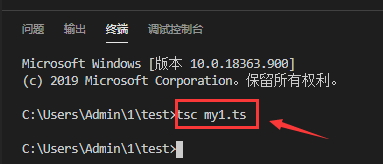
这时候我们就可以在屏幕的右侧下半部分使用 tsc 命令来执行 typescript 文件代码了。
如果中断选择powershell,则可能出现以下错误:
无法加载文件c:\users\tang\appdata\roaming\npm\nrm.ps1,因为在此系统上禁止运行脚本
可以通过以下方法解决:
- 1.win s 搜索powershell 以管理身份运行
- 2.使用
set-executionpolicy remotesigned命令将计算机上的执行策略更改为 remotesigned,输入y确定
1、安装 typings
typings 主要是用来获取.d.ts文件。当typescript使用一个外部javascript库时,会需要这个文件,当然好多的编译器都用它来增加智能感知能力。
npm install -g typings
2、在 vscode 中集成 eslint 检查
在编辑器中集成 eslint 检查,可以在开发过程中就发现错误,极大的增加了开发效率。
要在 vscode 中集成 eslint 检查,我们需要先安装 eslint 插件,点击「扩展」按钮,搜索 eslint,然后安装即可。

vscode 中的 eslint 插件默认是不会检查 .ts 后缀的,需要在「文件 => 首选项 => 设置」中,添加以下配置:
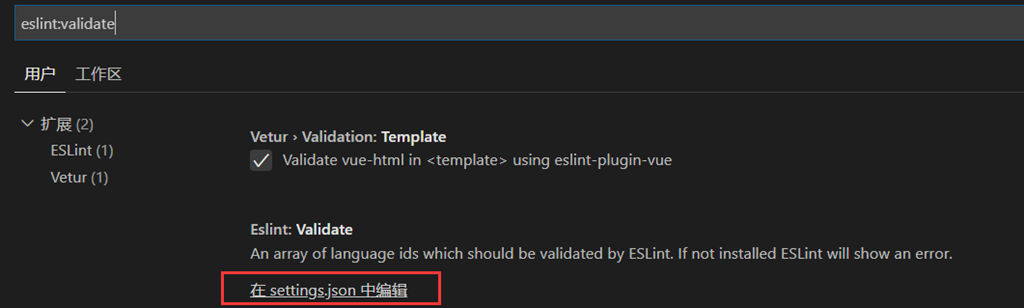
{
  "eslint.validate": [
    "typescript"
  ]
}
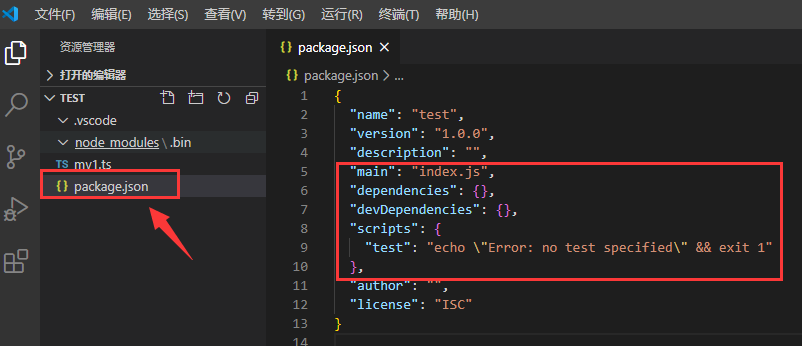
创建test项目
输入:
npm init
创建依赖包文件:package.json
3、创建并配置 tsconfig.json
在项目的根目录下,执行下面的命令:
tsc –-init
自动创建了一个typescript配置文件:tsconfig.json
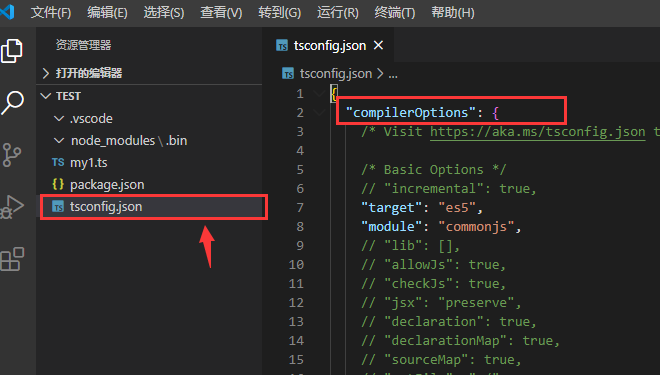
主要是将 sourcemap 设置为true。同时注意输出和输入目录。
{
    "compileroptions": {
        "module": "commonjs",
        "target": "es5",
        "noimplicitany": true,
        "outdir": "./dist",
        "sourcemap": true
    },
    "include": [
        "src/**/*"
    ]
}
4、使用自动实时编译
利用 vscode 的 tasks,可以自动将 ts 编译为 js。也可以使用别的方式编译,如:gulp,webpack 等。
ctrl + shift + b 运行构建任务,将显示以下“tsc构建- tsconfig.json”选项:

或者点击“终端”菜单中的“运行任务”
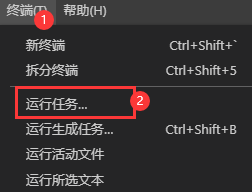
自动添加添加任务文件: /.vscode/tasks.json
{
    // see https://go.microsoft.com/fwlink/?linkid=733558
    // for thedocumentation about the tasks.json format
   "version": "0.1.0",
   "command": "tsc",
   "isshellcommand": true,
   //-p 指定目录;-w watch,检测文件改变自动编译
   "args": ["-p", ".","-w"],
   "showoutput": "always",
   "problemmatcher": "$tsc"
}
然后,ctrl + shift + b 运行构建任务,将显示以下选项
选择 “tsc: 监视 - tsconfig.json ”,回车运行之后,编辑的代码保存之后,就会自动编译。
5、配置调试
调试时,需要配置 vscode 的 launch.json 文件。这个文件记录启动选项。
添加或编辑文件 /.vscode/launch.json。
{
    "version": "0.2.0",
    "configurations": [
        {
            "name": "launch",
            "type": "node",
            "request": "launch",
            "program": "${workspaceroot}/dist/main.js",
            "args": [],
            "cwd": "${workspaceroot}",
            "protocol": "inspector"
        }
    ]
}
注意 : program 需设置为你要调试的 ts 生成的对应的 js。
假如需要调试 /src/main.ts,则此处为 ${workspaceroot}/dist/main.js。
6、调试
打开 main.ts,在左侧添加断点,进行调试。
三、使用 ts-node 调试 ts 文件(方便)
https://github.com/typestrong/ts-node
ts-node 调试 ts 文件时,不会显式生成 js。假如你不想编译为 js 后 再调试,可以考虑这种方式。
1、安装 npm 依赖包(本地非全局)
npm install typescript npm
install ts-node
2、配置 launch.json
打开 debug 界面,添加 配置
或者编辑 /.vscode/launch.json。
{
    "version": "0.2.0",
    "configurations": [
        {
            "type": "node",
            "request": "launch",
            "name": "<code>current ts file</code>",
            "runtimeargs": [
                "-r",
                "ts-node/register"
            ],
            "cwd": "${workspaceroot}",
            "protocol": "inspector",
            "args": [
                "${relativefile}"
            ]
        }
    ]
}
或者将args改成以下,调试单独ts文件
"args": [
        "${workspacefolder}/src/index.ts"
      ]
3、调试
- 打开要调试的 ts 文件,添加
debugger。 - 打开 debug 界面。
- 在
debug后 选择 launch.json 中对应的配置,此处为current ts file。 - 点击运行按键或者按 f5 运行。
到此这篇关于typescript开发环境安装的文章就介绍到这了。希望对大家的学习有所帮助,也希望大家多多支持代码网。




发表评论