
 我要评论
我要评论element-ui 通过按钮式触发日期选择器
写在前面
需求:elementui中日期时间选择器,目前只能通过点击input输入框触发日期选择器,我希望能通过其他方式触发日期选择器同时把input输入框去掉,如点击按钮
1. 自定义的日期时间组件customdatepicker.vue
<template>
  <div class="date-input">
    <el-input
      v-model="startdatestr"
      :placeholder="$t('task.taskstarttime')"
      type="text"
      clearable
      class="date-input-field"
      @input="validatedate"
    />
    <span class="line"></span>
    <el-input
      v-model="enddatestr"
      :placeholder="$t('task.taskfinishtime')"
      type="text"
      clearable
      class="date-input-field"
      @blur="validatedate"
    />
    <div class="icon-container" @click="toggledatepicker">
      <i class="el-icon-date" style="font-size: 24px;"></i>
    </div>
    <el-date-picker
      style="
        position: absolute;
        z-index: -100;
        top: 15px;
        left: -178px;
        transform: scale(0.1);
      "
      size="mini"
      v-model="selecteddaterange"
      :editable="false"
      type="datetimerange"
      @change="ondatechange"
      ref="timepick"
      value-format="yyyy-mm-dd hh:mm:ss"
    />
  </div>
</template>
<script>
export default {
  props: {
    // 父组件传过来的值
    customtimepicker: {
      type: array,
      default: () => {
              return [new date(), new date()]
            }
    },
  },
  data() {
    return {
      selecteddaterange: [],
      startdatestr: "",
      enddatestr: "",
      error: ''
    };
  },
  created(){
    console.log('====> customtimepicker', this.customtimepicker);
  },
  watch: {
    customtimepicker: {
      handler(newval) {
        console.log('customtimepicker==>newval', newval);
        if (newval && newval.length === 2) {
          this.selecteddaterange = [...newval];
          this.startdatestr = newval[0];
          this.enddatestr = newval[1];
        }
      },
      deep: true
    },
    selecteddaterange: {
      handler(newval, oldval) {
        if (newval && newval.length === 2) {
          if(oldval && newval.tostring() === oldval.tostring()) {
            return;
          } else {
            this.startdatestr = newval[0].tostring().replace('t', ' ');
            this.enddatestr = newval[1].tostring().replace('t', ' ');
            this.$emit('input', newval);
          }
        }
      },
      deep: true
    },
    startdatestr(newval, oldval) {
      if(oldval && newval.tostring() === oldval.tostring()) {
        return;
      } else {
        this.selecteddaterange[0] = newval.tostring().replace('t', ' ');
        this.$emit('input', this.selecteddaterange);
      }
    },
    enddatestr(newval, oldval) {
      if(oldval && newval.tostring() === oldval.tostring()) {
        return;
      } else {
        this.selecteddaterange[1] = newval.tostring().replace('t', ' ');
        this.$emit('input', this.selecteddaterange);
      }
    }
  },
  methods: {
    validatedate() {
      const value = this.startdatestr;
      if (value.trim() === '') {
        this.error = '';
        this.$emit('updateerror', this.error);
        return;
      }
      // 验证格式
      const regex = /^(\d{4})-(\d{2})-(\d{2}) (\d{2}):(\d{2}):(\d{2})$/;
      const match = value.match(regex);
      if (!match) {
        this.$message.error('invalid date format. please use yyyy-mm-dd hh:mm:ss.');
        //this.error = 'correct format is yyyy-mm-dd hh:mm:ss';
        // this.$emit('updateerror', this.error);
        return;
      }
      // 解析日期
      const [year, month, day, hours, minutes, seconds] = match.slice(1).map(number);
      // 检查年份是否在合理范围内
      if (year < 1900 || year > 2100) {
        this.$message.error('invalid year. please enter a year between 1900 and 2100.');
        // this.error = 'please input valid year';
        // this.$emit('updateerror', this.error);
        return;
      }
      // 检查月份是否在1到12之间
      if (month < 1 || month > 12) {
        this.$message.error('invalid month. please enter a month between 1 and 12.');
        // this.error = 'please input valid month';
        // this.$emit('updateerror', this.error);
        return;
      }
      // 检查日期是否在1到当月的最大天数之间
      const daysinmonth = new date(year, month, 0).getdate();
      if (day < 1 || day > daysinmonth) {
        this.$message.error('invalid day. please enter a day between 1 and the maximum number of days in the selected month.');
        // this.error = 'please input valid day';
        // this.$emit('updateerror', this.error);
        return;
      }
       // 检查小时是否在0到23之间
       if (hours < 0 || hours > 23) {
        this.$message.error('invalid hour. please enter an hour between 0 and 23.');
        // this.error = 'please input valid hour';
        // this.$emit('updateerror', this.error);
        return;
      }
      // 检查分钟是否在0到59之间
      if (minutes < 0 || minutes > 59) {
        this.$message.error('invalid minute. please enter a minute between 0 and 59.');
        // this.error = 'please input valid minute';
        // this.$emit('updateerror', this.error);
        return;
      }
      // 检查秒是否在0到59之间
      if (seconds < 0 || seconds > 59) {
        this.$message.error('invalid second. please enter a second between 0 and 59.');
        // this.error = 'please input valid second';
        // this.$emit('updateerror', this.error);
        return;
      }
      // 创建日期对象
      const date = new date(year, month - 1, day, hours, minutes, seconds);
      // 检查日期是否有效
      if (isnan(date.gettime())) {
        this.$message.error('invalid date. please enter a valid date.');
        // this.error = 'please input valid date';
        // this.$emit('updateerror', this.error);
        return;
      }
      this.error = '';
      this.$emit('updateerror', this.error);
    },
    toggledatepicker() {
      //触发日期框展开
      //  document
      //     	.queryselector(".time-date-picker")
      //     	.queryselector("input")
      //     	.focus();
      this.$refs.timepick.focus();
    },
    ondatechange(date) {
      this.startdatestr = date[0];
      this.enddatestr = date[1];
      this.$set(this, 'selecteddaterange', [this.startdatestr, this.enddatestr])
      this.$emit('input', this.selecteddaterange);
    },
  },
};
</script>
<style scoped>
.date-input {
  display: flex;
  align-items: center;
  position: relative; /* 为绝对定位的日期选择器提供相对定位 */
}
.date-input-field {
  width: 18%;
  /* flex-grow: 1; /* 让输入框占满剩余空间 */
  /* margin: 0; /* 删除外边距 */
  z-index: 10;
}
.icon-container {
  display: flex;
  align-items: center;
  justify-content: center;
  /*width: 30px; /* 正方形框的宽度 */
  /*height: 30px; /* 正方形框的高度 */
  /*border: 1px solid #ccc; /* 正方形框的边框 */
  cursor: pointer;
  /*background-color: #f9f9f9; /* 可以选择性添加背景色 */
  background: transparent;
  color: #008ed0;
  /*border: 1px solid #008ed0;
}
.icon {
  font-size: 16px; /* 调整图标大小 */
  font-weight: bold; /* 粗体字 */
  margin: 0; /* 删除图标的外边距 */
}
/*
.timepickcss {
  position: absolute;
  top: 100%;
  left: 0;
  z-index: 1000;
}
*/
.line {
  display: inline-block;
  width: 10px;
  height: 2px;
  background-color: #005987;
}
</style>
2. 页面效果

总结
写这篇博客主要的目的是让自己更深刻,有回忆点,然后就是分享自己的做法;有需要的根据自己的需求进行修改
补充:
element ui时间组件两种使用方式
加油,新时代打工!
组件官网:https://element.eleme.cn/
先上效果图,如下:

第一种实现方式
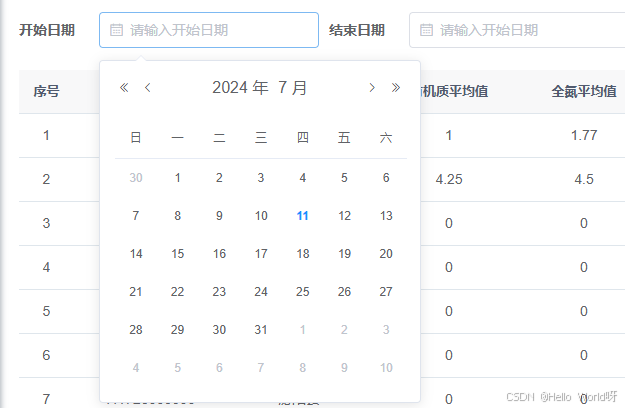
<div class="app-container">
    <el-form
  ref="submitform"
  :model="submitform"
  class="form-item table"
  label-width="80px"
  label-position="left"
  :inline="true"
>
  <el-form-item label="开始日期" prop="startdate">
    <el-date-picker
      v-model="submitform.startdate"
      type="date"
      placeholder="请输入开始日期"
      value-format="yyyy-mm-dd"
      :picker-options="pickeroptionsstart"
    ></el-date-picker>
  </el-form-item>
  <el-form-item label="结束日期" prop="enddate">
    <el-date-picker
      v-model="submitform.enddate"
      type="date"
      placeholder="请输入开始日期"
      value-format="yyyy-mm-dd"
      :picker-options="pickeroptionsend"
    ></el-date-picker>
  </el-form-item>
   <el-form-item>
        <el-button type="primary" icon="el-icon-search" size="mini" @click="handlequery">搜索</el-button>
        <el-button icon="el-icon-refresh"  size="mini" @click="resetquery">重置</el-button>
  </el-form-item>
</el-form>
  </div>
 <script>
export default {
  name: 'statisticscountycrops',
data() {
    return {
      loading: true,
       // 开始结束日期限制
      pickeroptionsstart: {
        disableddate: time => {
          if (this.submitform.enddate) {
            return (
              time.gettime() >= new date(this.submitform.enddate).gettime()
            );
          }
        }
      },
      // 结束日期限制
      pickeroptionsend: {
        disableddate: time => {
          if (this.submitform.startdate) {
            return (
              time.gettime() <= new date(this.submitform.startdate).gettime()
            );
          }
        }
      },
      submitform: {
        startdate: '',
        endtdate: ''
      },
    };
  },
 methods: {
/* get请求 对象参数*/
    getlist(){
      statisticscountycrops(this.submitform).then(res =>{
          this.datalist = res.data;
          this.loading = false;
      }).catch(err =>{
       console.error(err)
        this.loading = false;
      })
    },
  /** 搜索按钮操作 */
    handlequery() {
      this.getlist();
    },
   /** 重置按钮操作 */
    resetquery() {
      this.daterangecreatetime = [];
      this.resetform("submitform");
    },
  },
};
</scrpit>
第二种实现方式
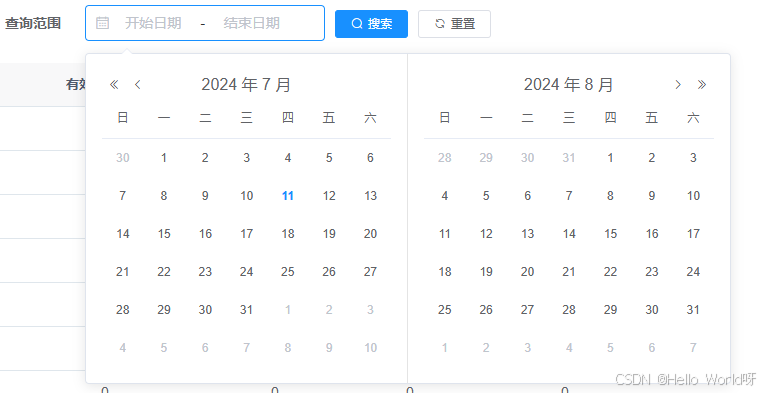
<el-form-item label="查询范围">
        <el-date-picker
          v-model="daterangecreatetime"
          style="width: 240px"
          value-format="yyyy-mm-dd"
          type="daterange"
          range-separator="-"
          start-placeholder="开始日期"
          end-placeholder="结束日期"
        ></el-date-picker>
      </el-form-item>
     <script>
     export default {
      data() {
    return {
    daterangecreatetime: [],
      queryparams:{},
      }
      },
        this.queryparams = {};
      if (null != this.daterangecreatetime && '' != this.daterangecreatetime) {
        this.queryparams["startdate"] = this.daterangecreatetime[0];
        this.queryparams["enddate"] = this.daterangecreatetime[1];
      }
      }
       <script>
到此这篇关于element-ui 通过按钮式触发日期选择器的文章就介绍到这了,更多相关element-ui 触发日期选择器内容请搜索代码网以前的文章或继续浏览下面的相关文章希望大家以后多多支持代码网!




发表评论