
 我要评论
我要评论在编写季度业务汇报或产品方案 ppt 时,数据表格的展示往往比文字叙述更能让观众快速抓住重点——无论是业绩对比、功能清单,还是排期表,一个结构清晰的表格都能让信息传递事半功倍。然而在 powerpoint 中手动创建表格、逐个调整行高列宽、重复设置样式,是无数职场人的共同痛点,尤其在需要批量生成数据报表的场景中,效率极低。
本文将介绍如何使用 c# 与免费库 free spire.presentation for .net,通过编程方式在 powerpoint 演示文稿中 创建表格并填充业务数据,同时自定义表格样式、操作表格行、设置行高并保存为 .pptx 文件。整个过程不依赖 microsoft office,可在 windows / linux / macos 中运行。
环境准备
首先,通过 nuget 安装免费的 free spire.presentation for .net。在 visual studio 的包管理器控制台中执行:
install-package freespire.presentation
spire.presentation 是一个纯 .net 类库,支持 powerpoint 文档的无 office 自动化创建、读取、修改与转换。本文使用 spire.presentation 命名空间中的核心类型。
创建演示文稿并获取幻灯片
using spire.presentation;
using spire.presentation.drawing;
// 创建 presentation 实例
presentation presentation = new presentation();
// 获取第一张空白幻灯片
islide slide = presentation.slides[0];
说明:presentation 类代表一个 powerpoint 文档;slides 属性以集合形式维护其中所有幻灯片,索引 [0] 得到第一张幻灯片。
在幻灯片中创建表格
// 定义每列的宽度(像素)
float[] widths = new float[] { 160, 120, 120 };

// 定义每行的高度(像素)
float[] heights = new float[] { 35, 35, 35, 35, 35 };

// 在坐标为 (100, 80) 的位置创建 3 列 5 行的表格
itable table = slide.shapes.appendtable(100, 80, widths, heights);说明:shapes.appendtable(x, y, widths, heights) 返回 itable 对象。参数含义分别为表格左上角的 x、y 坐标、每列宽度数组 widths 与每行高度数组 heights。itable 是操作表格的核心接口,提供行集、单元格访问、样式设置等能力。
填充单元格数据
// 填充表头
table.tablerows[0][0].textframe.text = "产品类别";
table.tablerows[0][1].textframe.text = "季度销售额";
table.tablerows[0][2].textframe.text = "同比增长率";

// 填充数据行
table.tablerows[1][0].textframe.text = "云服务";
table.tablerows[1][1].textframe.text = "¥1,200,000";
table.tablerows[1][2].textframe.text = "35%";

table.tablerows[2][0].textframe.text = "数据服务";
table.tablerows[2][1].textframe.text = "¥860,000";
table.tablerows[2][2].textframe.text = "28%";

table.tablerows[3][0].textframe.text = "ai 服务";
table.tablerows[3][1].textframe.text = "¥2,100,000";
table.tablerows[3][2].textframe.text = "60%";
说明:表格单元格通过 itablerows[row][col] 索引访问,单元格的 textframe.text 属性即该单元格文本内容。行列索引均从 0 开始。
套用内置表格样式
table.stylepreset = tablestylepreset.lightstyle1accent2;
说明:stylepreset 属性可直接套用内置表格样式,lightstyle1accent2 为浅色系样式,无需手动设置边框与底色即可获得统一、专业的外观。
操作表格行
// 将第 1 行追加到表格末尾
table.tablerows.append(table.tablerows[0]);

// 在第 2 个位置插入表格中的第 1 行
table.tablerows.insert(2, table.tablerows[1]);

// 删除第 3 行(第二个参数 false 表示无需在删除时提示)
table.tablerows.removeat(3, false);

// 调整第 1 行行高
table.tablerows[0].height = 45;
说明:
tablerows.append(row):将tablerow对象添加到表格末尾。tablerows.insert(index, row):在指定索引位置插入行。tablerows.removeat(index, confirm):删除指定索引的行,第二个参数为交互确认标记。- 行高通过
tablerows[row].height属性设置。
保存演示文稿
presentation.savetofile("表格创建示例.pptx", fileformat.pptx2013);
presentation.dispose();说明:savetofile 将文档保存为指定格式,fileformat.pptx2019 对应 powerpoint 2019 格式。若不指定格式,默认保存为 .pptx。dispose 用于释放资源。
完整示例与效果展示
以下是将前述各步骤整合后的完整可运行代码:
using spire.presentation;
using spire.presentation.drawing;

// 创建演示文稿并获取第一张幻灯片
presentation presentation = new presentation();
islide slide = presentation.slides[0];

// 定义表格结构:3 列 5 行
double[] widths = new double[] { 160, 120, 120 };
double[] heights = new double[] { 35, 35, 35, 35, 35 };
itable table = slide.shapes.appendtable(100, 80, widths, heights);

// 填充表头与数据
table.tablerows[0][0].textframe.text = "产品类别";
table.tablerows[0][1].textframe.text = "季度销售额";
table.tablerows[0][2].textframe.text = "同比增长率";
table.tablerows[1][0].textframe.text = "云服务";
table.tablerows[1][1].textframe.text = "¥1,200,000";
table.tablerows[1][2].textframe.text = "35%";
table.tablerows[2][0].textframe.text = "数据服务";
table.tablerows[2][1].textframe.text = "¥860,000";
table.tablerows[2][2].textframe.text = "28%";
table.tablerows[3][0].textframe.text = "ai 服务";
table.tablerows[3][1].textframe.text = "¥2,100,000";
table.tablerows[3][2].textframe.text = "60%";

// 套用内置表格样式
table.stylepreset = tablestylepreset.lightstyle1accent2;

// 操作表格行:追加、插入、删除、调整行高
table.tablerows.append(table.tablerows[0]);
table.tablerows.insert(2, table.tablerows[1]);
table.tablerows.removeat(3, false);
table.tablerows[0].height = 45;

// 保存并释放资源
presentation.savetofile("表格创建示例.pptx", fileformat.pptx2013);
presentation.dispose();
运行上述代码后,将在项目目录下生成 表格创建示例.pptx 文件,效果如下:
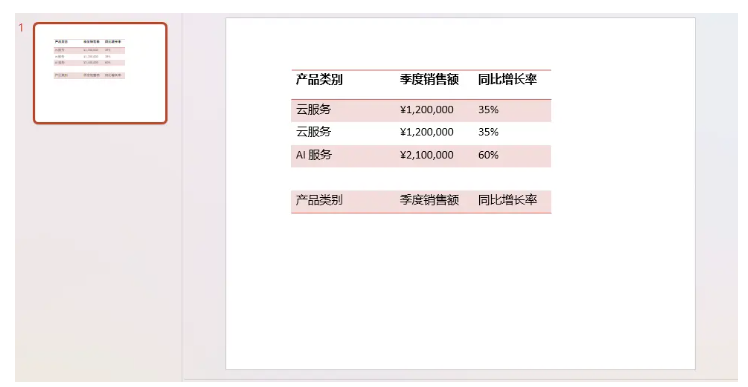
综合效果展示了表格的创建、数据填充、内置样式套用与行操作。
关键接口与方法解析
| 功能点 | 核心接口/属性 | 说明 |
|---|---|---|
| 创建表格 | islide.shapes.appendtable() | 在幻灯片指定位置创建表格,返回 itable 对象 |
| 填充单元格 | itable.tablerows[row][col].textframe.text | 通过行列索引访问单元格并写入文本 |
| 表格样式 | itable.stylepreset | 通过内置预设快速完成表格外观设置 |
| 追加行 | itable.tablerows.append(row) | 向表格末尾增加一行 |
| 插入行 | itable.tablerows.insert(index, row) | 在指定位置插入已有行 |
| 删除行 | itable.tablerows.removeat(index, confirm) | 通过索引删除行 |
| 调整行高 | itable.tablerows[row].height | 直接设置行高,适应内容排版需要 |
| 保存文档 | presentation.savetofile(path, fileformat) | 以指定格式保存文档到本地路径 |
总结
本文演示了基于 c# 在 powerpoint 演示文稿中构建表格的完整流程,从创建文档、定义表格结构、填充业务数据到套用样式与行操作。整个过程完全由代码驱动,适用于以下场景:
- 进度汇报 ppt:用表格呈现里程碑节点、负责人与完成状态;
- 产品竞品对比:结构化展示产品功能、价格等维度的对比;
- 季度经营分析:月度 / 季度销售数据目前并与去年对照。
这种方式消除了手动创建表格的时间成本,也保证在同一代码基线上每次输出的表格样式、结构与数据彼此完全一致,非常利于批量生成报表。您可以在不修改数据的前提下基于《table》、《tablerows》、《tablestylepreset》等接口进行进一步扩展,例如实现单元格样式单选、自动缩放行高以适应文本、跨表格数据同步等能力,将表格功能纳入团队自己的工具链。
如果你正在处理 powerpoint 数据化页面,这种基于 spire.presentation 的 c# 方案将为你的工作流带来直观的效率提升。
到此这篇关于使用c#实现在powerpoint演示文稿中创建表格的文章就介绍到这了,更多相关c# powerpoint创建表格内容请搜索代码网以前的文章或继续浏览下面的相关文章希望大家以后多多支持代码网!





发表评论