
 我要评论
我要评论本文为 python 3.13.15 安装教程,详尽阐述了从下载 python 3.13.15 到完成安装的每一步操作流程,并分享了实用的安装技巧。
python 3.13.15 作为最新正式版本,是一门强大且功能完备的通用型面向对象直译式计算机程序设计语言。它语法简洁清晰,具备高度的跨平台性,几乎能在所有操作系统上流畅运行,十分适合处理各类高层任务。并且,随着持续更新优化,它在独立大型项目开发中也日益发挥重要作用。
python 3.14引入了多项实用改进,包括更好的错误信息提示、异常组和except*语法、自包含的解释器等。这些特性让python 3.14既适合新手入门学习,也能满足专业开发者的需求。
python版本 | 发布时间 | 状态 | 主要特点 | 建议使用场景 |
|---|---|---|---|---|
python 3.13.15 | 2026年 | 最新版本 | 最新特性,持续优化 | 尝鲜、学习新特性 |
python 3.11.9 | 2022年10月 | lts(长期支持) | 性能优化,稳定可靠 | 生产环境、企业项目 |
python 3.10 | 2021年10月 | 旧lts版本 | 结构模式匹配,稳定 | 维护现有项目 |
python 3.8 | 2019年10月 | 经典版本 | 广泛使用,生态完善 | 兼容性要求高的项目 |
python3下载
python3.13.15 安装包:python3.13.15安装包(官网正版)
下载时windows下载.exe,macos下载.pkg。
python3安装
1)运行下载的安装程序,这里我以 3.11.9 为例,最新版的安装过程也可以一样的:
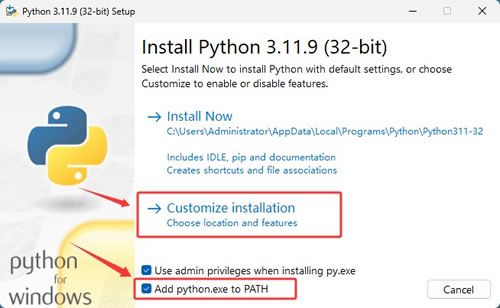
这里一定要勾选"add python to path",然后点击“customize installation”。
2)保持默认:
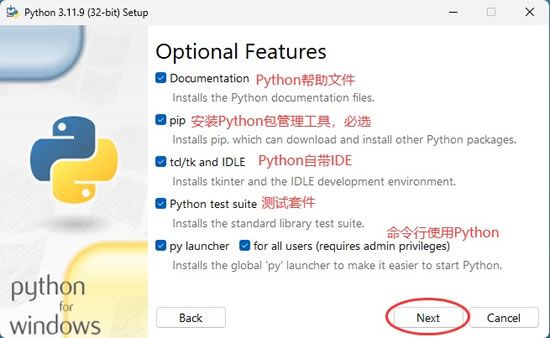
3)选择安装位置,建议安装到非系统盘,比如我选择 d 盘:
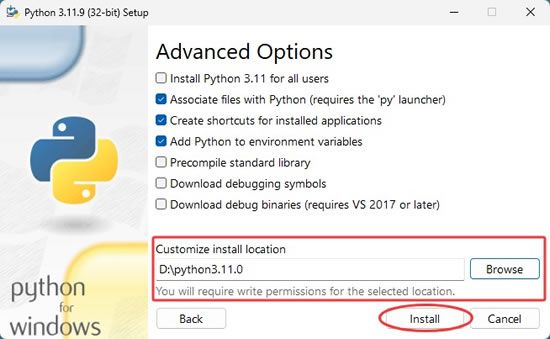
4. 等待安装完成,最后点击 close:
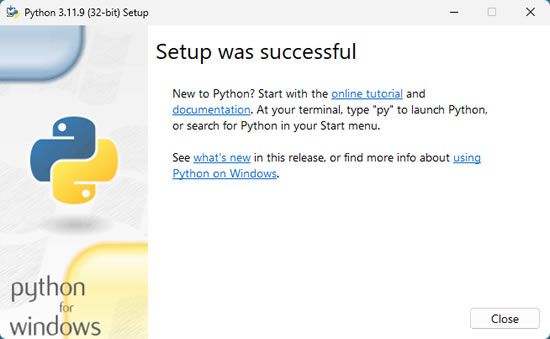
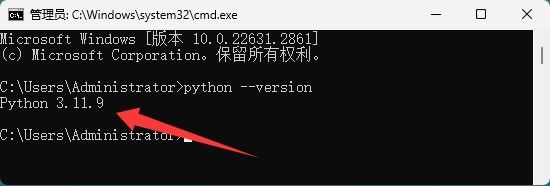
5. 验证安装:按 win+r,输入 cmd 打开命令行,输入"python --version",如果输出版本号,则表示安装成功。
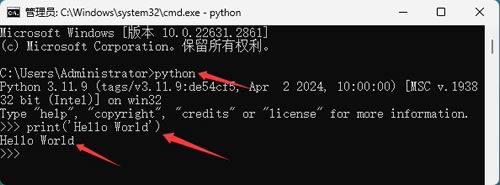
最后可以编写一个输出“hello world”的 python 程序,在命令行窗口里输入“python”或“python3”,进入python交互式环境,然后运行编写和运行python代码:
使用idle运行python程序
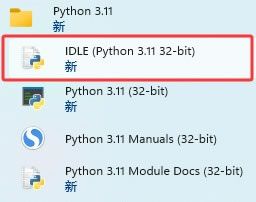
安装 python 后,会自动安装一个 idle,它是一个 python shell (可以在打开的 idle 窗口的标题栏上看到),程序开发人员可以利用 python shell 与 python 交互。接下来我详细教大家如何使用。
在开始菜单里找到 python idle,打开它:
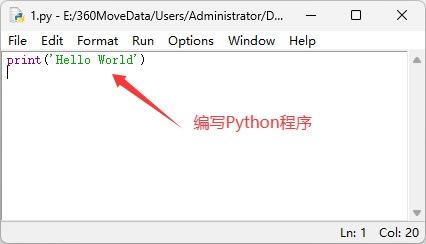
在 idle 的菜单栏里选择“file -> new file”,会打开一个新窗口,可以直接编写 python 代码:
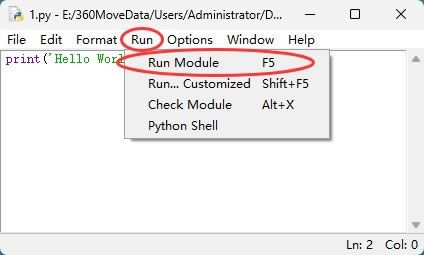
编写完成后,可以按快捷键 <ctrl+s> 保存文件(会得到一个 .py 文件)。运行它也很简单,在新窗口的菜单里依次选择“run -> run module”:
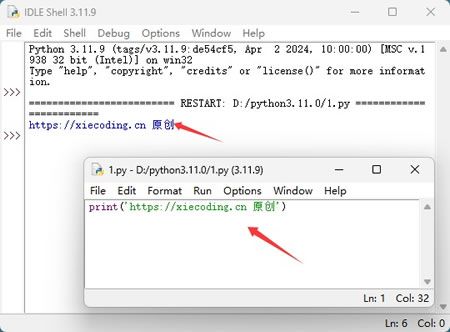
程序的运行结果会出现在 idle shell 窗口:
提示:idle 的功能相对较弱,这里推荐两款热门的 python ide 供大家选择,分别是 pycharm 和 vs code。
python3.13.15安装常见问题解决
初学者最长遇到的问题就是提示'python'不是内部或外部命令,解决方法有 2 个,要么重新安装python,勾选"add python to path",也可以手动添加python安装目录到path环境变量。
这里讲解一下第二种方式:
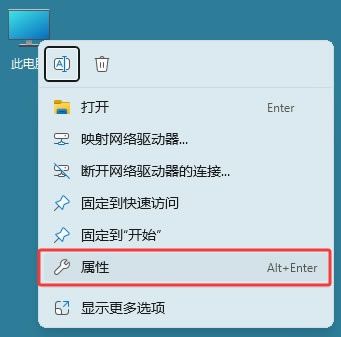
1)右键点击"此电脑"或"计算机",选择"属性":
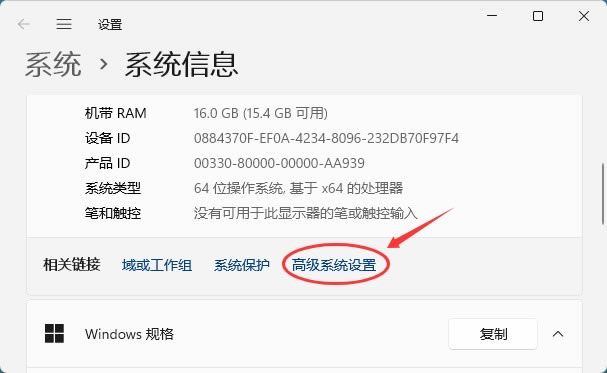
2)然后点击"高级系统设置":
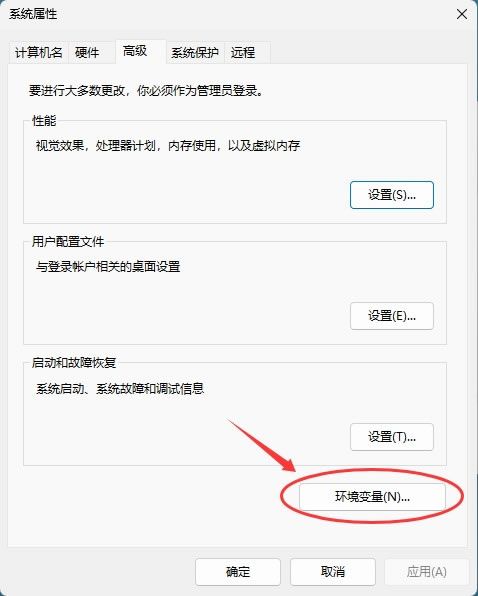
3)在系统属性窗口中,点击"环境变量"按钮:
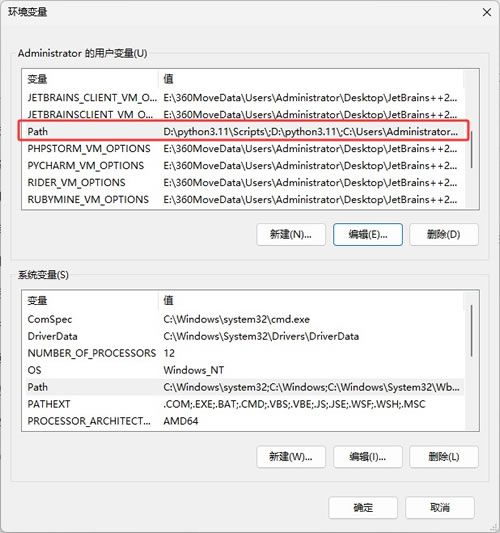
4)在用户变量或者系统变量部分,找到并选中"path"变量,点击"编辑":
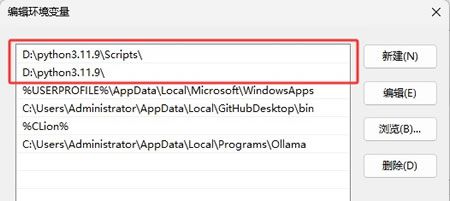
5)点击"新建",手动添加“d:\python3.13.15.9\” 和 “d:\python3.13.15.0\scripts\”,将 python 安装路径修改成自己的,然后单击确定按钮,就完成了对环境变量的设置。
到此这篇关于python3安装与环境变量设置教程(windows系统)的文章就介绍到这了,更多相关python3安装与环境变量设置内容请搜索代码网以前的文章或继续浏览下面的相关文章希望大家以后多多支持代码网!






发表评论