
 我要评论
我要评论在 word 文档的自动化处理中,查找和替换文本是最基础也最频繁的操作之一。无论是批量修改合同中的条款编号、更新报告中的日期信息,还是在大量文档中统一调整术语表述,高效的文本查找替换能力都是文档处理流程的核心环节。本文将介绍如何使用 python 在 word 文档中实现文本的查找与替换,涵盖普通文本替换、正则表达式匹配替换以及查找后高亮显示等实用场景。
为什么通过编程实现查找替换
手动在 word 中使用查找替换功能虽然方便,但在以下场景中,编程方式具有不可替代的优势:
- 批量处理:一次性对数十份文档执行相同的替换操作
- 复杂匹配:使用正则表达式匹配具有特定模式的文本,如编号、日期、邮箱地址等
- 精确控制:区分大小写、全词匹配等精细化替换策略
- 流程集成:将替换操作嵌入到更大的文档处理管道中,如合同模板生成、报告自动化等
环境搭建
在开始之前,需要安装支持 word 文档操作的 python 库。
pip install spire.doc
安装完成后,在脚本中导入相关模块即可开始使用。
基础文本替换
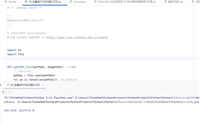
最基本的替换操作是将文档中的指定文本替换为新的内容。replace() 方法接受四个参数:要查找的文本、替换后的文本、是否忽略大小写、是否全词匹配。
from spire.doc import *
from spire.doc.common import *

inputfile = "sample.docx"
outputfile = "replacetext.docx"

# 创建文档对象
document = document()

# 从磁盘加载 word 文件
document.loadfromfile(inputfile)

# 将文档中的 "word" 替换为 "replacedtext"
# 参数:查找文本, 替换文本, 忽略大小写, 全词匹配
document.replace("word", "replacedtext", false, true)

# 保存文档
document.savetofile(outputfile, fileformat.docx)
document.close()
replace() 方法的第二和第三个布尔参数决定了匹配的严格程度。false 表示区分大小写,true 作为第四个参数表示只匹配完整的单词而非单词的一部分。这种设计使得替换操作可以精确控制匹配范围,避免误替换。
使用正则表达式进行替换
当需要匹配的文本具有某种模式而非固定字符串时,正则表达式就派上了用场。例如,替换所有以 # 开头的标识符、匹配特定格式的日期或编号等。
from spire.doc import *
from spire.doc.common import *
import re

inputfile = "sample.docx"
outputfile = "replacebyregex.docx"

# 创建文档对象
document = document()

# 从磁盘加载 word 文件
document.loadfromfile(inputfile)

# 创建正则表达式,匹配以 # 开头的单词
regex = re.compile(r"#\w+\b")

# 使用正则表达式替换匹配的文本
document.replace(regex, "spire.doc")

# 保存文档
document.savetofile(outputfile, fileformat.docx)
document.close()
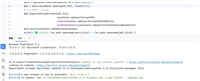
这里使用 python 标准库 re 的 compile() 方法创建正则表达式对象,然后将其传递给 document.replace() 方法。所有匹配该模式的文本都将被统一替换为目标字符串。这种方式特别适合处理具有规律性模式的文本内容,例如:
- 替换所有形如
#tag001的标签编号 - 将文档中所有邮箱地址替换为
[redacted] - 统一调整日期格式,如将
yyyy/mm/dd替换为yyyy-mm-dd
查找文本并高亮显示
有时不需要替换文本内容,而是需要定位所有匹配的文本并进行视觉标记。这在文档审核、关键词检索结果标记等场景中非常实用。
from spire.doc import *
from spire.doc.common import *

inputfile = "sample.docx"
outputfile = "findandhighlight.docx"

# 创建文档对象
document = document()

# 从磁盘加载 word 文件
document.loadfromfile(inputfile)

# 查找所有匹配的文本
textselections = document.findallstring("word", false, true)

# 遍历匹配结果,设置高亮颜色
for selection in textselections:
    selection.getasonerange().characterformat.highlightcolor = color.get_yellow()

# 保存文档
document.savetofile(outputfile, fileformat.docx)
document.close()
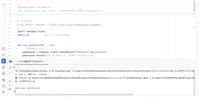
findallstring() 方法返回一个文本选择集合,每个元素代表文档中一处匹配位置。通过 getasonerange() 获取对应的文本范围,然后访问 characterformat.highlightcolor 属性设置高亮颜色。参数 false 表示区分大小写,true 表示全词匹配。
查找并替换为图片
除了替换为文本,还可以将查找到的文本替换为图片。这在批量插入 logo、签名或产品图片等场景中非常实用。
from spire.doc import *
from spire.doc.common import *

inputfile = "sample.docx"
outputfile = "replacewithimage.docx"

# 创建文档对象
document = document()

# 从磁盘加载 word 文件
document.loadfromfile(inputfile)

# 创建图片对象
image = docpicture(document)
image.loadimage("logo.png")

# 查找所有 "[logo]" 占位符
textselections = document.findallstring("[logo]", false, false)

# 将每个匹配位置替换为图片
for selection in textselections:
    range = selection.getasonerange()
    # 清除原文本
    range.text = ""
    # 在原文本位置插入图片
    range.childobjects.add(image.clone())

# 保存文档
document.savetofile(outputfile, fileformat.docx)
document.close()
这种方式常用于模板文档处理:在文档中放置占位符(如 [logo]、[signature]),然后通过代码批量替换为实际图片。
批量处理多个文档
在实际工作中,经常需要对目录下的多个 word 文件执行相同的查找替换操作。结合 python 的文件遍历能力,可以实现高效的批量处理。
import os
from spire.doc import *
from spire.doc.common import *

input_dir = "./documents"
output_dir = "./processed"

os.makedirs(output_dir, exist_ok=true)

# 遍历目录中的所有 .docx 文件
for filename in os.listdir(input_dir):
    if filename.endswith(".docx"):
        input_path = os.path.join(input_dir, filename)
        output_path = os.path.join(output_dir, filename)

        document = document()
        document.loadfromfile(input_path)

        # 执行替换操作
        document.replace("旧公司名称", "新公司名称", false, true)

        document.savetofile(output_path, fileformat.docx)
        document.close()

        print(f"已处理: {filename}")
这段代码遍历指定目录下的所有 .docx 文件,对每份文档执行相同的文本替换,并将结果保存到输出目录。这种模式在企业更名、术语统一、模板更新等场景中非常实用。
实用技巧
使用替换回调进行精细控制
对于需要更复杂逻辑的替换场景,可以在替换前检查匹配内容的上下文,决定是否执行替换:
# 先查找所有匹配项
textselections = document.findallstring("python", false, true)

# 根据上下文决定是否替换
for selection in textselections:
    range = selection.getasonerange()
    # 仅在段落样式为标题时替换
    if range.ownerparagraph.stylename.startswith("heading"):
        range.text = "python programming"
处理替换后的格式保留
替换文本时,原有的字符格式(字体、颜色、大小等)默认会保留。如果需要同时修改格式,可以在替换后重新设置:
textselections = document.findallstring("old term", false, true)
for selection in textselections:
    range = selection.getasonerange()
    range.text = "new term"
    range.characterformat.bold = true
    range.characterformat.textcolor = color.get_blue()
总结
本文介绍了使用 python 在 word 文档中查找和替换文本的多种方法,包括基础文本替换、正则表达式匹配替换、查找后高亮显示、替换为图片以及批量文件处理。这些操作覆盖了从简单文本修改到复杂模式匹配的主要场景。
核心 api 围绕 replace() 和 findallstring() 两个方法展开。前者用于直接替换,支持普通字符串和正则表达式两种匹配模式;后者用于定位匹配位置,配合格式设置实现高亮标记等效果。掌握这些基础操作后,可以进一步结合 python 的文件处理能力,构建高效的文档批量处理工作流。
以上就是使用python查找和替换word文档中的文本的详细内容,更多关于python查找和替换word文本的资料请关注代码网其它相关文章!



发表评论