
 我要评论
我要评论前言
uv 是由 astral 公司(ruff 代码检查工具的开发者)用 rust 编写的超快速 python 包管理器和项目管理工具,速度比 pip 快 10-100 倍,可一站式替代 pip、pip-tools、virtualenv 和 pyenv 等多个工具。
一、系统要求
- 操作系统:windows 10+、macos 11+、linux(x86_64/arm64)
- 无需预先安装 python(uv 可自动下载管理 python 版本)
二、安装方法
方法一:官方独立安装脚本(推荐)
这是最推荐的安装方式,无需依赖任何现有环境,自动配置环境变量。
windows(powershell)
powershell -executionpolicy bypass -c "irm https://astral.sh/uv/install.ps1 | iex"
macos/linux(终端)
curl -lssf https://astral.sh/uv/install.sh | sh
如果系统没有 curl,可以使用 wget:
wget -qo- https://astral.sh/uv/install.sh | sh
安装特定版本
# macos/linux
curl -lssf https://astral.sh/uv/0.11.2/install.sh | sh

# windows powershell
powershell -executionpolicy bypass -c "irm https://astral.sh/uv/0.11.2/install.ps1 | iex"
方法二:系统包管理器
macos(homebrew)
brew install uv
windows(winget)
winget install --id astral.uv
linux(conda)
conda install -c conda-forge uv
方法三:通过 pip 安装(已安装 python 时)
# 普通安装
pip install uv

# 推荐使用 pipx 安装到隔离环境
pipx install uv
三、验证安装
安装完成后,必须关闭并重新打开终端,然后运行以下命令验证:
uv --version
# 或
uv -v
成功输出示例:
uv 0.11.13 (4512a3931 2026-05-10 x86_64-pc-windows-msvc)
四、国内镜像加速配置(必做)
由于默认源在国外,国内用户必须配置镜像才能获得良好的下载体验。
方法一:全局环境变量配置(推荐)
windows powershell(临时生效)
$env:uv_index_url="https://pypi.tuna.tsinghua.edu.cn/simple"
$env:uv_python_download_mirror="https://mirrors.tuna.tsinghua.edu.cn/python"
macos/linux(临时生效)
export uv_index_url=https://pypi.tuna.tsinghua.edu.cn/simple
export uv_python_download_mirror=https://mirrors.tuna.tsinghua.edu.cn/python
永久生效配置
- windows:右键 "此电脑"→"属性"→"高级系统设置"→"环境变量",在用户变量中添加上述两个变量
- macos/linux:将上述两行添加到
~/.zshrc或~/.bashrc文件末尾,然后执行source ~/.zshrc
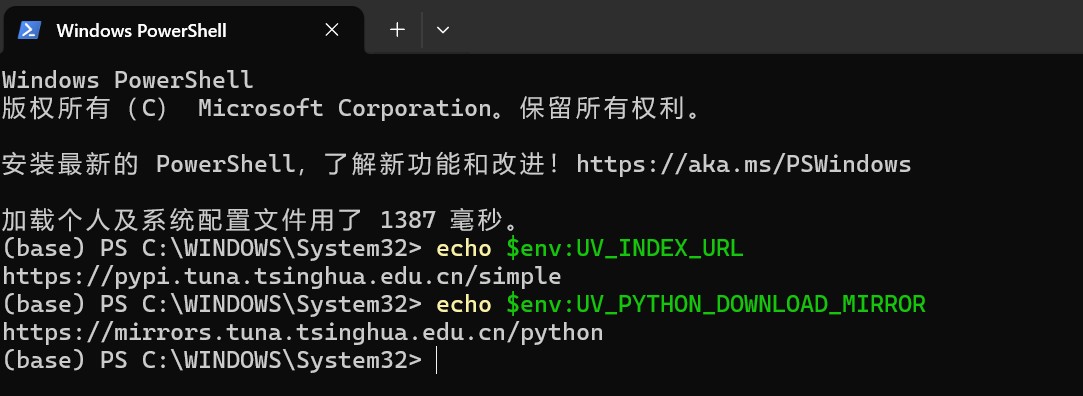
验证配置是否生效
在新终端中运行以下命令,检查环境变量是否已加载:
# 检查包镜像配置
echo $env:uv_index_url

# 检查 python 下载镜像配置
echo $env:uv_python_download_mirror
方法二:项目级配置
在项目根目录创建 uv.toml 文件:
index-url = "https://pypi.tuna.tsinghua.edu.cn/simple"
python-download-mirror = "https://mirrors.tuna.tsinghua.edu.cn/python"
五、基本使用入门
1. 安装 python 版本
# 安装最新稳定版 python
uv python install

# 安装指定版本
uv python install 3.12

# 查看已安装的 python 版本
uv python list
2. 创建新项目
# 初始化新项目(自动创建虚拟环境)
uv init my_project
cd my_project

# 或在现有项目中创建虚拟环境
uv venv
3. 依赖管理
# 添加依赖
uv add requests
uv add "fastapi>=0.110.0"
uv add pytest --dev  # 添加开发依赖

# 删除依赖
uv remove requests

# 同步依赖(根据 pyproject.toml 和 uv.lock 安装)
uv sync

# 更新所有依赖到最新版本
uv lock --upgrade
4. 运行命令
# 在虚拟环境中运行 python 脚本
uv run python main.py

# 运行项目中的脚本
uv run script_name
六、常见问题与解决方案
问题 1:安装后提示 "command not found: uv"
原因:环境变量未生效或未正确配置。
解决方案:
- 关闭并重新打开终端
- 检查安装路径是否在 path 中:
- windows:
c:\users\<你的用户名>\.local\bin - macos/linux:
~/.local/bin
- windows:
- 手动添加到 path(临时生效):
# macos/linux
export path=$path:~/.local/bin

# windows powershell
$env:path += ";$env:userprofile\.local\bin"
问题 2:下载速度慢或超时
解决方案:按照上文 "国内镜像加速配置" 部分配置清华源。
问题 3:权限错误
解决方案:
- windows:以管理员身份运行 powershell
- macos/linux:不要使用 sudo,uv 会自动安装到用户目录
问题 4:更新 uv
uv self update
七、卸载 uv
通过官方脚本安装的卸载方法
# macos/linux
rm -rf ~/.local/bin/uv ~/.local/share/uv

# windows powershell
remove-item -recurse -force "$env:userprofile\.local\bin\uv.exe"
remove-item -recurse -force "$env:userprofile\.local\share\uv"
通过包管理器安装的卸载方法
# homebrew
brew uninstall uv

# winget
winget uninstall --id astral.uv

# pip
pip uninstall uv

# pipx
pipx uninstall uv
总结
到此这篇关于python uv两种完整安装教程的文章就介绍到这了,更多相关python uv安装教程内容请搜索代码网以前的文章或继续浏览下面的相关文章希望大家以后多多支持代码网!


发表评论