
 我要评论
我要评论最近有很多朋友在咨询小编editplus怎么添加到右键菜单?那么针对这个问题,小编今天就和大家分享一下将editplus添加到右键菜单方法哦,希望可以帮助到有需要的朋友哦。
通过editplus软件设置方法
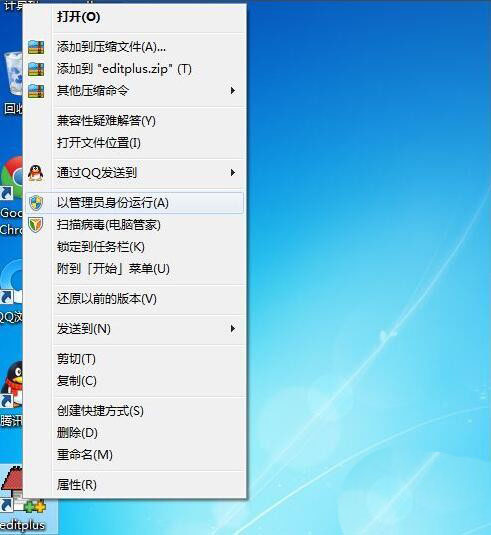
首先,打开editplus。
注意:要右键点击editplus,然后以“管理员身份运行”。尤其是win10、win11系统,否则会因为权限问题无法设置成功
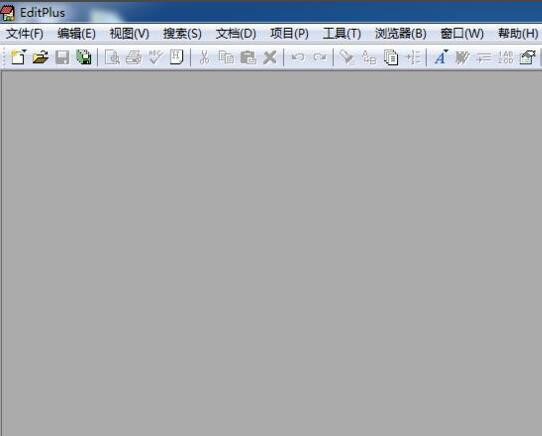
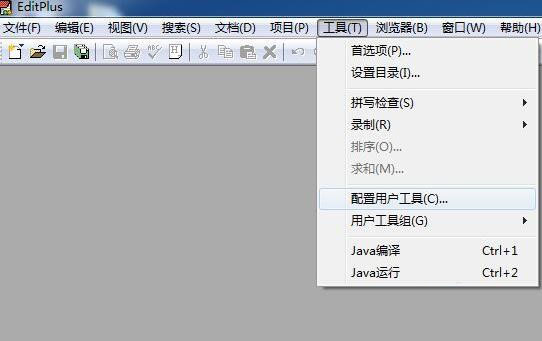
然后,如图所示,选择工具---首选项选项 或者 工具> 首选项。
(如果是英文版的,请点击:tools --- configure user tools)
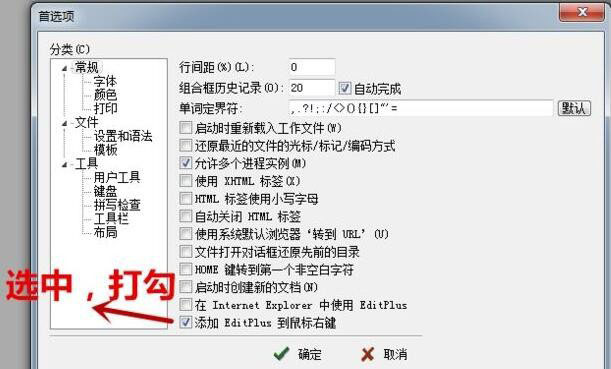
接着,点击之后,会出来如图所示界面,请选择左上方的常规,并点击。
(如果是英文版的,请点击 :general)
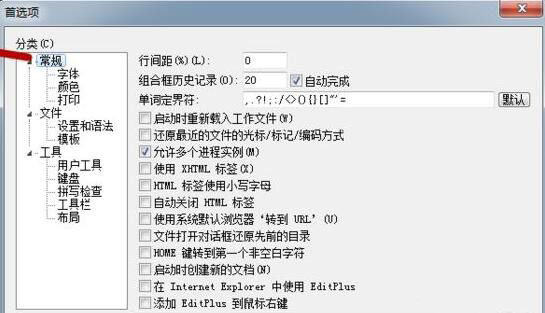
随后,会看到,右下方有一个选项,“添加editplus到鼠标右键”,选中,并打勾。并点击ok,就行了
(如果是英文版的,请选中:add editplus to right mouse button)
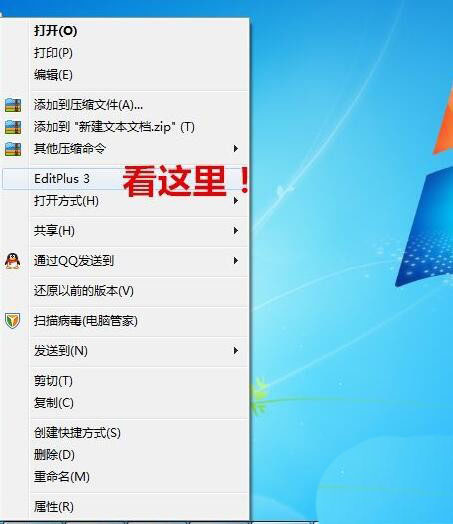
最后,关掉editplus,然后随意找一个文本,右击他,就可以发现editplus选项了。
通过修改注册表的方法
editplus绿色版有时候设置加入右键菜单不成功
可以试试用管理员权限 打开再进行设置
如果还不成功
通过修改注册表即可
第一步
执行regedit打开注册表编辑器
找到键值
hkey_classes_root\*\shell
第二步
新建项editplus
第三步
在editplus项下建立子项command
第四步
修改command的键值为editplus的路径
如:
c:\tools\editplus 3\editplus.exe %1
根据实际情况修改路径
最后的%1是必须要有的
shell是windows右键菜单的设置项
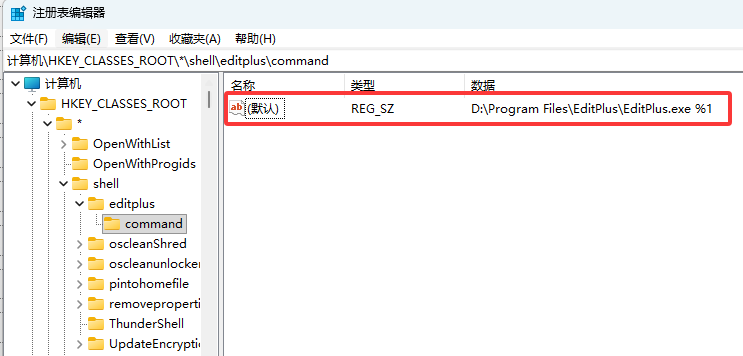
也可以将下面的代码保存为reg,双击执行就可以了,里面的editplus路径要设置成自己的路径
windows registry editor version 5.00
[hkey_classes_root\*\shell\editplus\command]
@="d:\\program files\\editplus\\editplus.exe %1"
注意路径需要两个\
以上就是editplus添加到右键的技巧,希望大家喜欢,请继续关注代码网。

发表评论