
 我要评论
我要评论代码质量检测sonarqube安装及结合idea使用
前言:
sonarqube是一个功能非常强大的代码质量检查、管理的开源工具。
它通过插件的形式能够识别常见的多种编程语言(例如java, c#, php, pythod等)代码质量问题。
一. sonarqube下载
进sonarqube官网下载,注意:下载自己当前环境的jdk版本对应的sonarqube版本(目前jdk8-对应sonarqube7.7),如图:
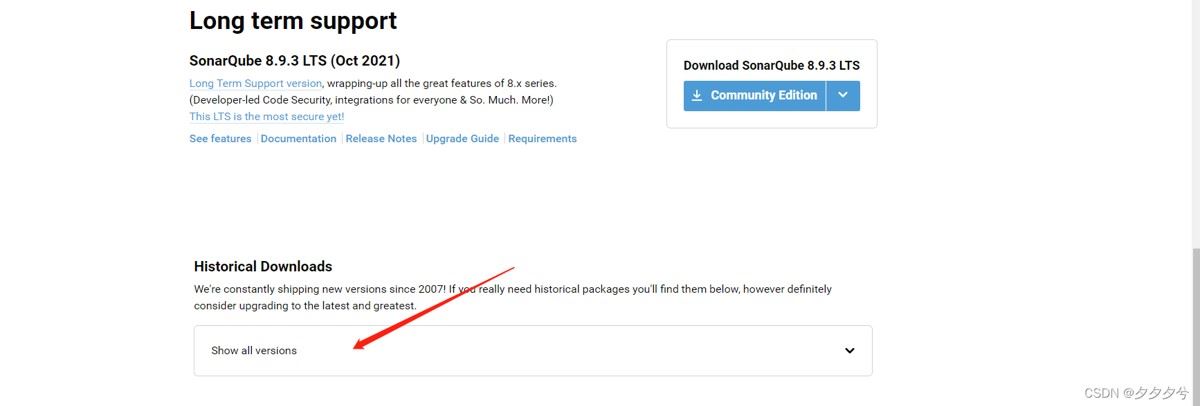
找到对应版本:

二. sonarqube启动及汉化
下载之后直接解压缩,然后进入对应的操作系统文件夹(我的是windows环境,注意:必须部署java环境,如下):
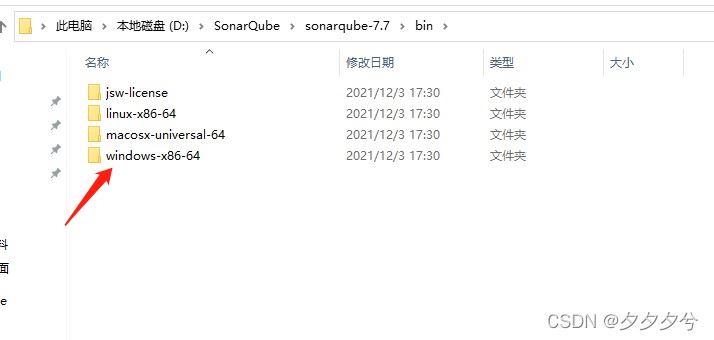
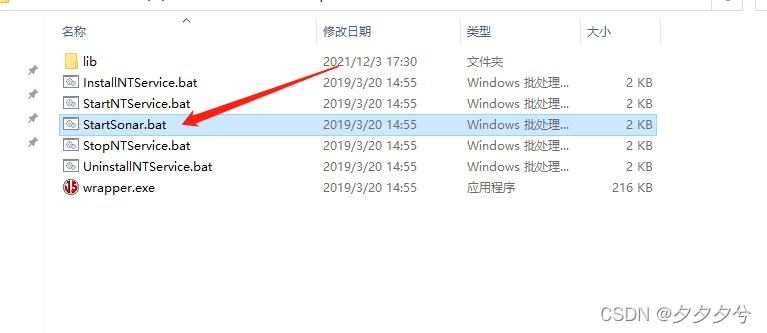
然后直接双击启动,并访问 http://127.0.0.1:9000,出现sonarqube就ok.
下载sonarqube汉化包 进入汉化包下载,找到对应的版本
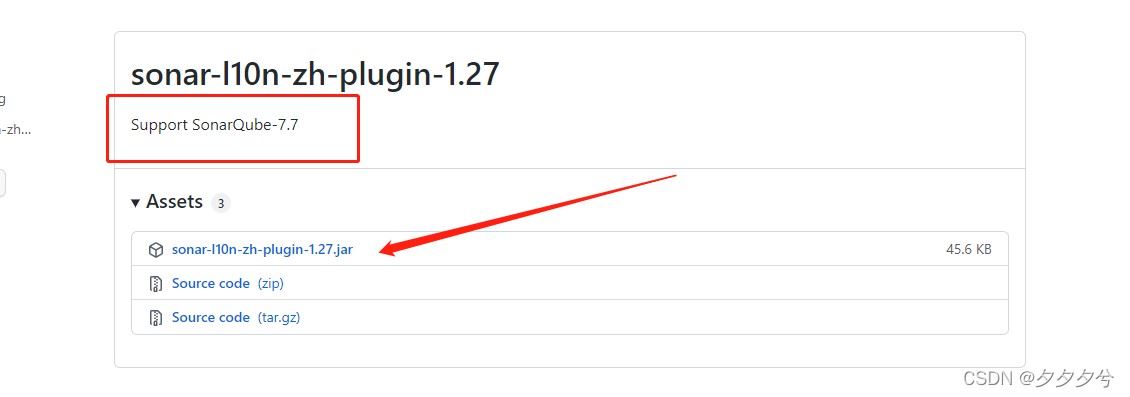
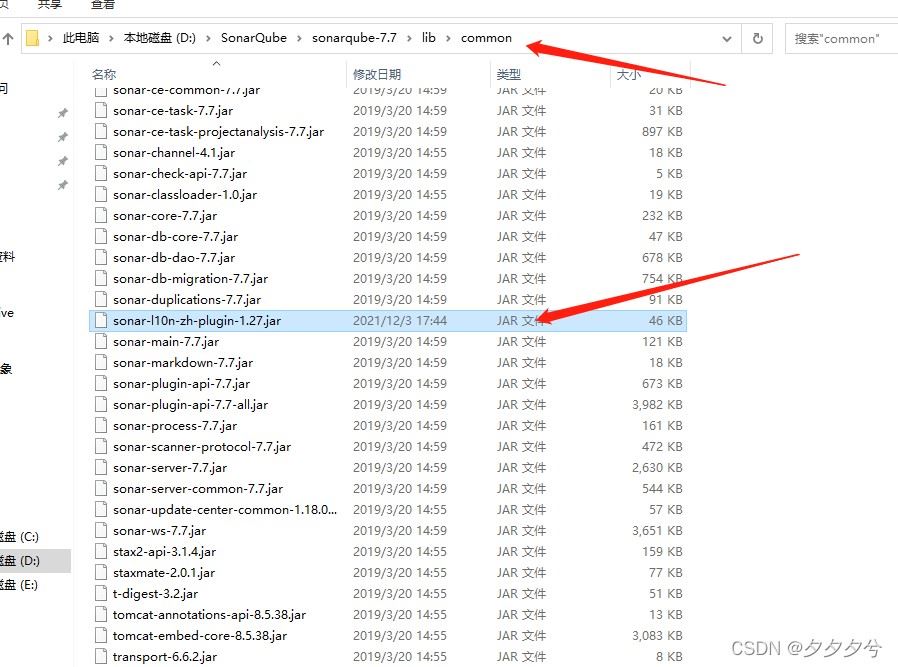
下载后将jar包放入sonarqube目录下的工具包中
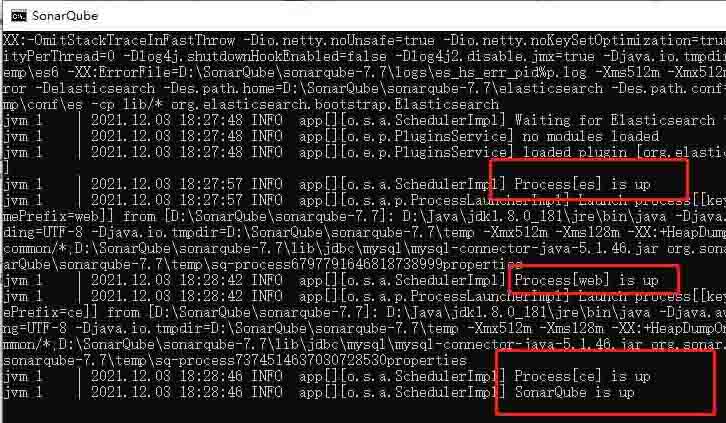
启动:如之前已启动,可以到任务管理器找到java进程结束(有两到三个),然后重新启动,如下启动成功:
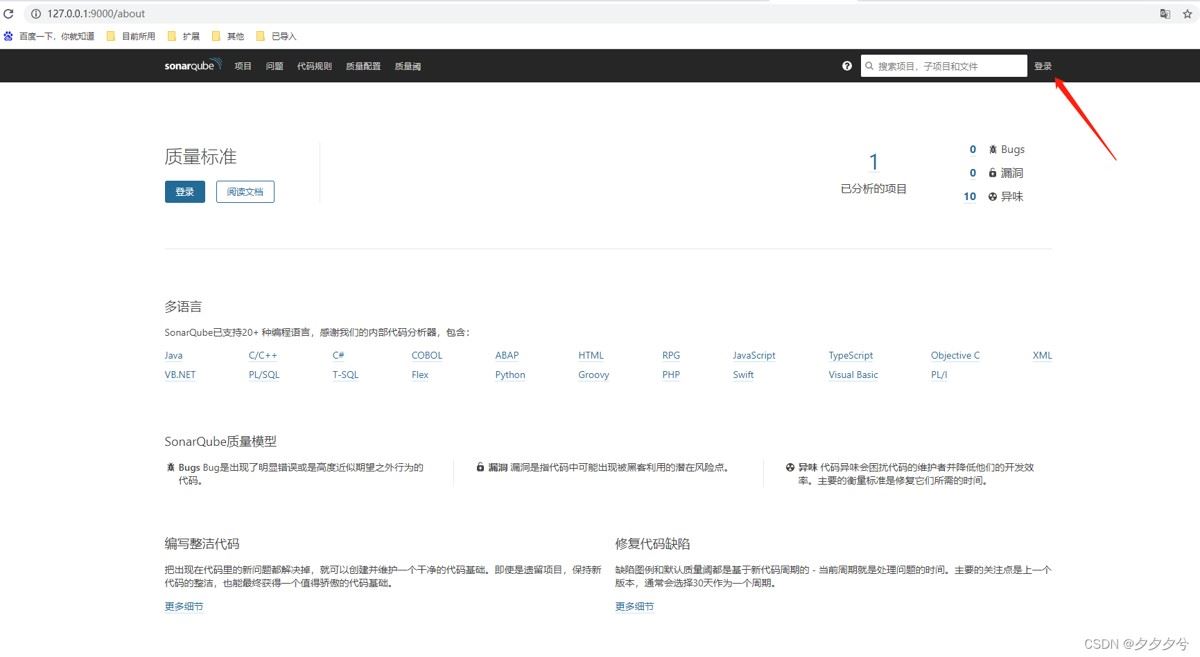
访问汉化版:http://127.0.0.1:9000,点击登录(账号密码都是 admin)
三. 结合idea进行使用
进入idea
- 安装插件
从 file->settings->plugins 搜索 sonar,如下图:
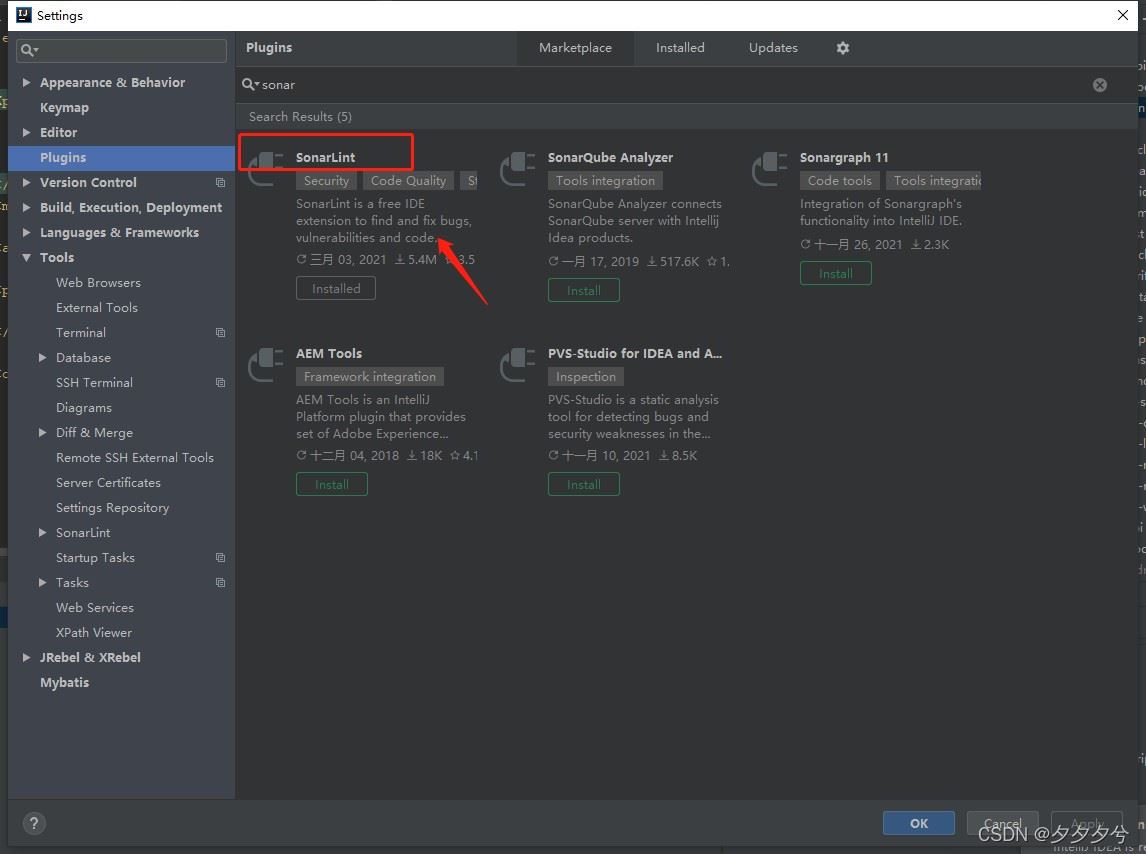
- 安装之后重启idea生效,在settings->tools 中找到 sonarlint
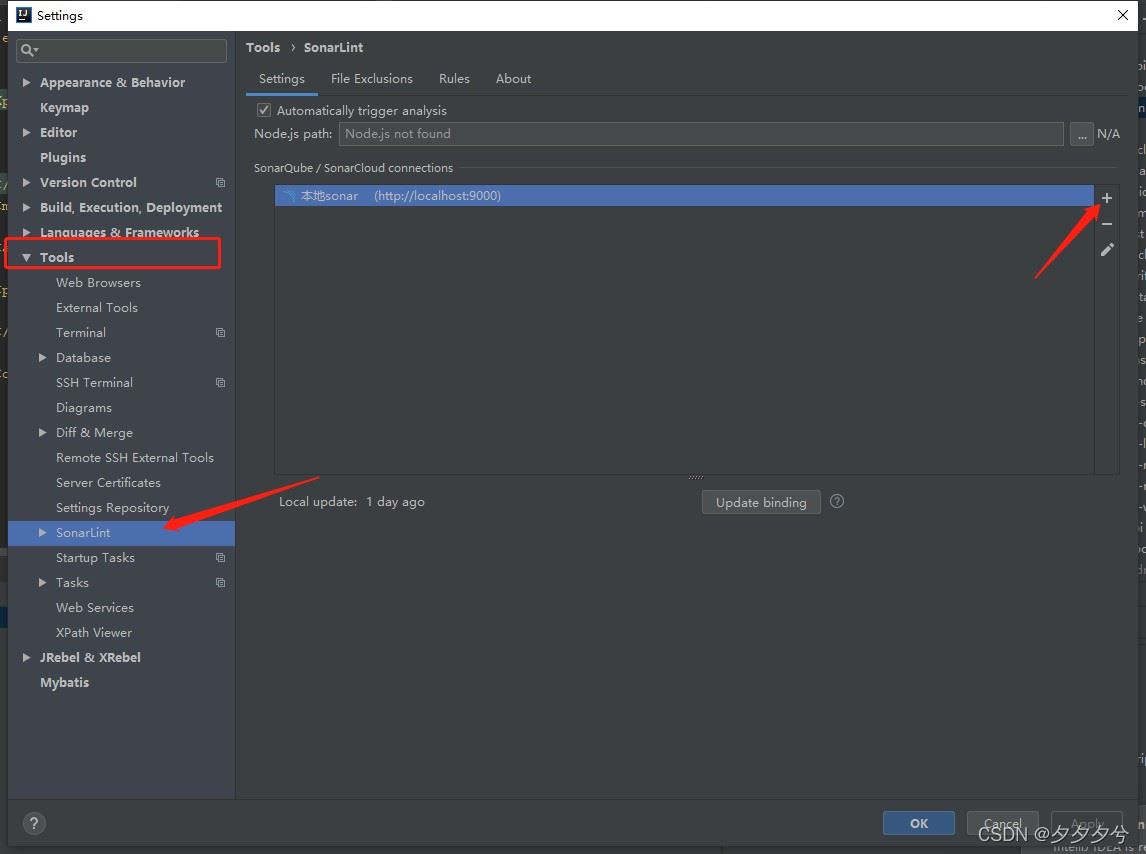
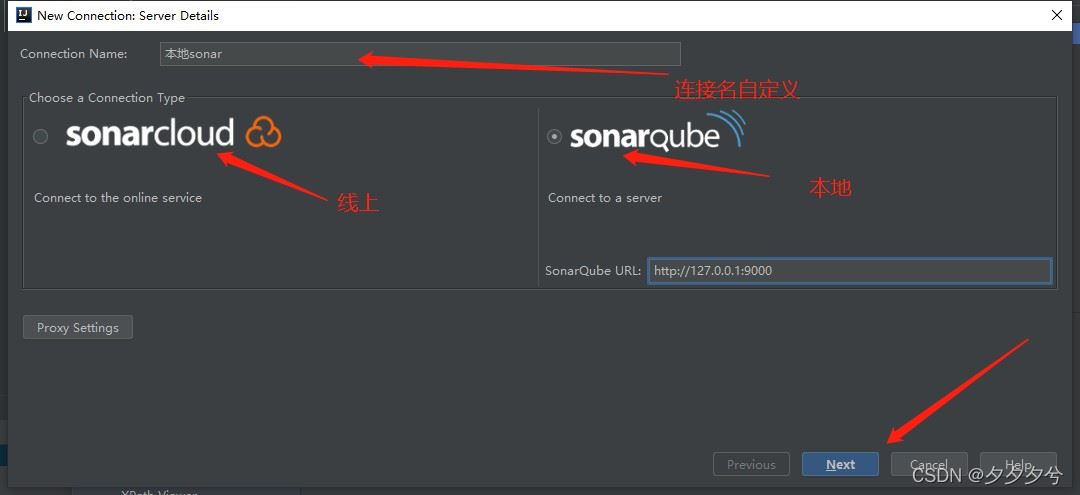
在coniguration name 处理填写自定义名称,建议sonar服务器名称或ip地址;
选择 sonarqube,在sonarqube url 中填写sonarqube服务器地址,如下
点击 next ,如下图,注意此处的 token 需要回填:
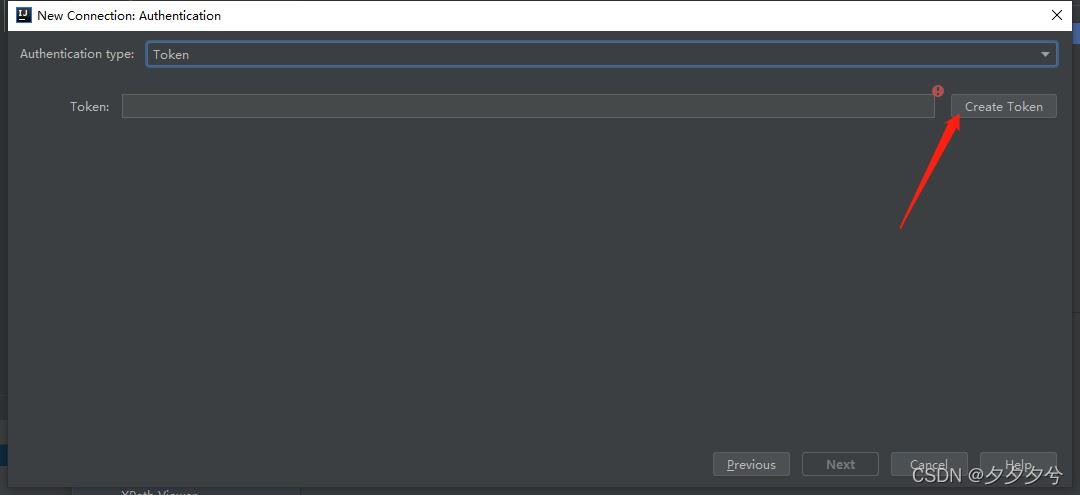
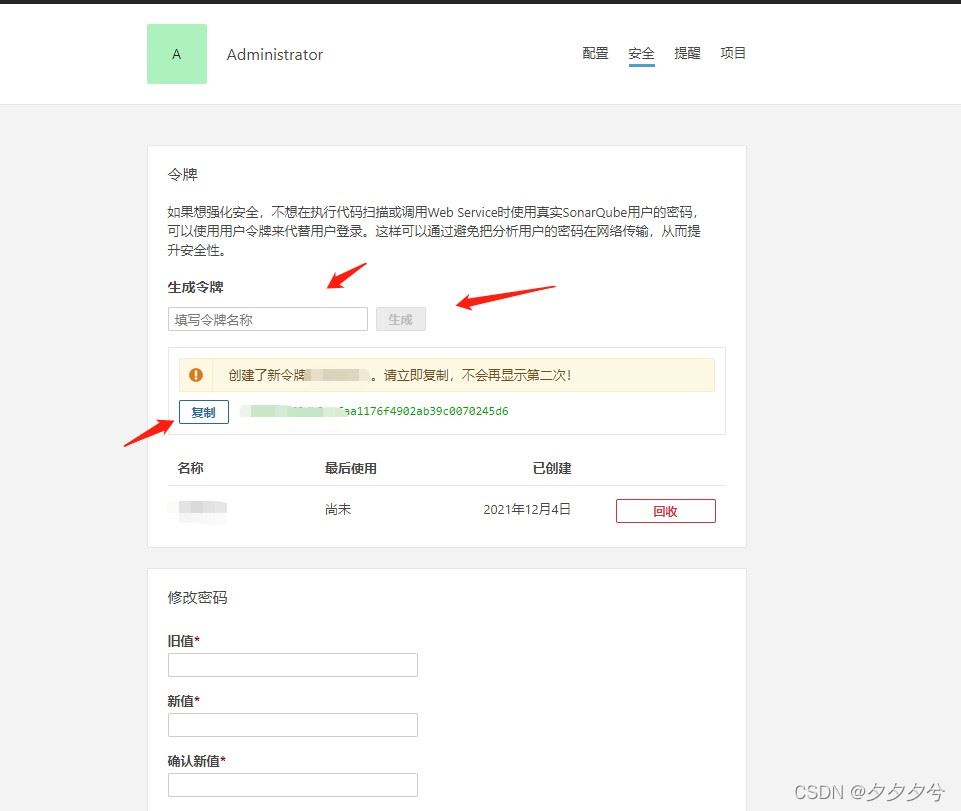
- 先点击 create token ,会跳转到sonar服务器的登录页面,输入正确的登录用户名/密码,弹出如下图:
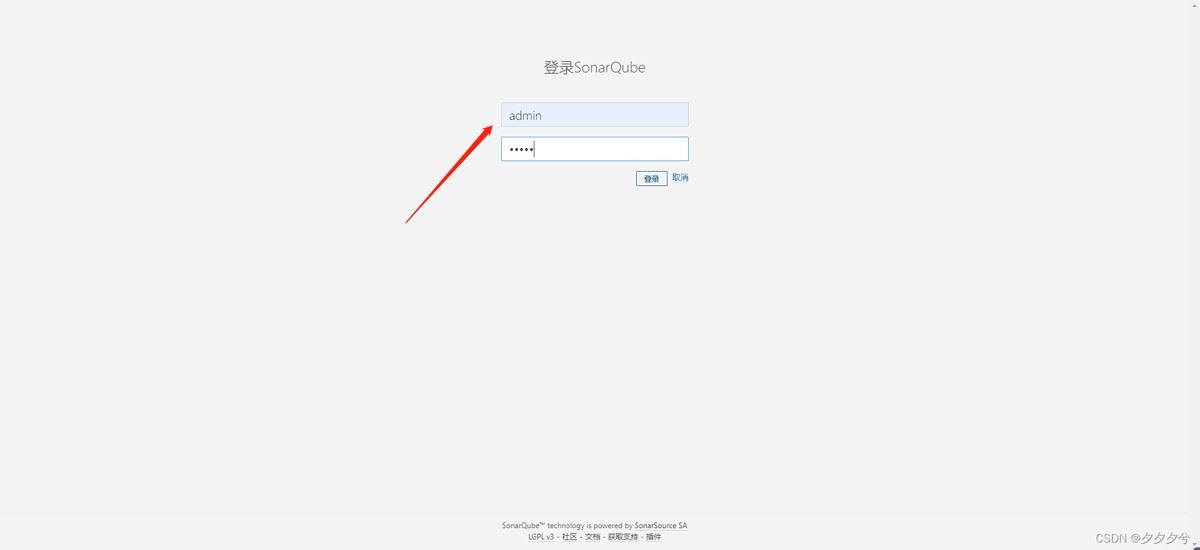
- 登录之后,生成令牌并复制填入idea中
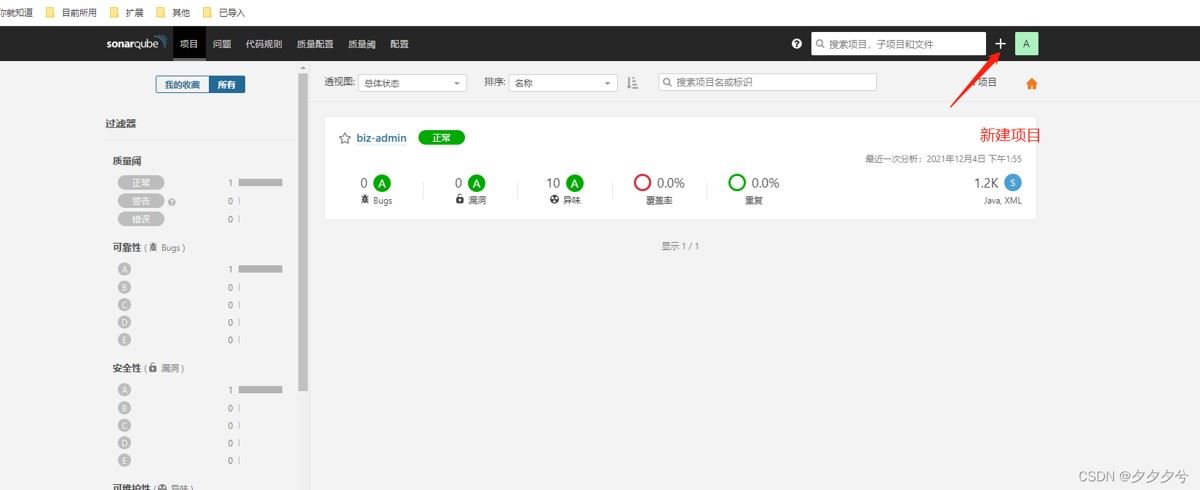
- 如上步骤完成之后在sonar可视化界面中创建一个工程,如下图
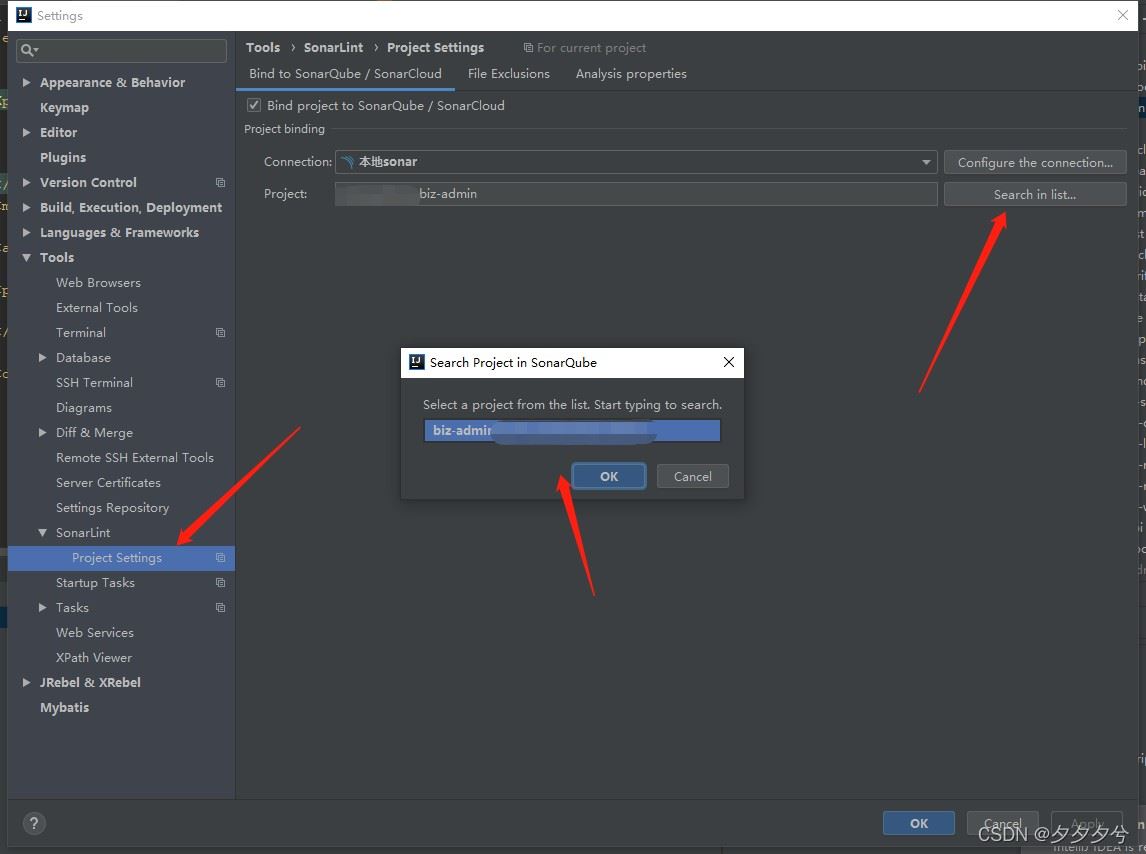
- 工程创建完成后,即可选择创建的工程。
使用
- 在对应项目pom.xml中添加如下配置:
<build>
    <plugins>
        <plugin>
            <groupid>org.sonarsource.scanner.maven</groupid>
            <artifactid>sonar-maven-plugin</artifactid>
            <version>3.6.0.1398</version>
        </plugin>
    </plugins>
</build>
<profiles>
    <profile>
        <id>sonar</id>
        <activation>
            <activebydefault>true</activebydefault>
        </activation>
        <properties>
            <sonar.host.url>http://localhost:9000</sonar.host.url>
        </properties>
    </profile>
</profiles>
然后再项目maven中双击sonar,如下:
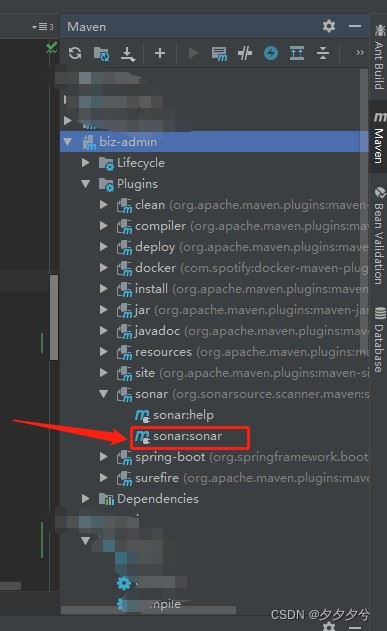
- 在 http://127.0.0.1:9000/projects 中即可查看到检测结果。
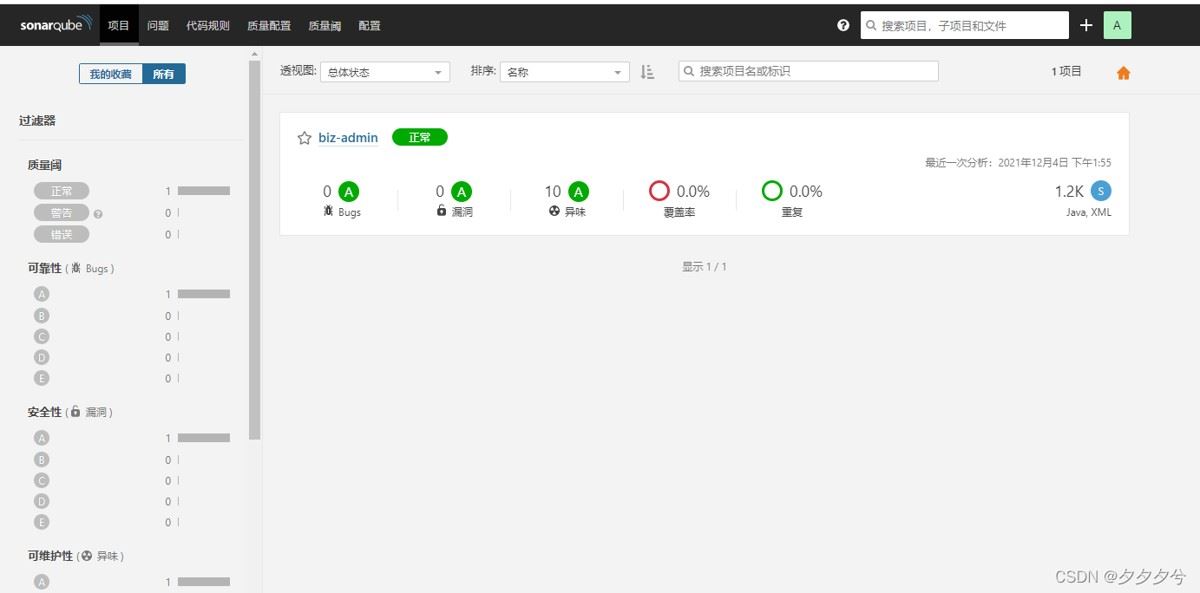
ok~
总结
以上为个人经验,希望能给大家一个参考,也希望大家多多支持代码网。

发表评论