
 我要评论
我要评论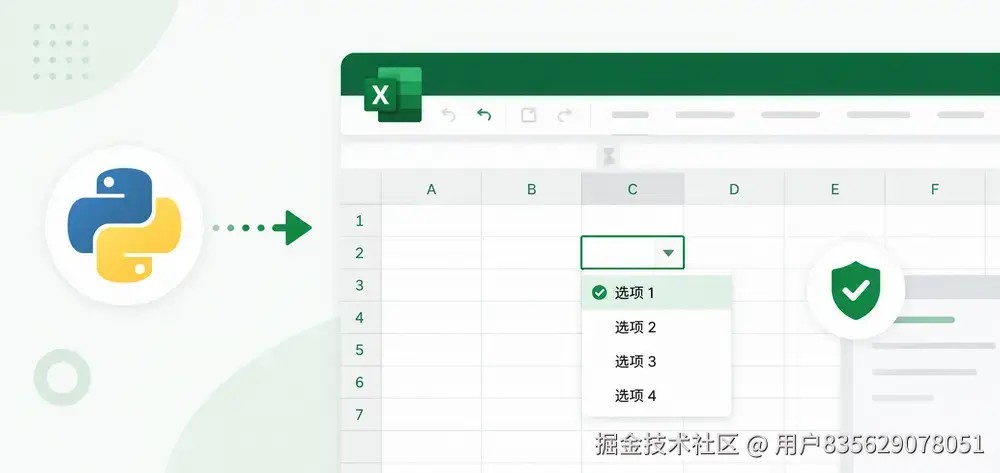
在处理电子表格数据时,确保输入数据的准确性和一致性至关重要。数据验证功能允许开发者设置规则来限制用户可以在单元格中输入的内容,从而防止错误数据的录入。本文将介绍如何使用 python 在 excel 工作表中添加各种类型的数据验证规则。
为什么需要数据验证
数据验证在实际应用中具有多种用途:
- 确保数据质量:限制输入范围,避免无效数据
- 提高用户体验:提供清晰的错误提示和指导
- 简化数据处理:减少后续数据清洗的工作量
- 自动化表单控制:创建标准化的数据录入模板
常见的验证场景包括数字范围限制、日期有效性检查、文本长度控制等。
环境准备
首先需要安装 spire.xls for python 库:
pip install spire.xls
该库提供了完整的 excel 文件操作 api,支持创建、修改和格式化 excel 文档。
基本实现步骤
添加数据验证的核心流程包括:
- 加载或创建 excel 工作簿
- 获取目标工作表
- 指定需要应用验证的单元格范围
- 配置验证规则(类型、条件、错误消息)
- 保存文件
下面将通过具体示例展示如何实现不同类型的数据验证。
添加数值范围验证
数值验证是最常见的验证类型,可以限制用户只能输入特定范围内的数字。以下代码演示如何设置一个介于 3 到 6 之间的十进制数验证:
from spire.xls import *
from spire.xls.common import *
# 创建工作簿对象
workbook = workbook()
sheet = workbook.worksheets[0]
# 添加说明标签
sheet.range["b11"].text = "输入数字(3-6):"
# 获取目标单元格范围
rangenumber = sheet.range["b12"]
# 设置验证比较运算符为"介于"
rangenumber.datavalidation.compareoperator = validationcomparisonoperator.between
# 设置最小值和最大值
rangenumber.datavalidation.formula1 = "3"
rangenumber.datavalidation.formula2 = "6"
# 指定验证类型为十进制数
rangenumber.datavalidation.allowtype = celldatatype.decimal
# 设置错误提示信息
rangenumber.datavalidation.errormessage = "请输入正确的数字!"
# 启用错误提示
rangenumber.datavalidation.showerror = true
# 设置单元格背景色以标识验证区域
rangenumber.style.knowncolor = excelcolors.gray25percent
# 自动调整列宽
sheet.autofitcolumn(2)
# 保存文件
workbook.savetofile("numericvalidation.xlsx", excelversion.version2010)
workbook.dispose()
关键 api 说明:
compareoperator:定义比较方式,如 between(介于)、greater(大于)、less(小于)等formula1和formula2:设置验证条件的边界值allowtype:指定数据类型,如 decimal(十进制)、integer(整数)等errormessage:当输入无效时显示的错误消息showerror:控制是否显示错误对话框
添加日期验证
日期验证确保用户输入的日期在有效范围内。这在处理时间表、截止日期等场景中非常有用:
from spire.xls import *
from spire.xls.common import *

workbook = workbook()
sheet = workbook.worksheets[0]

# 添加说明标签
sheet.range["b14"].text = "输入日期:"

# 获取目标单元格
rangedate = sheet.range["b15"]

# 设置验证类型为日期
rangedate.datavalidation.allowtype = celldatatype.date

# 设置比较运算符
rangedate.datavalidation.compareoperator = validationcomparisonoperator.between

# 设置日期范围(1970年1月1日至1970年12月31日)
rangedate.datavalidation.formula1 = "1/1/1970"
rangedate.datavalidation.formula2 = "12/31/1970"

# 设置错误消息
rangedate.datavalidation.errormessage = "请输入正确的日期!"

# 启用错误提示
rangedate.datavalidation.showerror = true

# 设置警告样式(可选:stop、warning、information)
rangedate.datavalidation.alertstyle = alertstyletype.warning

# 设置单元格背景色
rangedate.style.knowncolor = excelcolors.gray25percent

sheet.autofitcolumn(2)

workbook.savetofile("datevalidation.xlsx", excelversion.version2010)
workbook.dispose()
日期格式可以使用多种标准表示法,如 "mm/dd/yyyy" 或 "yyyy-mm-dd"。alertstyletype 提供了三种错误提示样式:
stop:阻止用户输入无效数据warning:警告但允许继续information:仅提供信息提示
添加文本长度验证
文本长度验证用于控制字符串的最大或最小字符数,适用于用户名、密码、编码等字段:
from spire.xls import *
from spire.xls.common import *

workbook = workbook()
sheet = workbook.worksheets[0]

# 添加说明标签
sheet.range["b17"].text = "输入文本:"

# 获取目标单元格
rangetextlength = sheet.range["b18"]

# 设置验证类型为文本长度
rangetextlength.datavalidation.allowtype = celldatatype.textlength

# 设置比较运算符为"小于或等于"
rangetextlength.datavalidation.compareoperator = validationcomparisonoperator.lessorequal

# 设置最大长度为5个字符
rangetextlength.datavalidation.formula1 = "5"

# 设置错误消息
rangetextlength.datavalidation.errormessage = "请输入有效的字符串!"

# 启用错误提示
rangetextlength.datavalidation.showerror = true

# 设置停止样式,严格阻止无效输入
rangetextlength.datavalidation.alertstyle = alertstyletype.stop

# 设置单元格背景色
rangetextlength.style.knowncolor = excelcolors.gray25percent

sheet.autofitcolumn(2)

workbook.savetofile("textlengthvalidation.xlsx", excelversion.version2010)
workbook.dispose()
文本长度验证支持多种比较运算符:
lessorequal:小于或等于指定长度greaterorequal:大于或等于指定长度between:在两个长度值之间equal:等于指定长度
综合示例:在一个文件中添加多种验证
在实际应用中,通常需要在同一工作表中应用多种验证规则。以下是将上述三种验证整合到一个文件的完整示例:
from spire.xls import *
from spire.xls.common import *

# 创建工作簿
workbook = workbook()
sheet = workbook.worksheets[0]

# === 数值验证 ===
sheet.range["b11"].text = "输入数字(3-6):"
rangenumber = sheet.range["b12"]
rangenumber.datavalidation.compareoperator = validationcomparisonoperator.between
rangenumber.datavalidation.formula1 = "3"
rangenumber.datavalidation.formula2 = "6"
rangenumber.datavalidation.allowtype = celldatatype.decimal
rangenumber.datavalidation.errormessage = "请输入正确的数字!"
rangenumber.datavalidation.showerror = true
rangenumber.style.knowncolor = excelcolors.gray25percent

# === 日期验证 ===
sheet.range["b14"].text = "输入日期:"
rangedate = sheet.range["b15"]
rangedate.datavalidation.allowtype = celldatatype.date
rangedate.datavalidation.compareoperator = validationcomparisonoperator.between
rangedate.datavalidation.formula1 = "1/1/1970"
rangedate.datavalidation.formula2 = "12/31/1970"
rangedate.datavalidation.errormessage = "请输入正确的日期!"
rangedate.datavalidation.showerror = true
rangedate.datavalidation.alertstyle = alertstyletype.warning
rangedate.style.knowncolor = excelcolors.gray25percent

# === 文本长度验证 ===
sheet.range["b17"].text = "输入文本:"
rangetextlength = sheet.range["b18"]
rangetextlength.datavalidation.allowtype = celldatatype.textlength
rangetextlength.datavalidation.compareoperator = validationcomparisonoperator.lessorequal
rangetextlength.datavalidation.formula1 = "5"
rangetextlength.datavalidation.errormessage = "请输入有效的字符串!"
rangetextlength.datavalidation.showerror = true
rangetextlength.datavalidation.alertstyle = alertstyletype.stop
rangetextlength.style.knowncolor = excelcolors.gray25percent

# 自动调整列宽
sheet.autofitcolumn(2)

# 保存文件
workbook.savetofile("datavalidation.xlsx", excelversion.version2010)
workbook.dispose()
实用技巧
自定义下拉列表验证
除了上述验证类型,还可以创建下拉列表供用户选择:
# 创建下拉列表验证
rangelist = sheet.range["c5"]
rangelist.datavalidation.allowtype = celldatatype.list
rangelist.datavalidation.formula1 = '"选项1,选项2,选项3"'
rangelist.datavalidation.showdropdown = true
注意:下拉列表的选项需要使用双引号包裹,并用逗号分隔。
从单元格范围引用验证数据
可以从其他单元格范围动态读取验证数据:
# 从a1:a5范围读取列表数据
rangedynamic = sheet.range["d5"]
rangedynamic.datavalidation.allowtype = celldatatype.list
rangedynamic.datavalidation.formula1 = "=a1:a5"
这种方式允许动态更新验证选项,无需修改代码。
清除数据验证
如需移除已设置的验证规则:
# 清除指定单元格的验证
rangetoclear.datavalidation.clear()
总结
本文介绍了如何使用 python 在 excel 中添加数据验证,包括数值范围验证、日期验证和文本长度验证。通过合理配置 datavalidation 对象的属性,可以实现灵活的数据输入控制,提升电子表格的数据质量和用户体验。
这些技术特别适用于:
- 创建标准化数据录入模板
- 构建数据收集表单
- 实施数据质量控制流程
- 开发自动化报表系统
掌握数据验证技术后,可以结合其他 excel 操作功能(如条件格式、公式计算等),构建更加完善的自动化办公解决方案。
到此这篇关于python在excel工作表添加数据验证的示例代码的文章就介绍到这了,更多相关python excel添加数据验证内容请搜索代码网以前的文章或继续浏览下面的相关文章希望大家以后多多支持代码网!



发表评论