
 我要评论
我要评论本篇博客记录如何用idea里的docker插件去部署springboot项目到docker容器里
相关linux的准备工作
1、配置docker远程连接端口
编辑服务器上的docker.service文件
vi /usr/lib/systemd/system/docker.service
找到如下图所示的地方,添加以下东西(版本需为centos7以上):
-h tcp://0.0.0.0:2375
如果版本是centos7以下的则直接在这一行的最后添加即可,centos7以下版本添加后的全部代码为:
execstart=/usr/bin/dockerd -h fd:// -h tcp://0.0.0.0:2375
2、保存修改退出,重启docker
systemctl daemon-reload
service docker restart
3、测试远程连接是否正常
curl http://localhost:2375/version
如果出现以下内容则能正常连接:

4、开放端口
需要将2375端口进行开放才能被远程连接,如果是阿里云主机的话,可以直接登录阿里云去进行开放:
如果是虚拟机的话,可以用以下命令进行开放:
firewall-cmd --zone=public --add-port=2375/tcp --permanent
然后用浏览器访问linux主机的ip:2375/version,测试端口是否开放成功
5、在docker里装mysql数据库
(如果已经装过则不用)
#拉取mysql镜像
docker pull mysql:5.7
#使用镜像开启服务(password后面是root用户的密码)
docker run -d -p 3308:3306 --name mysql5.7 -e mysql_root_password=123456 mysql:5.7
然后看mysql是否已启动:

如果已启动,则可以用工具去连接,注意端口用3308,因为mysql的3306端口映射成了3308
6、在docker里装redis
(如果已经装过则不用)
#拉取redis镜像
docker pull redis
#启动redis
#redis-server --appendonly yes:在容器执行redis-server启动命令,并打开redis持久化配置
#requirepass "123456":配置redis连接密码
docker run --name redis -p 6379:6379 -d --restart=always redis redis-server --appendonly yes --requirepass "123456"
然后看redis是否已启动:

如果已启动,则可以用工具去连接,端口用6379
相关idea的操作
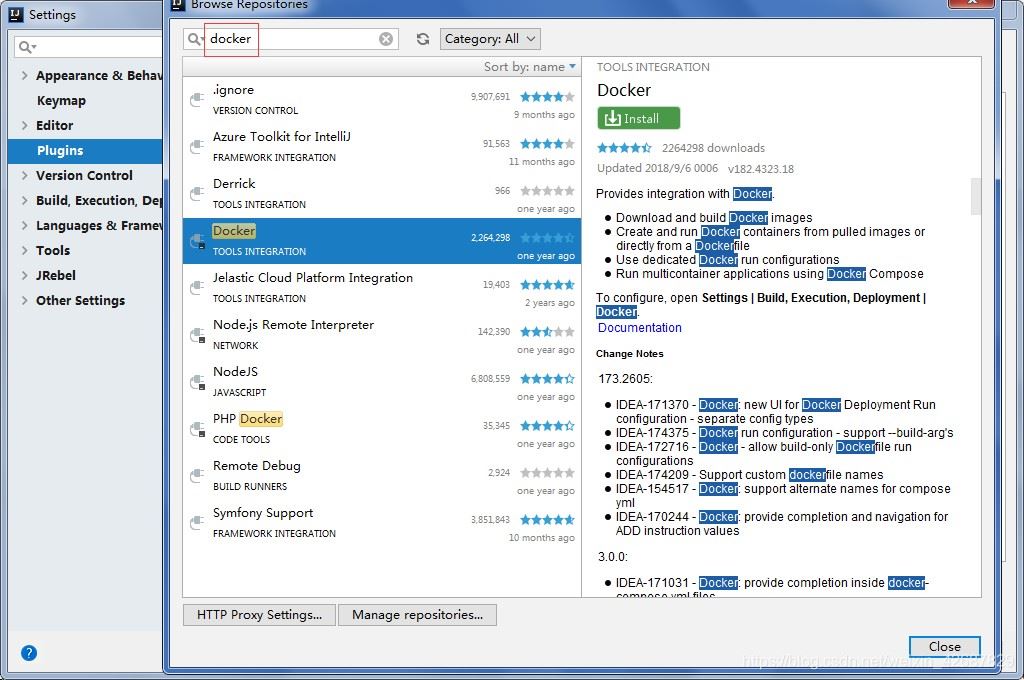
1、下载docker插件
在file-》setting-》plugins-》browse repositones进行下载:
2、使用docker插件连接到linux上的docker容器
在file-》settings-》build, execution, deployment-》docker里用linux主机的ip:2375进行连接:
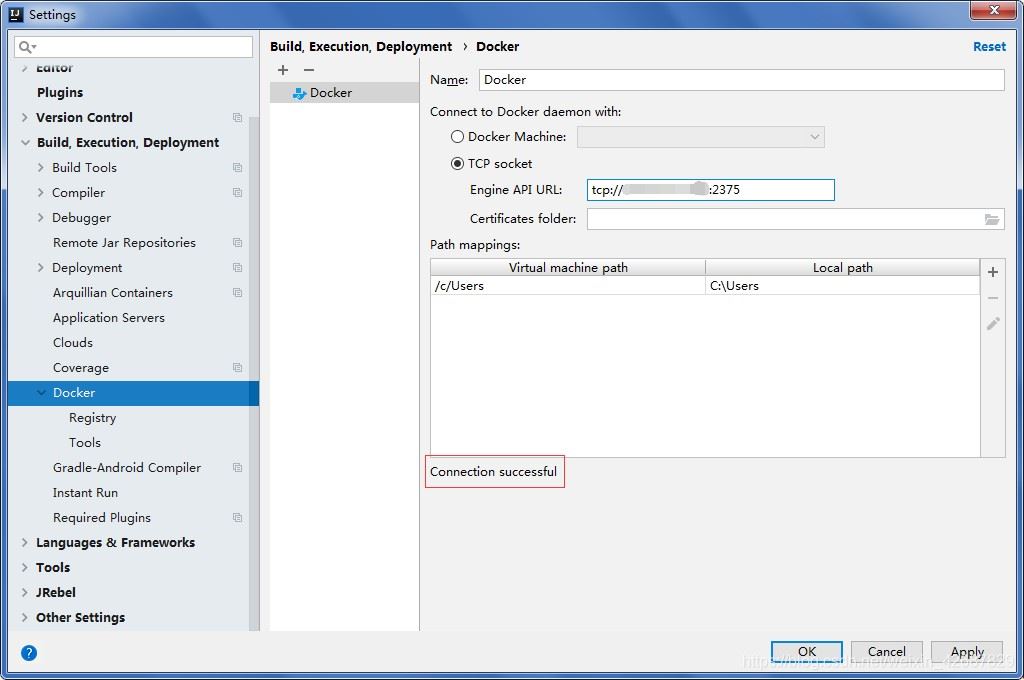
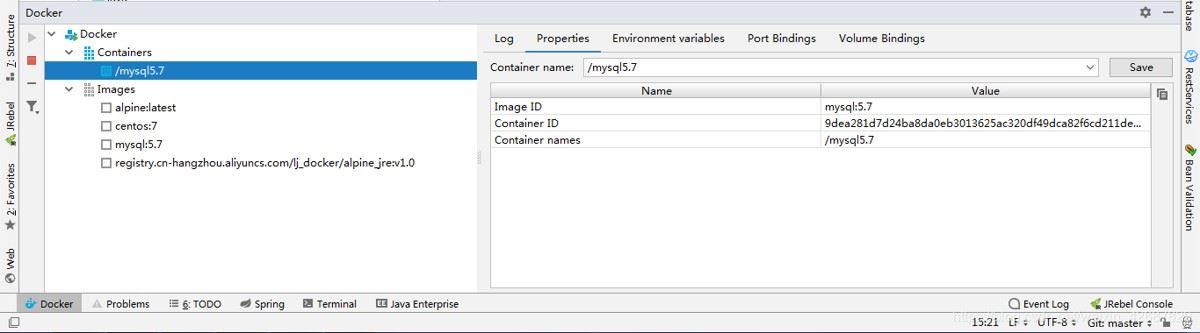
连接成功后可以看到docker里所有的镜像以及容器:
3、在项目中添加一个docker文件夹并创建dockerfile文件
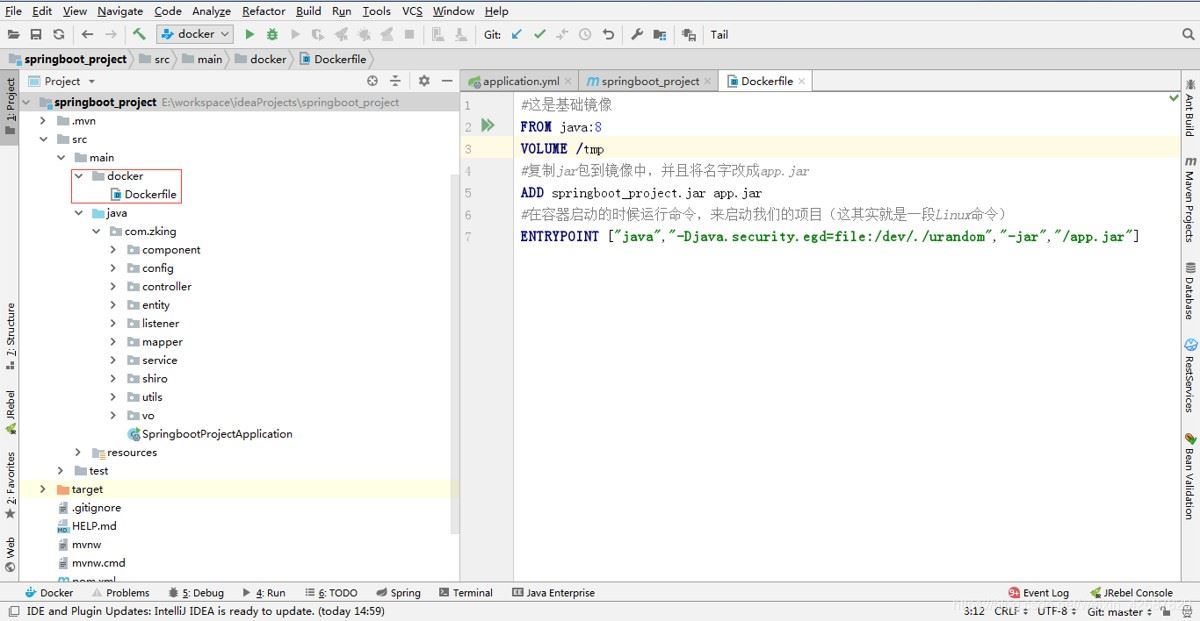
dockerfile文件的内容如下:
#这是基础镜像
from java:8
volume /tmp
#复制jar包到镜像中,并且将名字改成app.jar
add springboot_project.jar app.jar
#在容器启动的时候运行命令,来启动我们的项目(这其实就是一段linux命令)
entrypoint ["java","-djava.security.egd=file:/dev/./urandom","-jar","/app.jar"]
建议先登录linux用命令拉取java:8基础镜像,这样以免到后面build镜像的时候才拉取,造成用时很长
4、在pom.xml里添加docker相关配置
<plugin>
    <groupid>com.spotify</groupid>
    <artifactid>docker-maven-plugin</artifactid>
    <version>1.0.0</version>
    <configuration>
        <dockerdirectory>src/main/docker</dockerdirectory>
        <resources>
            <resource>
                <targetpath>/</targetpath>
                <directory>${project.build.directory}</directory>
                <include>${project.build.finalname}.jar</include>
            </resource>
        </resources>
    </configuration>
</plugin>
<plugin>
    <artifactid>maven-antrun-plugin</artifactid>
    <!--绑定mvn package命令,当执行package这个maven命令打包项目的同时
        会把target目录下的jar包给copy到docker目录去-->
    <executions>
        <execution>
            <phase>package</phase>
            <configuration>
                <tasks>
                    <copy todir="src/main/docker" file="target/${project.artifactid}.${project.packaging}"></copy>
                </tasks>
            </configuration>
            <goals>
                <goal>run</goal>
            </goals>
        </execution>
    </executions>
</plugin>
5、添加一个docker配置
具体配置如下:
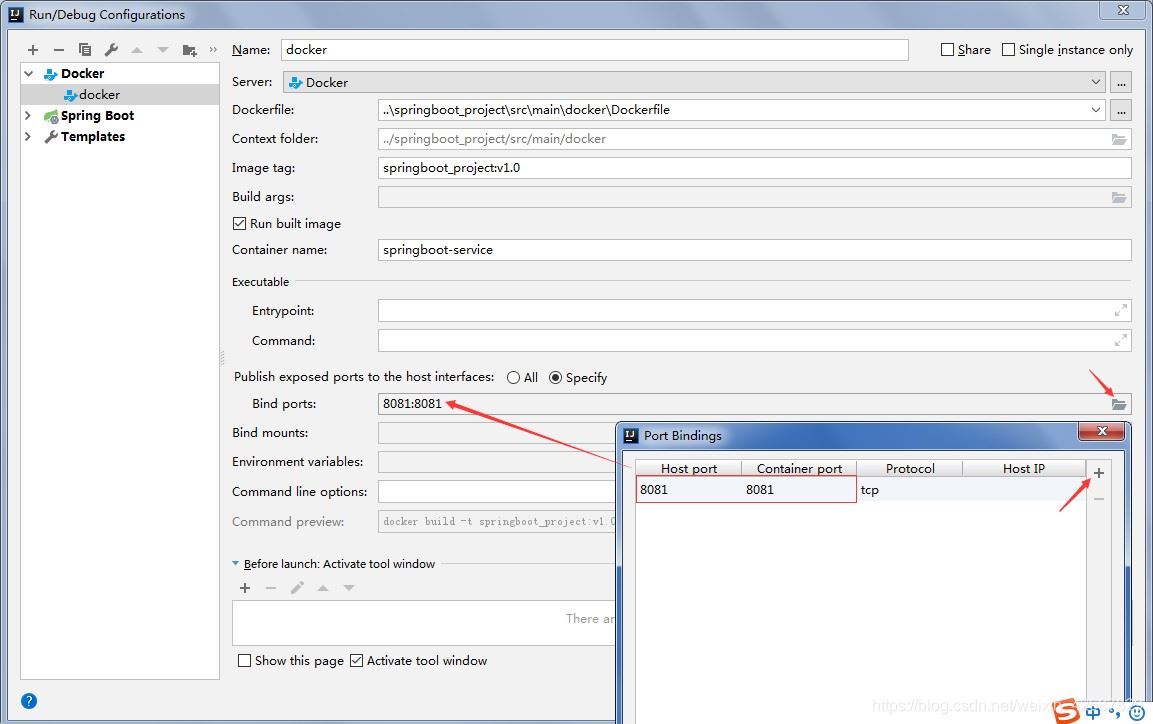
部分解释如下:
name:这个根据自己的项目进行命名server:这个就是远程的服务器上的dockerdockerfile:这个就是自己项目的dockerfile文件image tag:不能重复根据自己项目来定义container name:创建你自己生成容器的名字bindports:绑定服务器对外提供的端口和自己项目的端口(阿里云的端口需要在后台自行管理打开)。格式为[宿主机端口]:[容器内部端口]bind mounts:静态资源存放路径的映射,根据自己的项目自行映射。格式为[宿主机目录]:[容器内部目录]command line options:这是docker内部的机制当某个容器需要其他运行容器的时候需要在这里配置。语法:--link 运行容器的名称: 自己定义的名称(多个的容器的话需要使用空格分隔)
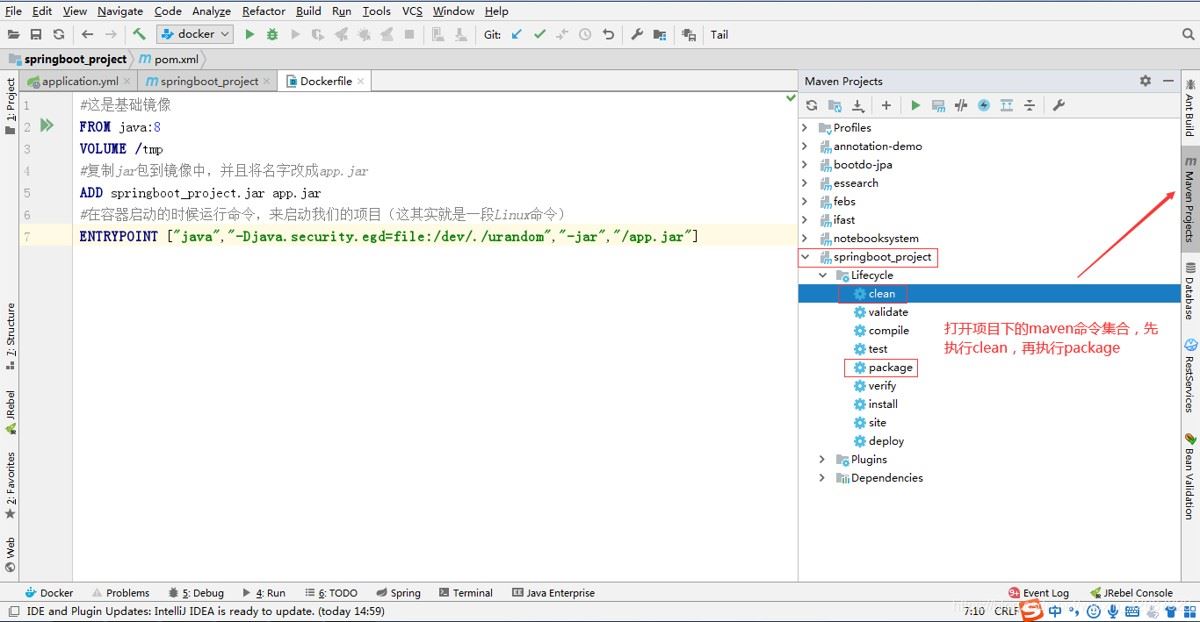
6、将项目打成jar包
打包成功后,项目的target目录跟docker目录下都有一个jar包
7、运行docker来build镜像
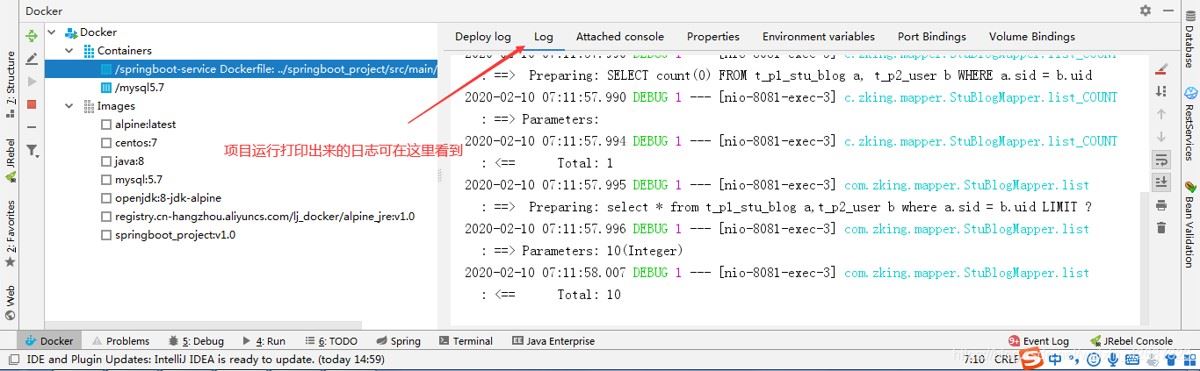
运行之前配置好的dockerfile,打包镜像,并将镜像部署到远程docker运行:
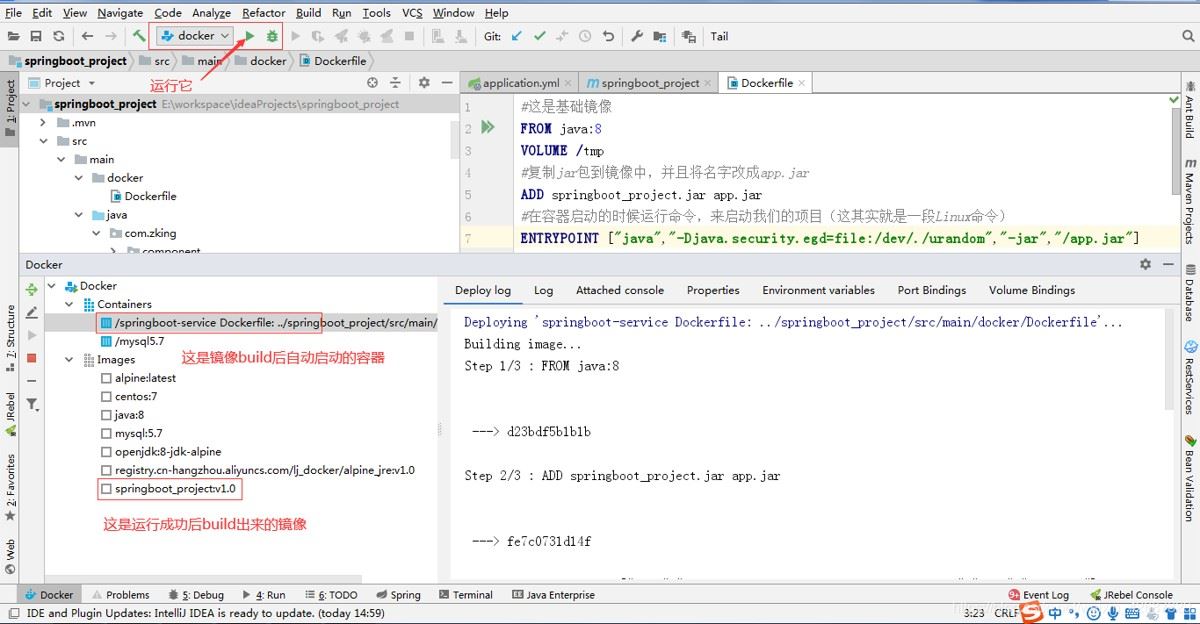
8、用浏览器访问项目看效果
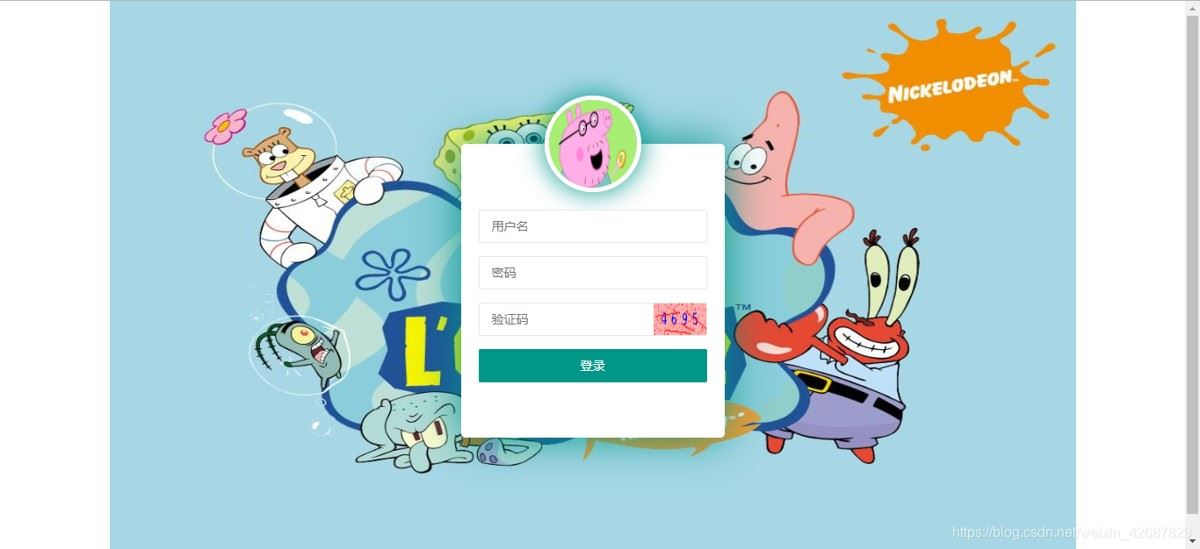
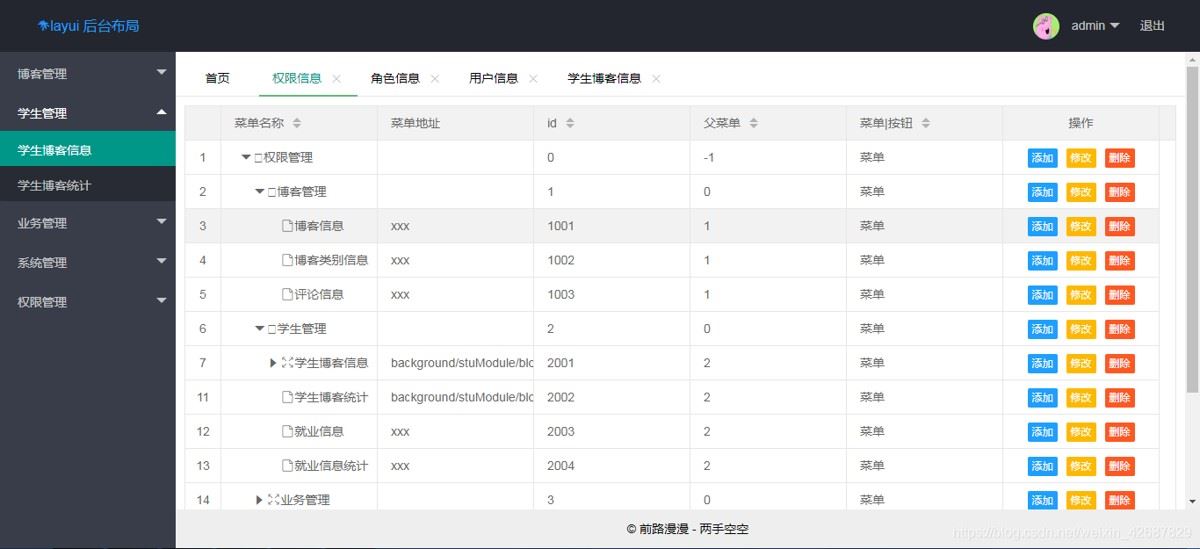
用浏览器访问linux主机ip+端口+项目名,效果如下:
部署期间遇到的问题
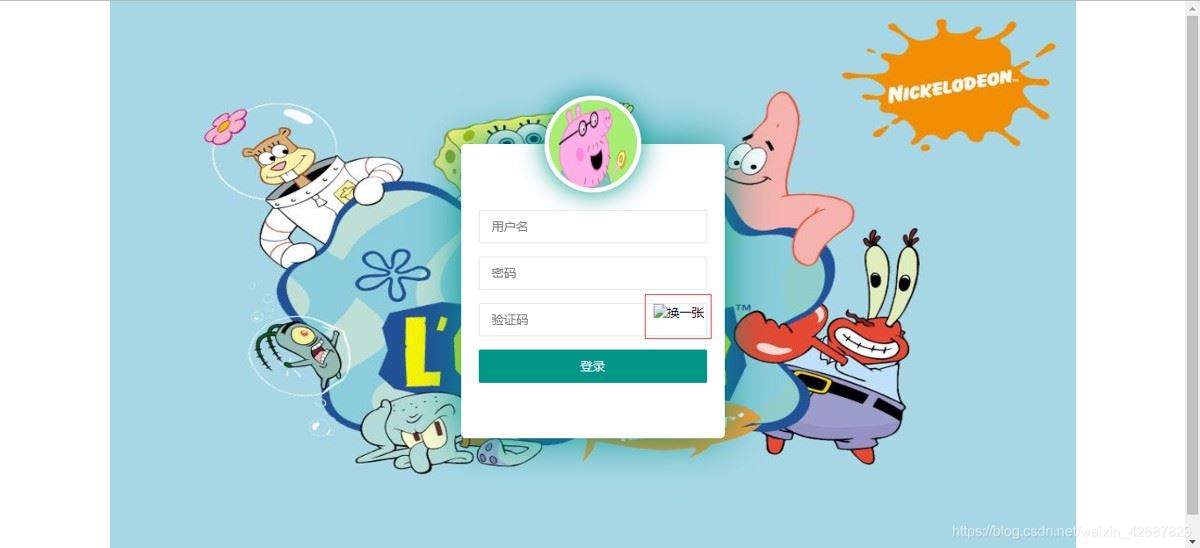
项目部署成功后访问登录页面,调用后端接口生成的图片验证码显示不出来,看日志在报空指针异常,如下图:
产生原因
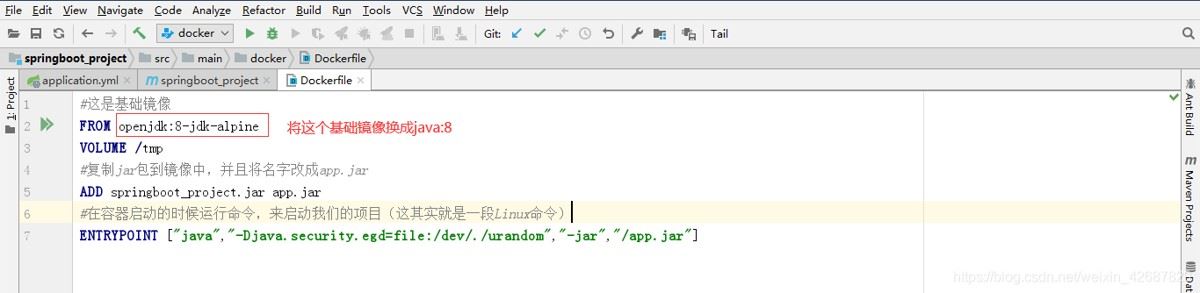
我开始用的jdk基础镜像是openjdk:8-jdk-alpine,这个版本的jdk相比于我们平时用的jdk是不完整的,有些包是没有的,所以导致空指针异常的出现
解决方案
将基础镜像换成java:8
总结
以上为个人经验,希望能给大家一个参考,也希望大家多多支持代码网。




发表评论