
 我要评论
我要评论哈喽,各位嵌入式小伙伴、开发者朋友们~
本文将详细讲解python(3.9.10版本)安装与vscode配置全流程,适配esp32-s3开发环境需求,每一步均搭配截图说明,标注操作重点和避坑点,新手可直接对照操作,确保一次配置成功,为后续esp-idf环境搭建奠定基础。
一、前期准备说明
本次教程适配所有主流操作系统(windows 10/11、macos 11.0+、debian/ubuntu),核心工具版本如下,严格遵循此版本可避免后续兼容性问题:
- python:3.9.10(bugfix版本,稳定性最优,与esp-idf工具链适配性强)
- vscode:1.80.0及以上(免费开源,无需破解,支持跨平台)
工具下载地址(可直接复制访问):
- python 3.9.10:https://www.python.org/downloads/release/python-3910/
- vscode:https://code.visualstudio.com/download
二、python 3.9.10 安装教程(每步带截图)
步骤1:下载python 3.9.10安装包
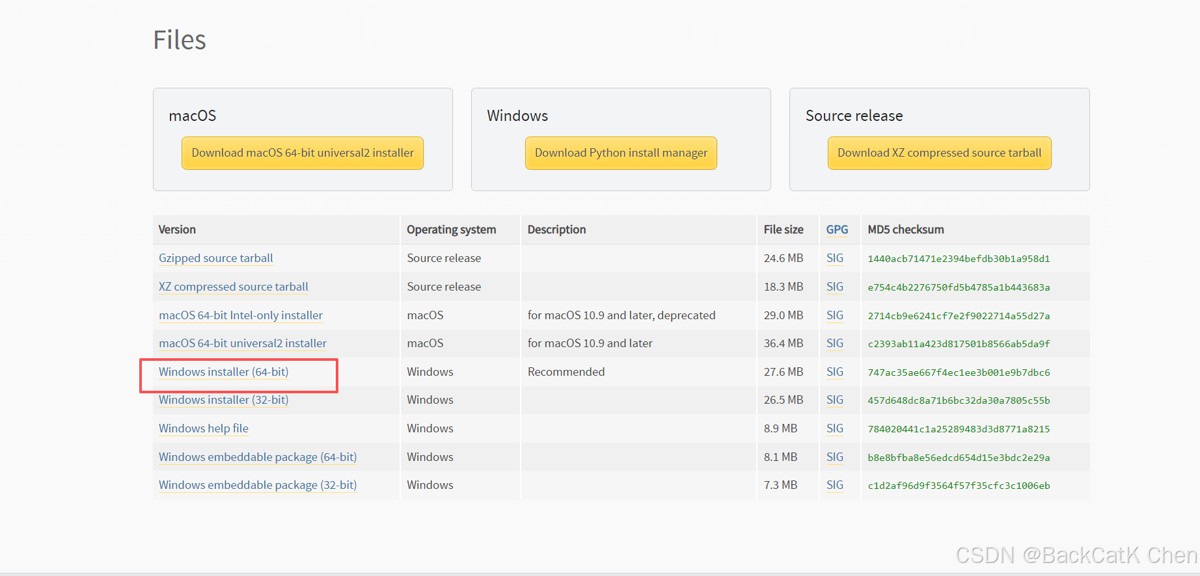
打开python 3.9.10官方下载地址,根据自身操作系统选择对应安装包,截图如下:
截图说明:截图中可看到python 3.9.10的所有可用安装包,windows用户直接点击「windows installer (64-bit)」下载(推荐64位系统),macos用户点击「macos 64-bit universal2 installer」,下载完成后找到安装包(默认存放在“下载”文件夹)。
步骤2:运行python安装程序并配置
- 双击下载好的python安装包,启动安装程序,首先勾选「add python 3.9 to path」(关键步骤,避免后续配置路径),截图如下:
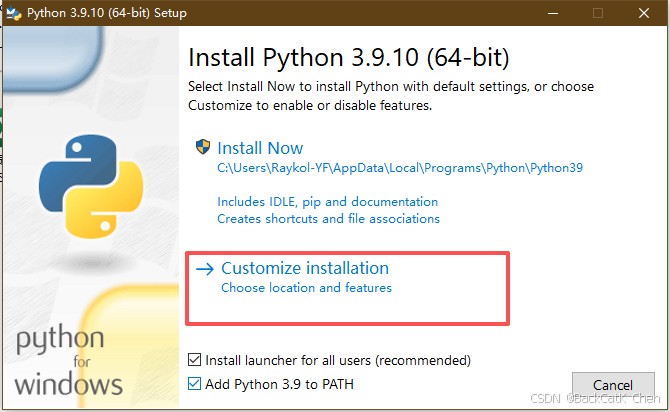
- 勾选完成后,点击「install now」(默认安装,新手推荐),若需自定义安装路径,点击「customize installation」,截图如下:
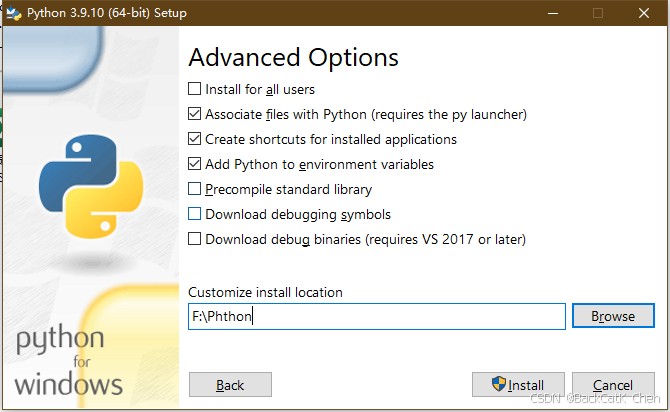
- 若选择自定义安装,后续步骤保持默认即可(无需修改任何组件),点击「next」直至安装完成。
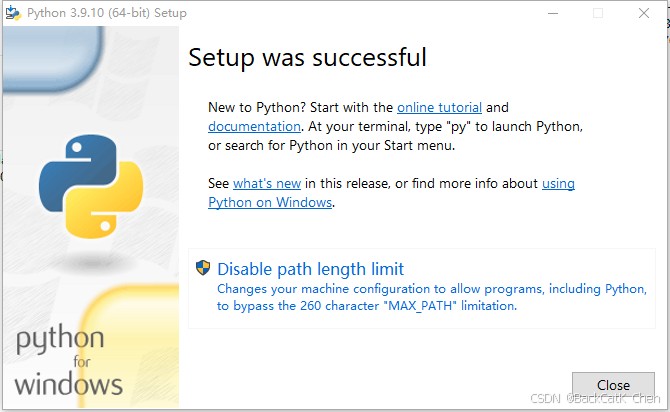
步骤3:验证python安装成功
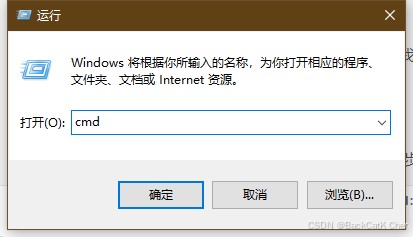
安装完成后,关闭安装程序,按下「win+r」打开运行窗口,输入「cmd」并回车,打开命令提示符。
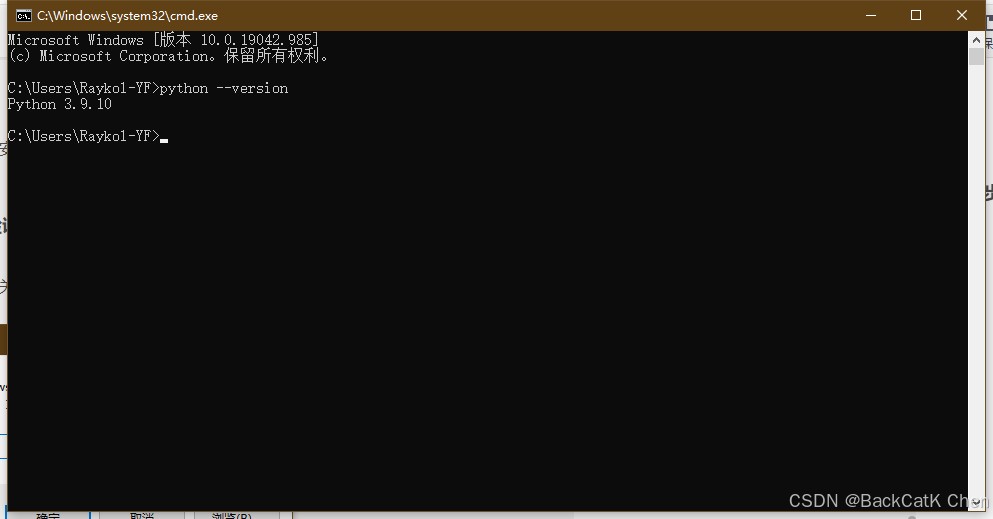
在命令提示符中输入「python --version」,若显示「python 3.9.10」,则说明安装成功,截图如下:
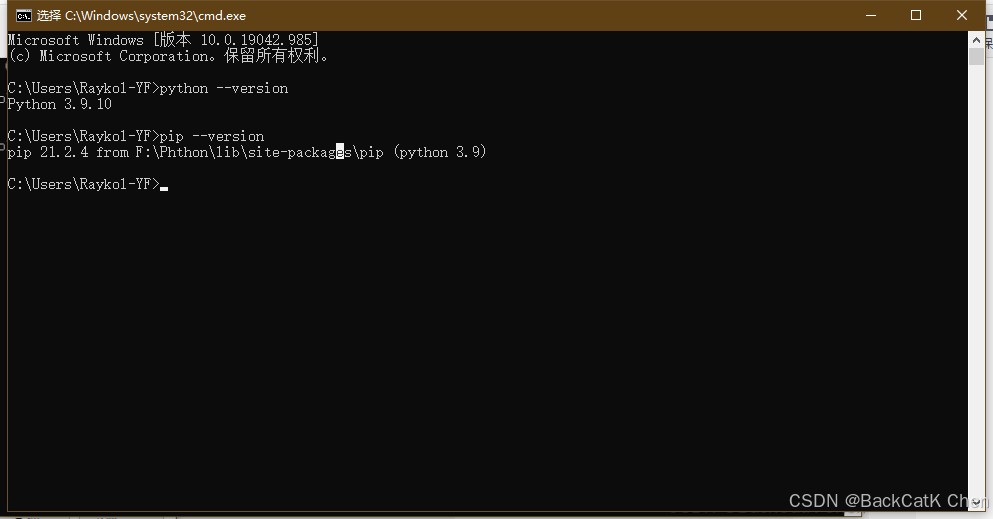
补充验证:输入「pip --version」,显示pip版本(默认配套python 3.9.10),说明pip工具也已正常安装,后续可用于安装依赖包。
三、vscode安装与基础配置教程
步骤1:下载vscode安装包
打开vscode官方下载地址,根据自身操作系统选择对应版本,截图如下:
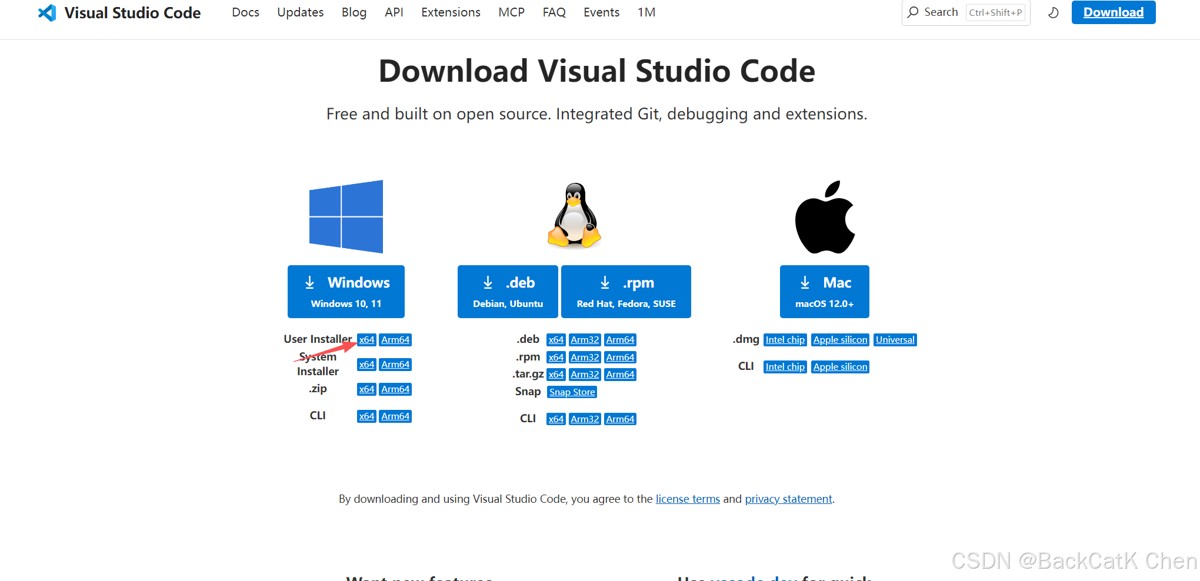
下载完成后,找到安装包(默认存放在“下载”文件夹),双击启动安装程序。
步骤2:安装vscode并配置基础选项
- 启动vscode安装程序,点击「下一步」,勾选「我接受协议」,继续点击「下一步」。
- 选择vscode安装路径(建议默认路径,若自定义,需确保无中文、无空格),点击「下一步」。
- 勾选基础配置选项(推荐全部勾选),点击「下一步」。
- 点击「安装」,等待安装完成(约1~2分钟),安装完成后勾选「运行visual studio code」,点击「完成」启动vscode。
步骤3:vscode中文界面配置(可选,新手推荐)
启动vscode后,默认是英文界面,按下快捷键「ctrl+shift+x」打开扩展面板,搜索「chinese (simplified) language pack for visual studio code」插件,截图如下:
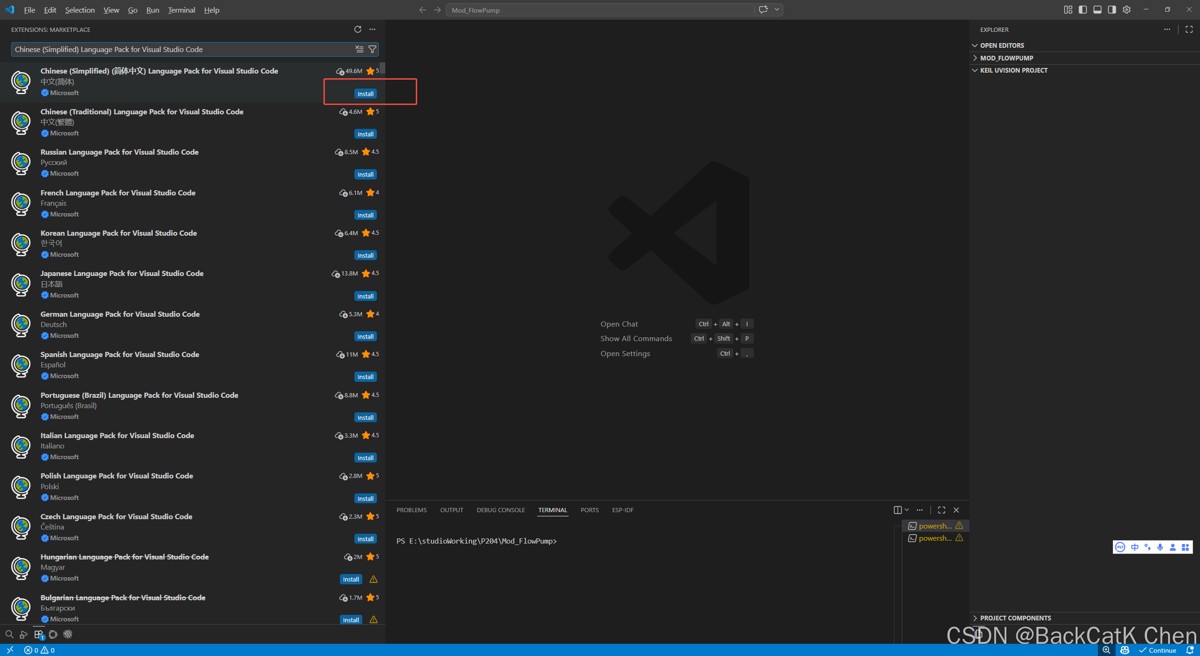
点击插件右侧「install」安装,安装完成后,vscode右下角会弹出重启提示,点击「restart now」重启vscode,截图如下:
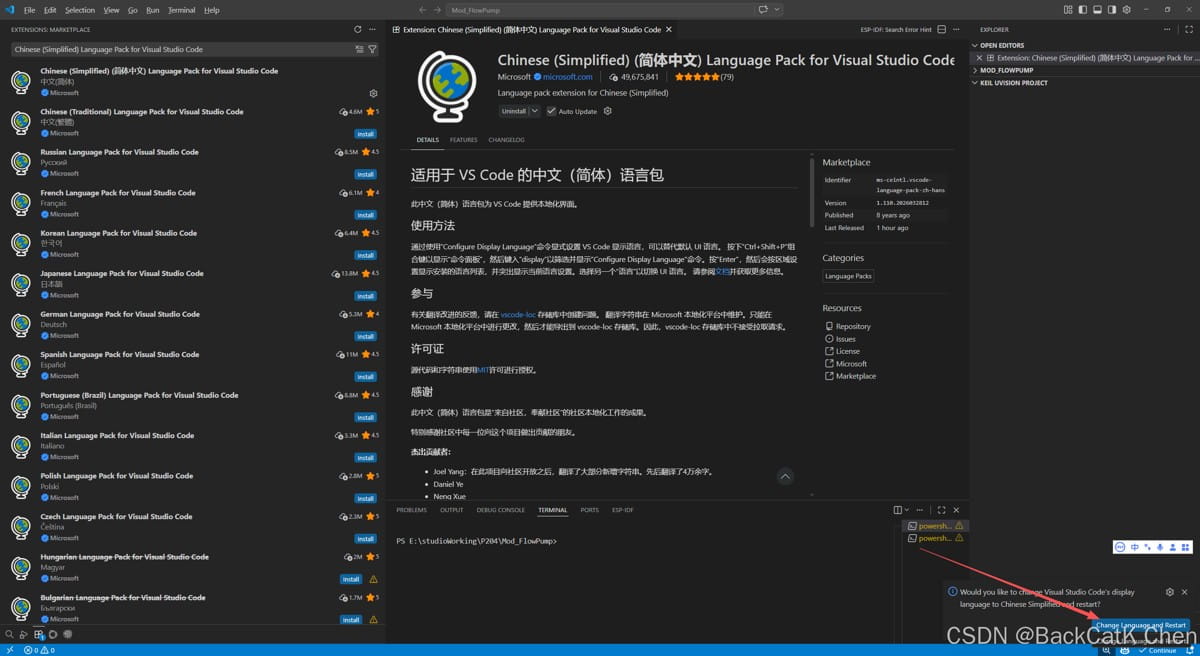
重启完成后,vscode界面变为中文,配置生效,截图如下:
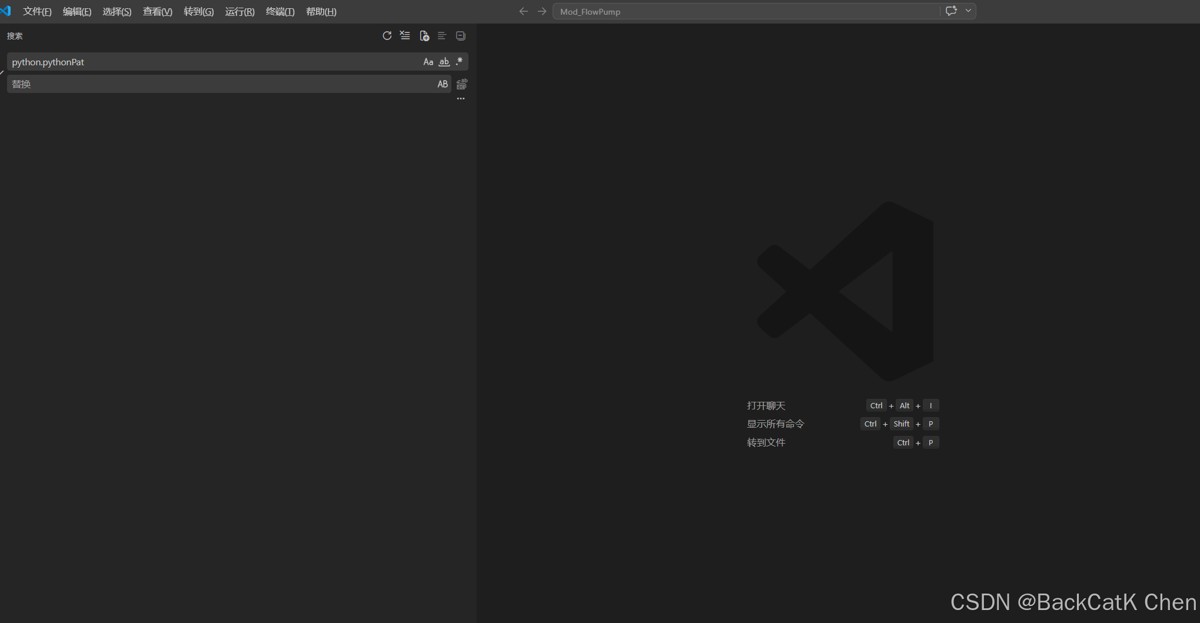
步骤4:vscode关联python环境(核心配置)
- 打开vscode,依次点击顶部菜单栏「文件」→「首选项」→「设置」,打开设置界面,截图如下:
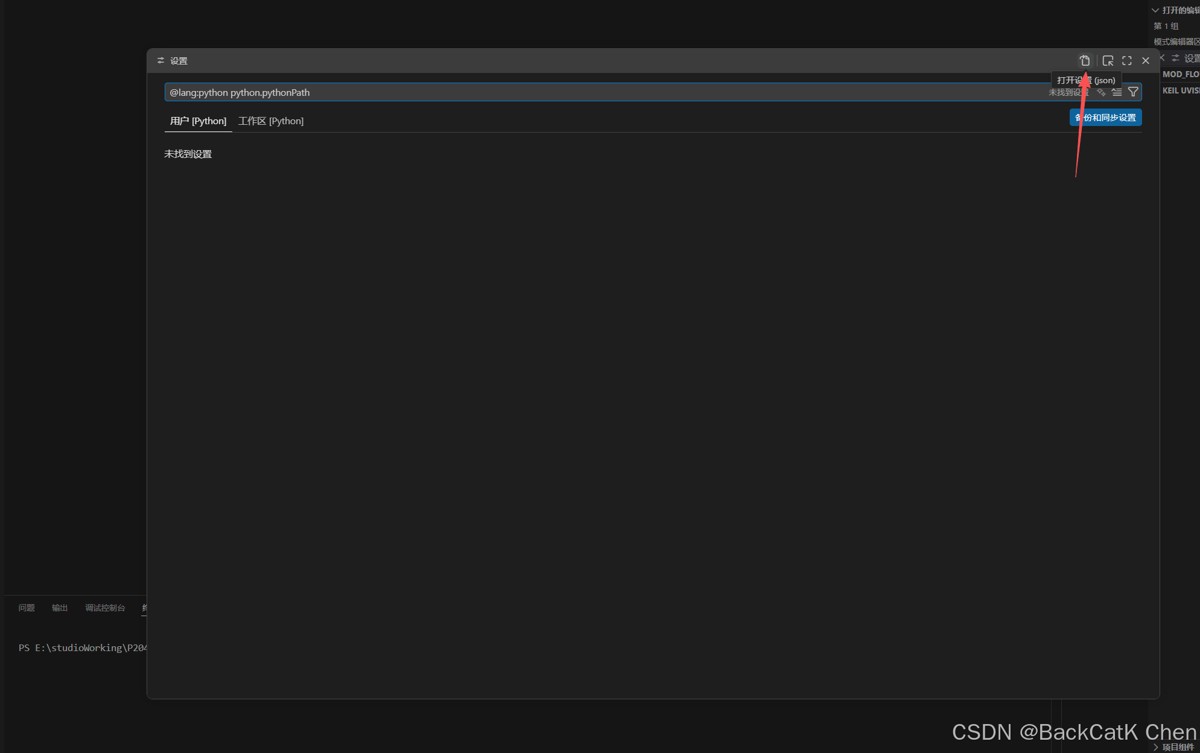
- 重点说明:部分vscode版本(1.80.0及以上)已取消「python.pythonpath」配置项,若搜索不到该选项,无需担心,按以下步骤操作(适配所有版本):
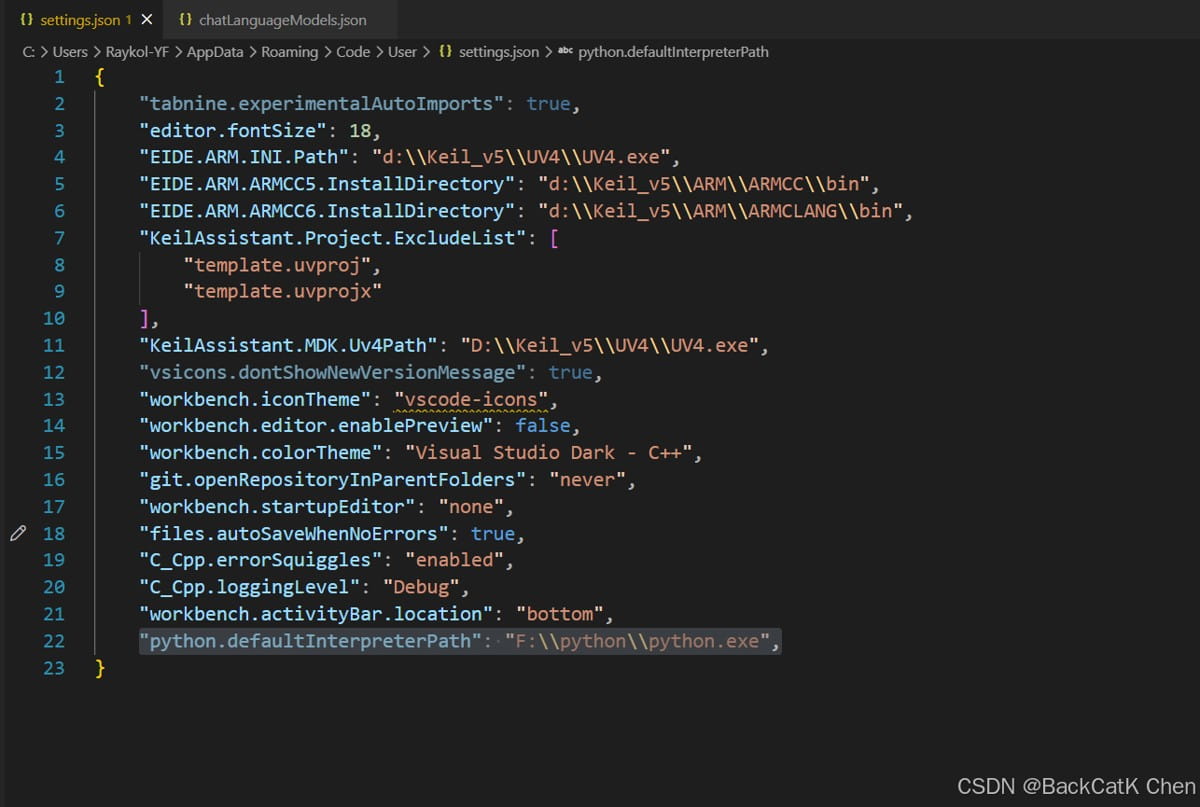
点击搜索结果中的「编辑 in settings.json」(若未找到该选项,直接点击「设置」界面右上角的「打开设置(json)」图标),截图如下:
在settings.json配置文件中,添加python安装路径(适配两种配置写法,任选其一即可),示例如下(替换为自身实际安装路径),添加完成后保存文件(快捷键「ctrl+s」),截图如下:{ // 写法1:适配新版本vscode(推荐) "python.defaultinterpreterpath": "f:\\python\\python.exe",, // 写法2:适配旧版本vscode(兼容原配置) "python.pythonpath": "f:\\python\\python.exe" }
补充说明:两种写法可同时添加,确保适配所有vscode版本,路径需与python实际安装路径一致,路径中双反斜杠不可省略。
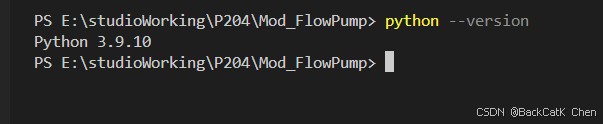
关闭vscode并重新启动,确保python环境关联生效,重启后验证:依次点击「查看」→「终端」,打开终端,输入「python --version」,显示「python 3.9.10」,说明关联成功,截图如下:
四、常见问题及解决方案(附截图提示)
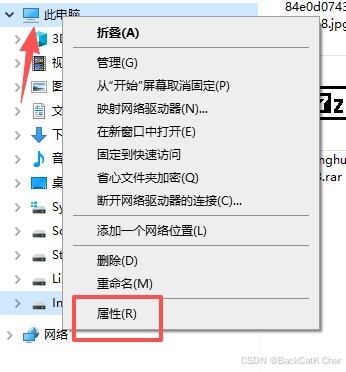
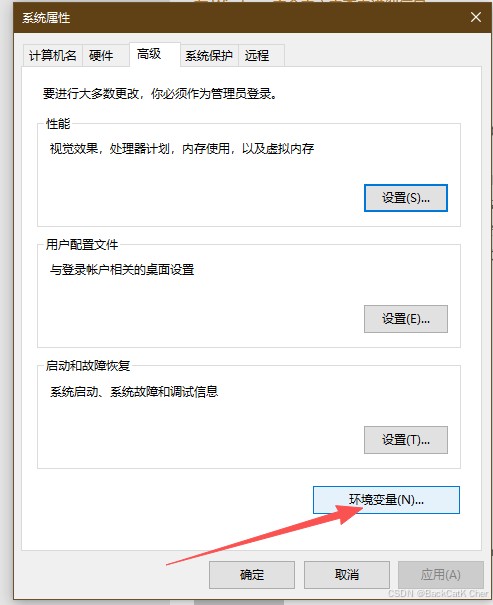
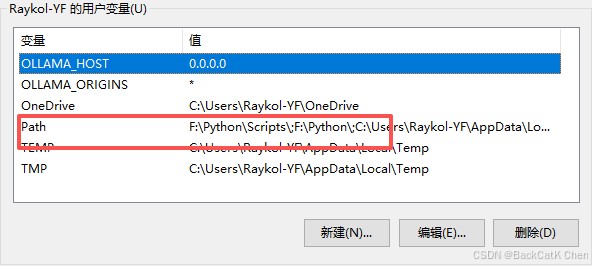
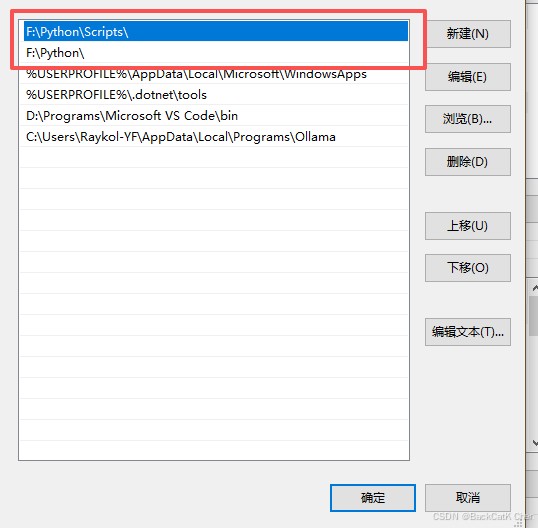
- 问题1:python安装后,命令提示符输入「python --version」提示“不是内部或外部命令”
解决方案:重新运行python安装程序,确保勾选「add python 3.9 to path」,若已安装未勾选,可重新安装并勾选,或手动配置环境变量(新手推荐重新安装),截图如下:
- 问题2:vscode中文插件安装后,界面未切换为中文
- 解决方案:安装完成后未重启vscode,重启后即可切换;若重启后仍未切换,可依次点击「管理」→「命令面板」,输入「configure display language」,选择「zh-cn」,重启vscode即可。
- 问题3:vscode配置python路径后,终端提示“python路径错误”
解决方案:检查settings.json中的路径是否正确,确保路径无中文、无空格,且与python实际安装路径一致(可通过命令提示符输入「where python」查询实际路径),修改后保存并重启vscode。
五、配置总结
本文完成了python 3.9.10安装与vscode基础配置,每一步均搭配截图说明,核心要点的是:勾选python的path选项、确保vscode关联正确的python路径,避免中文和空格路径,这是后续esp-idf环境搭建的基础。
下一篇我们将基于本次配置的环境,讲解esp-idf插件安装与工具链配置,逐步推进esp32-s3开发环境搭建,实现工程编译与调试。
💡 资料获取:python 3.9.10安装备用包已上传至配套资源中,如有需要可自行下载。也可关注博主后留言获取。
✅ 收藏本专栏,后续将持续更新esp32-s3软件实战内容,每篇均带详细步骤和截图,助力新手快速上手嵌入式开发!🚀
到此这篇关于python安装与vscode配置完整图文教程的文章就介绍到这了,更多相关python安装与vscode配置内容请搜索代码网以前的文章或继续浏览下面的相关文章希望大家以后多多支持代码网!




发表评论