
 我要评论
我要评论在linux系统管理与维护中,无论是进行磁盘空间分析、系统性能优化,还是进行分区规划,都需要准确掌握系统中的存储设备结构。本文将详细介绍四种常用的磁盘分区查看方法,涵盖命令行工具与图形界面工具。
1.使用fdisk命令:经典的分区表管理工具
fdisk 是linux系统中历史最悠久、使用最广泛的分区表操作工具之一,几乎所有linux发行版都预装了此工具。
1.1基本使用方法
查看系统中所有磁盘的分区信息:
fdisk -l
1.2命令输出解读
执行上述命令后,将看到类似以下的信息:
[ymadmin@backup ~]$ sudo fdisk -l
disk /dev/nvme0n1: 476.94 gib, 512110190592 bytes, 1000215216 sectors
disk model: intel ssdpeknu512gzh
units: sectors of 1 * 512 = 512 bytes
sector size (logical/physical): 512 bytes / 512 bytes
i/o size (minimum/optimal): 512 bytes / 512 bytes
disklabel type: gpt
disk identifier: dc05cb84-9737-40ef-b866-68c299246539
device             start        end   sectors   size type
/dev/nvme0n1p1      2048    1230847   1228800   600m efi system
/dev/nvme0n1p2   1230848    3327999   2097152     1g linux filesystem
/dev/nvme0n1p3   3328000  213043199 209715200   100g linux filesystem
/dev/nvme0n1p4 213043200  246597631  33554432    16g linux swap
/dev/nvme0n1p5 246597632 1000214527 753616896 359.4g linux filesystem
disk /dev/sda: 931.51 gib, 1000204886016 bytes, 1953525168 sectors
disk model: wdc wd10ezex-00b
units: sectors of 1 * 512 = 512 bytes
sector size (logical/physical): 512 bytes / 4096 bytes
i/o size (minimum/optimal): 4096 bytes / 4096 bytes
disklabel type: gpt
disk identifier: a9002b73-b2a7-491d-9ffc-84b45351c365
device     start        end    sectors   size type
/dev/sda1   2048 1953525134 1953523087 931.5g linux lvm
disk /dev/mapper/data_vg-data_lv: 931.51 gib, 1000198897664 bytes, 1953513472 sectors
units: sectors of 1 * 512 = 512 bytes
sector size (logical/physical): 512 bytes / 4096 bytes
i/o size (minimum/optimal): 4096 bytes / 4096 bytes
[ymadmin@backup ~]$
主要信息包括:
(一)磁盘基本信息
(1)设备标识:/dev/nvme0n1 (nvme固态硬盘) 和 /dev/sda (sata机械硬盘)
(2)容量表示:同时显示gib(二进制千兆字节)和bytes(字节)两种单位
/dev/nvme0n1: 476.94 gib (512,110,190,592 字节)/dev/sda: 931.51 gib (1,000,204,886,016 字节)
(3)扇区总数:磁盘总容量换算为512字节扇区的数量
(4)磁盘型号:具体的硬件型号信息
(二)技术参数
(1)扇区单位:
units: sectors of 1 * 512 = 512 bytes,表示每个扇区512字节,这是磁盘寻址的基本单位。
(2)扇区大小:
逻辑扇区:操作系统识别的扇区大小(通常为512字节)
物理扇区:磁盘实际的物理扇区大小
- nvme盘:512字节/512字节(传统格式)
- sata盘:512字节/4096字节(4k高级格式)
(3)i/o大小:操作系统与磁盘通信的最佳块大小
- nvme盘:512字节/512字节
- sata盘:4096字节/4096字节(已针对4k扇区优化)
(三)分区表信息
(1)分区表类型:disklabel type: gpt
- 两块磁盘均采用gpt(guid分区表),这是现代uefi系统的标准
- 相比传统的mbr,gpt支持更大容量(>2tb)和更多分区
(2)磁盘标识符:disk identifier: ...
- gpt磁盘的唯一guid标识符
- 格式为32位十六进制数(8-4-4-4-12)
其它信息这里略过。
1.3查看特定磁盘
如果只想查看特定磁盘的信息,可以指定设备路径:
sudo fdisk -l /dev/sda
比如,查看/dev/sda磁盘:
[ymadmin@backup ~]$ sudo fdisk -l /dev/sda
[sudo] password for ymadmin:
disk /dev/sda: 931.51 gib, 1000204886016 bytes, 1953525168 sectors
disk model: wdc wd10ezex-00b
units: sectors of 1 * 512 = 512 bytes
sector size (logical/physical): 512 bytes / 4096 bytes
i/o size (minimum/optimal): 4096 bytes / 4096 bytes
disklabel type: gpt
disk identifier: a9002b73-b2a7-491d-9ffc-84b45351c365
device     start        end    sectors   size type
/dev/sda1   2048 1953525134 1953523087 931.5g linux lvm
[ymadmin@backup ~]$
1.4适用场景
- 需要进行分区操作前的信息确认
- 需要查看详细的分区表结构
- 在无图形界面的服务器环境中使用
2.使用lsblk命令:直观的块设备查看器
lsblk(list block devices)是专门为列出块设备信息设计的工具,它默认以树状结构展示设备间的层次关系,输出直观易懂。
2.1基本使用方法
lsblk
典型输出示例:
[ymadmin@backup ~]$ lsblk
name                maj:min rm   size ro type mountpoints
sda                   8:0    0 931.5g  0 disk
`-sda1                8:1    0 931.5g  0 part
  `-data_vg-data_lv 253:0    0 931.5g  0 lvm  /data
nvme0n1             259:0    0 476.9g  0 disk
|-nvme0n1p1         259:1    0   600m  0 part /boot/efi
|-nvme0n1p2         259:2    0     1g  0 part /boot
|-nvme0n1p3         259:3    0   100g  0 part /
|-nvme0n1p4         259:4    0    16g  0 part [swap]
`-nvme0n1p5         259:5    0 359.4g  0 part /data01
[ymadmin@backup ~]$
2.2常用参数选项
(1)查看文件系统信息:
lsblk -f
[ymadmin@backup ~]$ lsblk -f
name                fstype      fsver    label uuid                                   fsavail fsuse% mountpoints
sda
`-sda1              lvm2_member lvm2 001       gla4qa-oexa-ibda-bn6b-hy6t-cicr-rul3f2
  `-data_vg-data_lv xfs                        eed8af6c-a5b1-4cb4-9f54-414508ed51c6    861.1g     8% /data
nvme0n1
|-nvme0n1p1         vfat        fat32          034e-53da                               591.8m     1% /boot/efi
|-nvme0n1p2         xfs                        5ae0f4b9-7ade-4ffc-b473-13dfded35103    633.5m    34% /boot
|-nvme0n1p3         xfs                        315b1bd4-44bc-4901-9010-de4b091088b0     87.2g    13% /
|-nvme0n1p4         swap        1              a6edc51b-4034-4fc0-92d3-e75a3687cd80                  [swap]
`-nvme0n1p5         xfs                        ada01fb8-5e5e-4841-8da1-394f5c374eff    356.4g     1% /data01
[ymadmin@backup ~]$
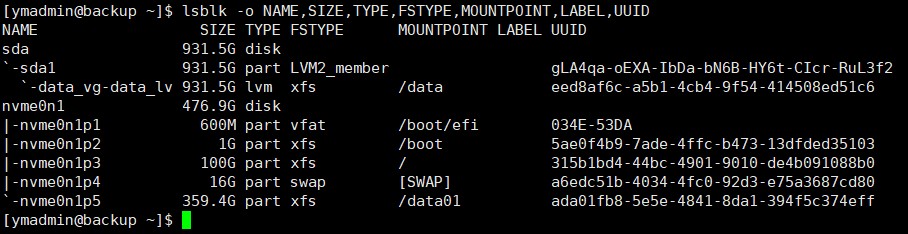
(2)自定义输出列:
lsblk -o name,size,type,fstype,mountpoint,label,uuid
[ymadmin@backup ~]$ lsblk -o name,size,type,fstype,mountpoint,label,uuid
name                  size type fstype      mountpoint label uuid
sda                 931.5g disk
`-sda1              931.5g part lvm2_member                  gla4qa-oexa-ibda-bn6b-hy6t-cicr-rul3f2
  `-data_vg-data_lv 931.5g lvm  xfs         /data            eed8af6c-a5b1-4cb4-9f54-414508ed51c6
nvme0n1             476.9g disk
|-nvme0n1p1           600m part vfat        /boot/efi        034e-53da
|-nvme0n1p2             1g part xfs         /boot            5ae0f4b9-7ade-4ffc-b473-13dfded35103
|-nvme0n1p3           100g part xfs         /                315b1bd4-44bc-4901-9010-de4b091088b0
|-nvme0n1p4            16g part swap        [swap]           a6edc51b-4034-4fc0-92d3-e75a3687cd80
`-nvme0n1p5         359.4g part xfs         /data01          ada01fb8-5e5e-4841-8da1-394f5c374eff
[ymadmin@backup ~]$
(3)显示完整设备路径:
lsblk -p
[ymadmin@backup ~]$ lsblk -p
name                            maj:min rm   size ro type mountpoints
/dev/sda                          8:0    0 931.5g  0 disk
`-/dev/sda1                       8:1    0 931.5g  0 part
  `-/dev/mapper/data_vg-data_lv 253:0    0 931.5g  0 lvm  /data
/dev/nvme0n1                    259:0    0 476.9g  0 disk
|-/dev/nvme0n1p1                259:1    0   600m  0 part /boot/efi
|-/dev/nvme0n1p2                259:2    0     1g  0 part /boot
|-/dev/nvme0n1p3                259:3    0   100g  0 part /
|-/dev/nvme0n1p4                259:4    0    16g  0 part [swap]
`-/dev/nvme0n1p5                259:5    0 359.4g  0 part /data01
[ymadmin@backup ~]$
(4)以json格式输出(便于脚本处理):
lsblk -j
[ymadmin@backup ~]$ lsblk -j
{
   "blockdevices": [
      {
         "name": "sda",
         "maj:min": "8:0",
         "rm": false,
         "size": "931.5g",
         "ro": false,
         "type": "disk",
         "mountpoints": [
             null
         ],
         "children": [
            {
               "name": "sda1",
               "maj:min": "8:1",
               "rm": false,
               "size": "931.5g",
               "ro": false,
               "type": "part",
               "mountpoints": [
……
2.3实用技巧
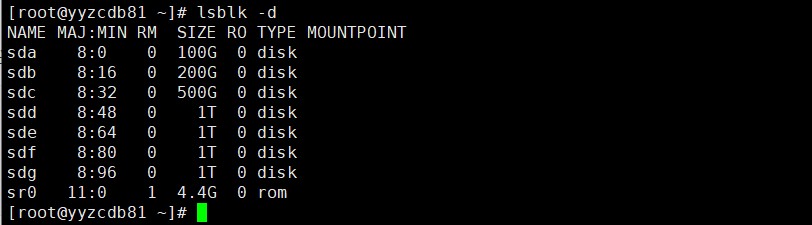
(1) 仅显示磁盘设备(不显示分区)
[ymadmin@backup ~]$ lsblk -d
name    maj:min rm   size ro type mountpoints
sda       8:0    0 931.5g  0 disk
nvme0n1 259:0    0 476.9g  0 disk
[ymadmin@backup ~]$
上面命令只显示了两个磁盘的基本信息,当磁盘很多时,这很方便:
(2)以字节为单位显示大小
[ymadmin@backup ~]$ lsblk -b
name                maj:min rm          size ro type mountpoints
sda                   8:0    0 1000204886016  0 disk
`-sda1                8:1    0 1000203820544  0 part
  `-data_vg-data_lv 253:0    0 1000198897664  0 lvm  /data
nvme0n1             259:0    0  512110190592  0 disk
|-nvme0n1p1         259:1    0     629145600  0 part /boot/efi
|-nvme0n1p2         259:2    0    1073741824  0 part /boot
|-nvme0n1p3         259:3    0  107374182400  0 part /
|-nvme0n1p4         259:4    0   17179869184  0 part [swap]
`-nvme0n1p5         259:5    0  385851850752  0 part /data01
[ymadmin@backup ~]$
(3)查看scsi设备信息
[ymadmin@backup ~]$ lsblk -s
name hctl       type vendor   model                 rev serial          tran
sda  5:0:0:0    disk ata      wdc wd10ezex-00bbha0 1a01 wd-wcc6y3ul5624 sata
[ymadmin@backup ~]$
2.4适用场景
- 快速了解系统磁盘分区结构
- 查看设备间的层次关系
- 在脚本编程中获取设备信息
3.使用hwinfo命令:全面的硬件信息查询工具
hwinfo 是一个功能强大的硬件信息查询工具,它不仅提供存储设备信息,还能显示系统中所有硬件的详细信息。
3.1安装方法
如果在系统里找不到hwinfo命令,则执行以下命令安装它,根据不同的linux发行版,安装命令有所不同:
# debian/ubuntu/mint系列
sudo apt install hwinfo

# rhel/centos/fedora/rocky linux/almalinux系列
sudo yum install hwinfo  # 或 sudo dnf install hwinfo

3.2使用方法
(1)查看磁盘详细信息:
sudo hwinfo --disk
如下,该命令检测到两块磁盘:一块512gb intel nvme固态硬盘(型号ssdpeknu512gzh,序列号btka2122092q512a)通过pcie总线连接,以及一块1tb西部数据机械硬盘(型号wd10ezex-00b,序列号wd-wcc6y3ul5624)通过sata接口连接,两块磁盘均被系统正常识别。
[ymadmin@backup ~]$ sudo hwinfo --disk
[sudo] password for ymadmin:
24: nvme 00.0: 10600 disk
  [created at block.255]
  unique id: gp4z.wr9ori9ood8
  parent id: bgte.hh1m6tpwmm8
  sysfs id: /class/block/nvme0n1
  sysfs busid: nvme0
  sysfs device link: /devices/pci0000:00/0000:00:0e.0/pci10000:e0/10000:e0:1d.4/10000:e1:00.0/nvme/nvme0
  hardware class: disk
  model: "intel intel ssdpeknu512gzh"
  vendor: pci 0x8086 "intel corporation"
  device: pci 0xf1aa "intel ssdpeknu512gzh"
  subvendor: pci 0x8086 "intel corporation"
  subdevice: pci 0x390f
  serial id: "btka2122092q512a"
  driver: "nvme"
  driver modules: "nvme"
……
25: ide 500.0: 10600 disk
  [created at block.255]
  unique id: 3ool.bs3gg88bma8
  parent id: gf9x.+ek8g6ckzc1
  sysfs id: /class/block/sda
  sysfs busid: 5:0:0:0
  sysfs device link: /devices/pci0000:00/0000:00:0e.0/pci10000:e0/10000:e0:17.0/ata6/host5/target5:0:0/5:0:0:0
  hardware class: disk
  model: "wdc wd10ezex-00b"
  vendor: "wdc"
  device: "wd10ezex-00b"
  revision: "1a01"
  serial id: "wd-wcc6y3ul5624"
  driver: "ahci", "sd"
  driver modules: "ahci", "sd_mod"
……
(2)简洁模式显示磁盘信息:
sudo hwinfo --disk --short
[ymadmin@backup ~]$ sudo hwinfo --disk --short
disk:
  /dev/nvme0n1         intel intel ssdpeknu512gzh
  /dev/sda             wdc wd10ezex-00b
[ymadmin@backup ~]$
(3)查看所有块设备概要:
sudo hwinfo --short --block
[ymadmin@backup ~]$ sudo hwinfo --short --block
disk:
  /dev/nvme0n1         intel intel ssdpeknu512gzh
  /dev/sda             wdc wd10ezex-00b
partition:
  /dev/nvme0n1p1       partition
  /dev/nvme0n1p2       partition
  /dev/nvme0n1p3       partition
  /dev/nvme0n1p4       partition
  /dev/nvme0n1p5       partition
  /dev/sda1            partition
[ymadmin@backup ~]$
3.3输出特点
hwinfo输出的信息非常详尽,包括:
- 硬件厂商和具体型号
- 设备驱动信息
- 物理特性(如转速、缓存大小、接口类型等)
- 固件/bios版本
- 设备唯一标识符
- smart健康状态信息
3.4适用场景
- 硬件故障排查和诊断
- 系统硬件信息收集与归档
- 需要了解硬盘物理特性的场合
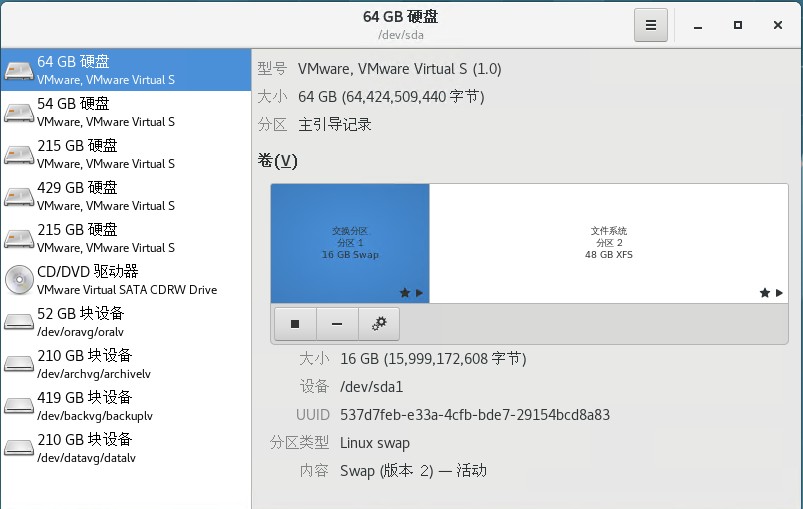
4.使用图形界面工具:直观的可视化查看
对于 linux 桌面用户,可通过图形界面工具直观查看磁盘与分区。通常在系统菜单中搜索 “磁盘”(或 “disks”)即可找到相应应用,打开后即可浏览当前连接的磁盘及其分区情况。
5.工具对比
| 工具 | 主要优势 | 最佳适用场景 | 是否需要root权限 |
|---|---|---|---|
| fdisk | 信息详细、功能经典、系统自带 | 服务器环境、分区操作前检查 | 是 |
| lsblk | 输出直观、树状结构、脚本友好 | 日常查看、脚本编程、快速了解结构 | 通常不需要 |
| hwinfo | 信息最全面、包含硬件细节 | 硬件诊断、信息收集、故障排查 | 是 |
| 图形工具 | 可视化界面、操作直观、适合新手 | 桌面环境、教学演示、直观查看 | 部分操作需要 |
6.实用工作流程建议
6.1日常快速检查
第一步:快速查看磁盘分区结构
lsblk
第二步:如有需要,查看更详细的分区信息
sudo fdisk -l
6.2硬件故障排查
第一步:查看硬件识别情况
sudo hwinfo --disk --short
第二步:检查分区表
sudo fdisk -l /dev/sda
第三步:查看系统日志
sudo dmesg | grep -i disk
sudo journalctl -k | grep -i sda
6.3脚本编程
使用lsblk的json输出格式或使用可解析的文本格式:
lsblk -j > disk_info.json
lsblk -o name,size,type,mountpoint -n > disk_list.txt
7.常见问题与解决方案
7.1新硬盘不显示分区
# 检查内核是否识别到硬盘
sudo dmesg | tail -20

# 查看所有块设备
lsblk

# 如果设备存在但无分区,可能需要创建分区表
# 警告:此操作会清除所有数据!
# sudo fdisk /dev/sdb
7.2查看特定类型的分区
# 只查看ext4分区
lsblk -f | grep ext4

# 查看所有挂载的分区
findmnt
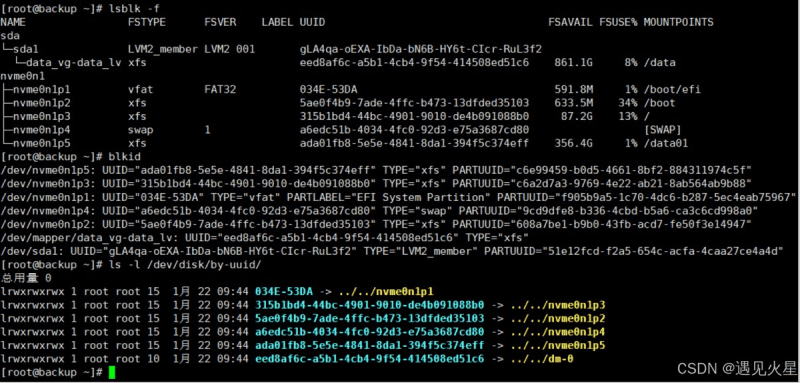
7.3获取分区uuid
# 方法一:使用lsblk
lsblk -f

# 方法二:使用blkid
sudo blkid

# 方法三:查看/dev/disk/by-uuid/
ls -l /dev/disk/by-uuid/
以上就是linux中查看磁盘分区的4种方法详解的详细内容,更多关于linux查看磁盘分区的资料请关注代码网其它相关文章!


发表评论