
 我要评论
我要评论在当今高度互联的世界中,网络流量监控已成为系统运维、安全审计和性能优化的重要组成部分。无论是排查网络瓶颈、检测异常行为,还是进行带宽管理,实时掌握服务器或主机的网络吞吐情况都至关重要。linux作为广泛部署的操作系统,提供了丰富多样的工具和接口用于监控网络流量。本文将深入探讨这些工具,并通过java代码示例展示如何在应用程序层面实现网络流量采集与分析。
为什么需要监控网络流量?
网络流量监控不仅仅是“看数据跑得多快”,它关系到:
- 性能调优:识别高负载时段、瓶颈链路
- 安全防护:发现ddos攻击、异常外连、数据泄露
- 资源计费:云服务商按流量计费场景
- 合规审计:满足监管要求的数据流向记录
- 故障诊断:快速定位网络中断或延迟问题
根据sysdig 2023年度云原生安全与使用报告,超过67%的企业在生产环境中遭遇过因未监控网络流量导致的安全事件。因此,构建有效的网络监控体系是现代it基础设施不可或缺的一环。
linux内置网络监控工具概览
linux内核提供了多个层次的网络信息暴露接口,用户空间程序可通过这些接口获取实时或历史流量数据。以下是一些常用工具:
1.iftop—— 实时带宽使用仪表盘
iftop 是一个类似 top 的实时网络带宽监控工具,可显示每个连接的实时速率(bps)。
sudo iftop -i eth0
输出示例:
interface: eth0
ip address is: 192.168.1.100
mac address is: aa:bb:cc:dd:ee:ff

                        12.5kb  25.0kb  37.5kb  50.0kb  62.5kb
└──────────────────────────────────────────────────────────────
192.168.1.101         => 104.16.109.240       1.23kb  2.45kb  3.11kb
                      <=                      567b    1.12kb  1.45kb
192.168.1.102         => 203.0.113.5          890b    1.78kb  2.01kb
                      <=                      321b    642b    789b
提示:安装方式:sudo apt install iftop 或 yum install iftop
官方文档:https://www.ex-parrot.com/pdw/iftop/
2.nethogs—— 按进程划分的流量统计
不同于 iftop 按连接统计,nethogs 将流量归因于具体进程,非常适合排查“哪个程序在偷偷上传数据”。
sudo nethogs eth0
输出示例:
nethogs version 0.8.6

  pid user     program                            dev        sent   received
 1234 root     /usr/bin/docker-proxy              eth0      2.34m     5.67m
 5678 www-data /usr/sbin/apache2                  eth0      1.23m     3.45m
 9012 user     /opt/myapp/java -jar app.jar       eth0    890.1k    1.23m
官网:https://github.com/raboof/nethogs (注:仅提供链接,不展开)
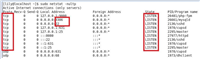
3.ss和netstat—— 连接状态快照
虽然不直接显示流量速率,但能列出所有活跃连接及其状态,常用于辅助分析。
ss -tuln
输出:
netid  state    recv-q   send-q     local address:port     peer address:port
tcp    listen   0        100            127.0.0.1:3306          0.0.0.0:*
tcp    estab    0        0           192.168.1.100:54321   203.0.113.10:443
4./proc/net/dev—— 内核级原始数据源
最底层的网络统计信息存储在 /proc/net/dev 文件中,包含每个网卡自启动以来的总收发字节数、包数、错误数等。
cat /proc/net/dev
典型输出:
inter-|   receive                                                |  transmit
 face |bytes    packets errs drop fifo frame compressed multicast|bytes    packets errs drop fifo colls carrier compressed
    lo: 1234567   8901    0    0    0     0          0         0  1234567   8901    0    0    0     0       0          0
  eth0: 98765432 56789    0    0    0     0          0         0  12345678 23456    0    0    0     0       0          0
这是后续我们用 java 编程读取的核心数据源!
网络监控架构设计思路
在构建自己的监控系统前,先理清整体架构。我们可以采用分层模型:
渲染错误: mermaid 渲染失败: lexical error on line 7. unrecognized text. ... a1[/proc/net/dev] a2[netlink -----------------------^
这个架构允许我们灵活替换各组件。例如,若不想依赖外部数据库,可只保留 cli 输出;若追求高性能,可用 ebpf 替代 /proc 读取。
使用java读取并解析/proc/net/dev
现在进入实战环节!我们将用 java 编写一个轻量级网络流量监控器,定期读取 /proc/net/dev 并计算每秒收发速率。
第一步:定义数据结构
第二步:解析/proc/net/dev文件
import java.io.bufferedreader;
import java.io.filereader;
import java.io.ioexception;
import java.util.arraylist;
import java.util.list;
import java.util.regex.matcher;
import java.util.regex.pattern;

public class procnetdevparser {

    private static final string proc_net_dev_path = "/proc/net/dev";
    private static final pattern interface_pattern =
        pattern.compile("^\\s*(\\w+):\\s+(\\d+)\\s+(\\d+)\\s+(\\d+)\\s+(\\d+)\\s+\\d+\\s+\\d+\\s+\\d+\\s+\\d+\\s+(\\d+)\\s+(\\d+)\\s+(\\d+)\\s+(\\d+)");

    public static list<networkinterfacestats> parse() throws ioexception {
        list<networkinterfacestats> statslist = new arraylist<>();

        try (bufferedreader reader = new bufferedreader(new filereader(proc_net_dev_path))) {
            string line;
            // 跳过前两行标题
            reader.readline();
            reader.readline();

            while ((line = reader.readline()) != null) {
                matcher matcher = interface_pattern.matcher(line);
                if (matcher.find()) {
                    networkinterfacestats stats = new networkinterfacestats();
                    stats.setinterfacename(matcher.group(1));
                    stats.setreceivebytes(long.parselong(matcher.group(2)));
                    stats.setreceivepackets(long.parselong(matcher.group(3)));
                    stats.setreceiveerrors(long.parselong(matcher.group(4)));
                    stats.settransmitbytes(long.parselong(matcher.group(5)));
                    stats.settransmitpackets(long.parselong(matcher.group(6)));
                    stats.settransmiterrors(long.parselong(matcher.group(7)));

                    statslist.add(stats);
                }
            }
        }

        return statslist;
    }
}
第三步:计算每秒速率(delta)
由于 /proc/net/dev 提供的是累计值,我们需要两次采样并计算差值。
import java.util.hashmap;
import java.util.map;
public class networktrafficmonitor {
    private map<string, networkinterfacestats> lastsnapshot = new hashmap<>();
    private long lasttimestamp = 0;
    public void startmonitoring(long intervalmillis) {
        system.out.println("🚀 开始监控网络流量... 按 ctrl+c 停止");
        while (!thread.currentthread().isinterrupted()) {
            try {
                thread.sleep(intervalmillis);
                captureandprintdelta();
            } catch (interruptedexception e) {
                thread.currentthread().interrupt();
                break;
            } catch (exception e) {
                e.printstacktrace();
            }
        }
    }
    private void captureandprintdelta() throws exception {
        long currenttimestamp = system.currenttimemillis();
        list<networkinterfacestats> currentsnapshot = procnetdevparser.parse();
        if (lasttimestamp == 0) {
            // 首次采样,仅保存快照
            for (networkinterfacestats stat : currentsnapshot) {
                lastsnapshot.put(stat.getinterfacename(), stat);
            }
            lasttimestamp = currenttimestamp;
            return;
        }
        long timedeltasec = (currenttimestamp - lasttimestamp) / 1000.0;
        system.out.println("\n📊 === 网络流量报告 (" + java.time.localdatetime.now() + ") ===");
        system.out.printf("%-10s %-12s %-12s %-12s %-12s%n",
            "接口", "rx 字节/s", "tx 字节/s", "rx 包/s", "tx 包/s");
        for (networkinterfacestats current : currentsnapshot) {
            networkinterfacestats last = lastsnapshot.get(current.getinterfacename());
            if (last == null) continue;
            double rxbytespersec = (current.getreceivebytes() - last.getreceivebytes()) / timedeltasec;
            double txbytespersec = (current.gettransmitbytes() - last.gettransmitbytes()) / timedeltasec;
            double rxpacketspersec = (current.getreceivepackets() - last.getreceivepackets()) / timedeltasec;
            double txpacketspersec = (current.gettransmitpackets() - last.gettransmitpackets()) / timedeltasec;
            system.out.printf("%-10s %-12.0f %-12.0f %-12.0f %-12.0f%n",
                current.getinterfacename(),
                rxbytespersec,
                txbytespersec,
                rxpacketspersec,
                txpacketspersec);
        }
        // 更新快照
        lastsnapshot.clear();
        for (networkinterfacestats stat : currentsnapshot) {
            lastsnapshot.put(stat.getinterfacename(), stat);
        }
        lasttimestamp = currenttimestamp;
    }
}
第四步:主程序入口
public class main {
    public static void main(string[] args) {
        networktrafficmonitor monitor = new networktrafficmonitor();
        monitor.startmonitoring(2000); // 每2秒采样一次
    }
}
运行效果示例:
🚀 开始监控网络流量... 按 ctrl+c 停止
📊 === 网络流量报告 (2024-06-15t10:30:45.123) ===
接口         rx 字节/s    tx 字节/s    rx 包/s      tx 包/s
lo         0            0            0            0
eth0       15234        8976         45           32
wlan0      0            0            0            0
📊 === 网络流量报告 (2024-06-15t10:30:47.125) ===
接口         rx 字节/s    tx 字节/s    rx 包/s      tx 包/s
lo         0            0            0            0
eth0       18765        9876         52           38
wlan0      0            0            0            0
增强功能:过滤虚拟接口 & 单位转换
真实环境中,lo、docker0、veth* 等虚拟接口可能干扰监控。我们可以添加过滤逻辑:
private boolean shouldignoreinterface(string name) {
    return name.equals("lo") ||
           name.startswith("docker") ||
           name.startswith("veth") ||
           name.startswith("br-") ||
           name.startswith("kube");
}
并在打印前加入判断:
if (shouldignoreinterface(current.getinterfacename())) {
    continue;
}
同时,为提升可读性,可将字节转换为 kb/s、mb/s:
private string formatbytes(double bytes) {
    if (bytes < 1024) return string.format("%.0f b/s", bytes);
    else if (bytes < 1024 * 1024) return string.format("%.1f kb/s", bytes / 1024);
    else return string.format("%.2f mb/s", bytes / (1024 * 1024));
}
修改打印语句:
system.out.printf("%-10s %-12s %-12s %-12.0f %-12.0f%n",
    current.getinterfacename(),
    formatbytes(rxbytespersec),
    formatbytes(txbytespersec),
    rxpacketspersec,
    txpacketspersec);
输出更友好:
接口         rx 字节/s    tx 字节/s    rx 包/s      tx 包/s
eth0       18.3 kb/s    9.6 kb/s     52           38
ens33      2.1 mb/s     1.8 mb/s     1200         980
高级监控:集成 prometheus 指标导出
如果你希望将数据接入企业级监控平台(如 prometheus + grafana),可以使用 prometheus java client 导出指标。
添加 maven 依赖:
<dependency>
    <groupid>io.prometheus</groupid>
    <artifactid>simpleclient</artifactid>
    <version>0.16.0</version>
</dependency>
<dependency>
    <groupid>io.prometheus</groupid>
    <artifactid>simpleclient_httpserver</artifactid>
    <version>0.16.0</version>
</dependency>
创建自定义 collector:
import io.prometheus.client.collector;
import io.prometheus.client.gaugemetricfamily;
import java.util.arraylist;
import java.util.list;
public class networktrafficcollector extends collector {
    @override
    public list<metricfamilysamples> collect() {
        list<metricfamilysamples> mfs = new arraylist<>();
        try {
            list<networkinterfacestats> stats = procnetdevparser.parse();
            gaugemetricfamily rxbytes = new gaugemetricfamily(
                "network_interface_receive_bytes_total",
                "total number of bytes received",
                list.of("interface")
            );
            gaugemetricfamily txbytes = new gaugemetricfamily(
                "network_interface_transmit_bytes_total",
                "total number of bytes transmitted",
                list.of("interface")
            );
            for (networkinterfacestats stat : stats) {
                if (shouldignoreinterface(stat.getinterfacename())) continue;
                rxbytes.addmetric(list.of(stat.getinterfacename()), stat.getreceivebytes());
                txbytes.addmetric(list.of(stat.getinterfacename()), stat.gettransmitbytes());
            }
            mfs.add(rxbytes);
            mfs.add(txbytes);
        } catch (exception e) {
            e.printstacktrace();
        }
        return mfs;
    }
}
启动 http server:
import io.prometheus.client.exporter.httpserver;
public class prometheusexporter {
    public static void main(string[] args) throws exception {
        // 注册自定义采集器
        new networktrafficcollector().register();
        // 启动 http 服务,默认端口 9091
        httpserver server = new httpserver(9091);
        system.out.println("✅ prometheus metrics server started on http://localhost:9091/metrics");
        // 启动定时刷新(可选)
        new thread(() -> {
            while (!thread.currentthread().isinterrupted()) {
                try {
                    thread.sleep(5000);
                    // 强制触发采集(实际由 prometheus pull 触发)
                } catch (interruptedexception e) {
                    break;
                }
            }
        }).start();
    }
}
访问 http://localhost:9091/metrics 可看到:
# help network_interface_receive_bytes_total total number of bytes received
# type network_interface_receive_bytes_total gauge
network_interface_receive_bytes_total{interface="eth0"} 98765432.0
network_interface_receive_bytes_total{interface="ens33"} 123456789.0
# help network_interface_transmit_bytes_total total number of bytes transmitted
# type network_interface_transmit_bytes_total gauge
network_interface_transmit_bytes_total{interface="eth0"} 12345678.0
network_interface_transmit_bytes_total{interface="ens33"} 98765432.0
prometheus java client 文档:https://prometheus.github.io/client_java/
可视化:终端动态图表(ascii art)
想在终端画个简单的趋势图?我们可以用字符绘制柱状图!
private void printbarchart(string label, double value, double maxexpected) {
    int barwidth = 30;
    int filled = (int) ((value / maxexpected) * barwidth);
    if (filled > barwidth) filled = barwidth;
    if (filled < 0) filled = 0;
    stringbuilder bar = new stringbuilder("[");
    for (int i = 0; i < filled; i++) {
        bar.append("█");
    }
    for (int i = filled; i < barwidth; i++) {
        bar.append(" ");
    }
    bar.append("]");
    system.out.printf("%-10s %s %.1f kb/s%n", label, bar, value / 1024);
}
在监控循环中调用:
printbarchart("↑ 发送", txbytespersec, 1024 * 1024); // 假设最大1mb/s
printbarchart("↓ 接收", rxbytespersec, 1024 * 1024);
输出效果:
↑ 发送     [██████████                    ] 18.3 kb/s
↓ 接收     [████████████████              ] 45.6 kb/s
虽然简陋,但在无图形界面环境下非常实用!
性能与精度考量
采样频率选择
- 高频采样(<1s):适合捕捉瞬时峰值,但增加cpu开销
- 低频采样(5-60s):适合长期趋势分析,资源消耗低
建议默认使用 2~5 秒间隔,在突发流量场景下可临时调整为 1 秒。
多线程 vs 单线程
当前实现是单线程轮询。若需监控多个主机或复杂计算,可考虑:
- 使用
scheduledexecutorservice管理定时任务 - 分离采集线程与计算/存储线程
- 使用阻塞队列传递数据
scheduledexecutorservice scheduler = executors.newscheduledthreadpool(1);
scheduler.scheduleatfixedrate(this::capturesnapshot, 0, 2, timeunit.seconds);
安全与权限注意事项
读取 /proc/net/dev 通常不需要 root 权限,但某些受限环境(如容器、selinux)可能限制访问。
解决方案:
确保运行用户有读取权限:
ls -l /proc/net/dev
# 应显示 -r--r--r--
若在 docker 中运行,添加 --cap-add=net_admin 或挂载 /proc:
docker run -v /proc:/hostproc:ro myapp
并在 java 中读取 /hostproc/net/dev
使用 setcap 赋予 java 程序能力(不推荐):
sudo setcap cap_net_admin+ep /path/to/java
替代方案:使用 netlink socket(进阶)
/proc/net/dev 是最简单的方式,但存在“轮询”开销。linux 提供了更高效的 netlink socket 接口,支持事件驱动式监控。
虽然 java 标准库不直接支持 netlink,但可通过 jna(java native access)调用 c 函数。
示例伪代码:
// 使用 jna 加载 libc
interface clibrary extends library {
    clibrary instance = native.load("c", clibrary.class);
    int socket(int domain, int type, int protocol);
    int bind(int sockfd, pointer addr, int addrlen);
    int recv(int sockfd, pointer buf, int len, int flags);
}
// 创建 netlink_route 类型 socket
int sock = clibrary.instance.socket(af_netlink, sock_raw, netlink_route);
完整实现较复杂,适合对性能有极致要求的场景。普通监控建议优先使用 /proc 方案。
netlink 官方文档:https://man7.org/linux/man-pages/man7/netlink.7.html
打包与部署建议
使用 fat jar
通过 maven shade plugin 打包所有依赖:
<plugin>
    <groupid>org.apache.maven.plugins</groupid>
    <artifactid>maven-shade-plugin</artifactid>
    <version>3.4.1</version>
    <executions>
        <execution>
            <phase>package</phase>
            <goals><goal>shade</goal></goals>
            <configuration>
                <transformers>
                    <transformer implementation="org.apache.maven.plugins.shade.resource.manifestresourcetransformer">
                        <mainclass>main</mainclass>
                    </transformer>
                </transformers>
            </configuration>
        </execution>
    </executions>
</plugin>
构建后运行:
mvn package
java -jar target/network-monitor-1.0.jar
创建 systemd 服务(生产环境推荐)
创建 /etc/systemd/system/network-monitor.service:
[unit]
description=network traffic monitor
after=network.target
[service]
type=simple
user=root
execstart=/usr/bin/java -jar /opt/network-monitor.jar
restart=always
restartsec=10
[install]
wantedby=multi-user.target
启用服务:
sudo systemctl daemon-reload
sudo systemctl enable network-monitor
sudo systemctl start network-monitor
sudo systemctl status network-monitor
自动化与告警集成
邮件告警示例
当流量超过阈值时发送邮件:
import javax.mail.*;
import javax.mail.internet.*;
import java.util.properties;
public class emailalert {
    public static void sendalert(string subject, string body) {
        properties props = new properties();
        props.put("mail.smtp.host", "smtp.example.com");
        props.put("mail.smtp.port", "587");
        props.put("mail.smtp.auth", "true");
        props.put("mail.smtp.starttls.enable", "true");
        session session = session.getinstance(props, new authenticator() {
            protected passwordauthentication getpasswordauthentication() {
                return new passwordauthentication("user@example.com", "password");
            }
        });
        try {
            message message = new mimemessage(session);
            message.setfrom(new internetaddress("monitor@example.com"));
            message.setrecipients(message.recipienttype.to, internetaddress.parse("admin@example.com"));
            message.setsubject(subject);
            message.settext(body);
            transport.send(message);
            system.out.println("📧 告警邮件已发送!");
        } catch (messagingexception e) {
            e.printstacktrace();
        }
    }
}
在监控循环中加入判断:
if (txbytespersec > 10 * 1024 * 1024) { // >10mb/s
    emailalert.sendalert(
        "[alert] 高网络流量",
        string.format("接口 %s 发送速率: %.2f mb/s",
            current.getinterfacename(), txbytespersec / (1024*1024))
    );
}
云环境适配技巧
在 aws ec2、azure vm 或 gcp 实例中,网卡名称可能是 ens5、eth0、enp0s3 等,且可能存在弹性ip、nat等复杂情况。
建议策略:
自动识别主网卡:
ip route get 8.8.8.8 | awk '{print $5; exit}'
在 java 中执行此命令获取默认路由接口。
忽略云平台虚拟接口:
private boolean iscloudvirtualinterface(string name) {
    return name.startswith("veth") ||
           name.startswith("flannel") ||
           name.startswith("cali") || // calico cni
           name.matches("tap.*") ||
           name.matches("tun.*");
}
使用云厂商监控api补充数据:
- aws cloudwatch
- azure monitor
- gcp operations suite
虽然超出本文范围,但建议在混合架构中结合使用。
最佳实践总结
- 明确监控目标:是看总量、速率、还是异常?
- 选择合适粒度:接口级、进程级、连接级?
- 避免过度采样:2~5秒通常足够
- 设置合理阈值告警:避免误报
- 日志与指标分离:原始数据存日志,聚合指标进tsdb
- 权限最小化原则:不要用 root 运行监控程序
- 优雅关闭:注册 shutdown hook 清理资源
runtime.getruntime().addshutdownhook(new thread(() -> {
    system.out.println("🛑 正在停止监控...");
    // 清理工作
}));
未来展望:ebpf 与可观测性融合
虽然本文基于传统 /proc 文件系统,但下一代 linux 监控正朝向 ebpf(extended berkeley packet filter) 发展。ebpf 允许在内核中安全运行沙箱程序,实现零拷贝、事件驱动的高性能监控。
结语
通过本文,我们不仅掌握了多种 linux 网络监控工具的使用方法,还亲手用 java 实现了一个功能完整的流量监控器。从读取 /proc/net/dev 到计算速率、单位转换、prometheus 集成、终端绘图,每一步都贴近真实工程需求。
网络监控不是“一次性配置”,而是一个持续演进的过程。随着架构变化、业务增长,你的监控策略也应随之调整。希望本文为你打下坚实基础,助你在 linux 系统管理与 java 开发之路上更进一步!
以上就是linux监控系统网络流量的工具大全的详细内容,更多关于linux监控网络流量的资料请关注代码网其它相关文章!



发表评论