
 我要评论
我要评论1.linux环境
1.1 创建虚拟机
创建虚拟机的同时,配置网卡。
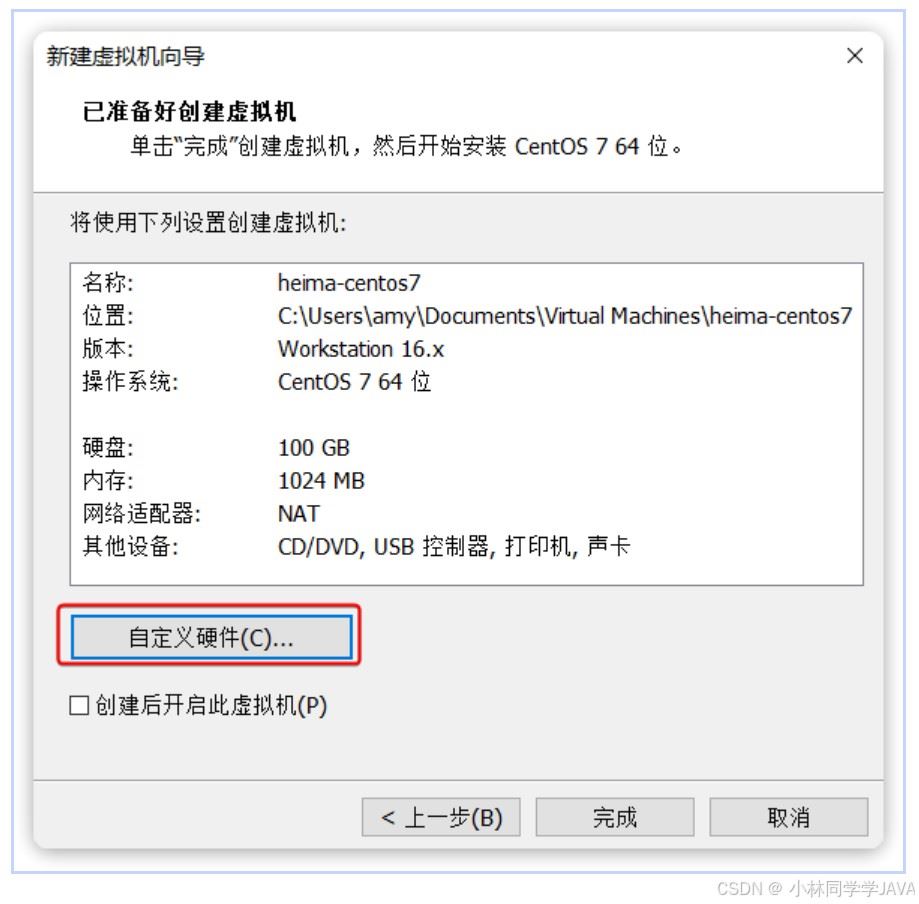
然后填写虚拟机的名称以及虚拟机将来保存的位置:
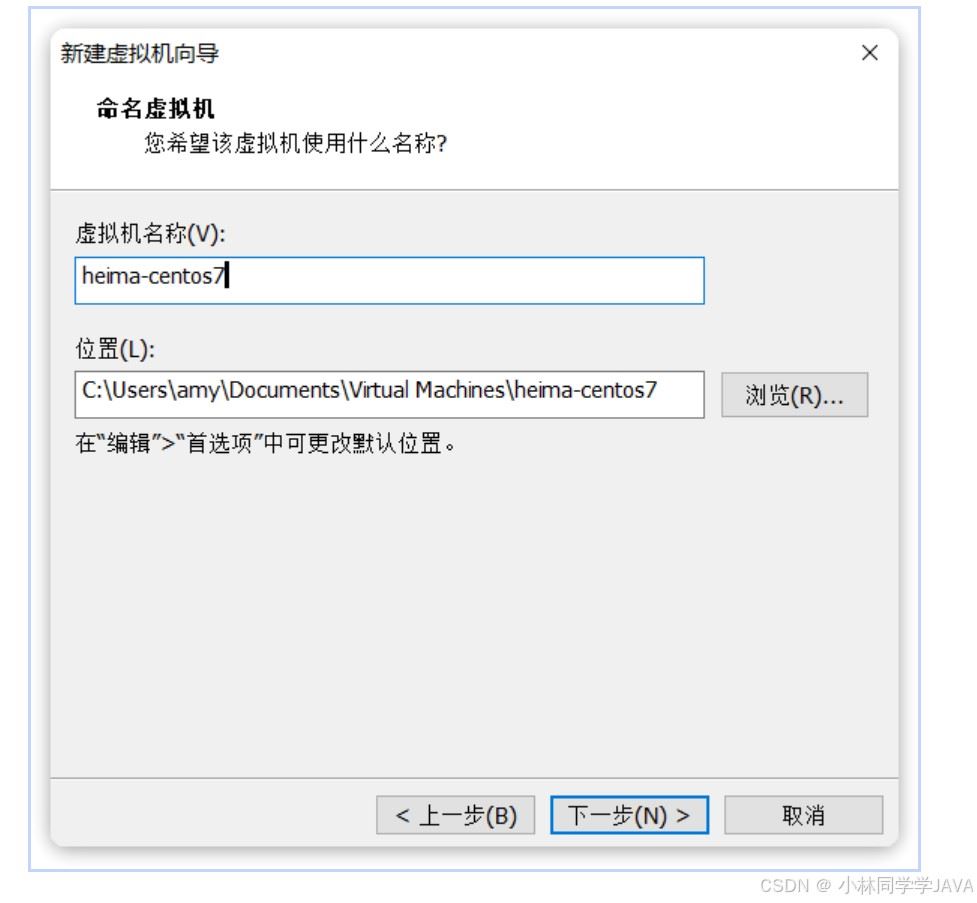
再次下一步,填写虚拟机磁盘大小。这里建议给大一点,否则将来不够用调整起来麻烦。而且这里设置大小并不是立刻占用这么多,而是设置一个上限:
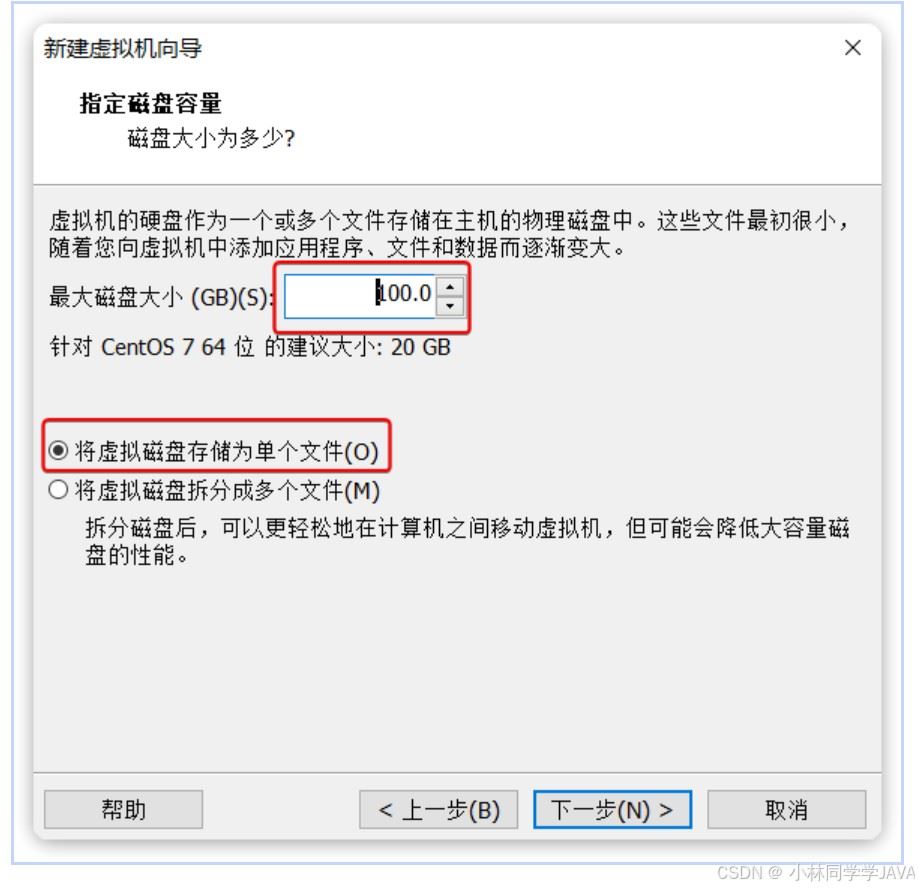
继续下一步,然后选择虚拟机硬件设置:
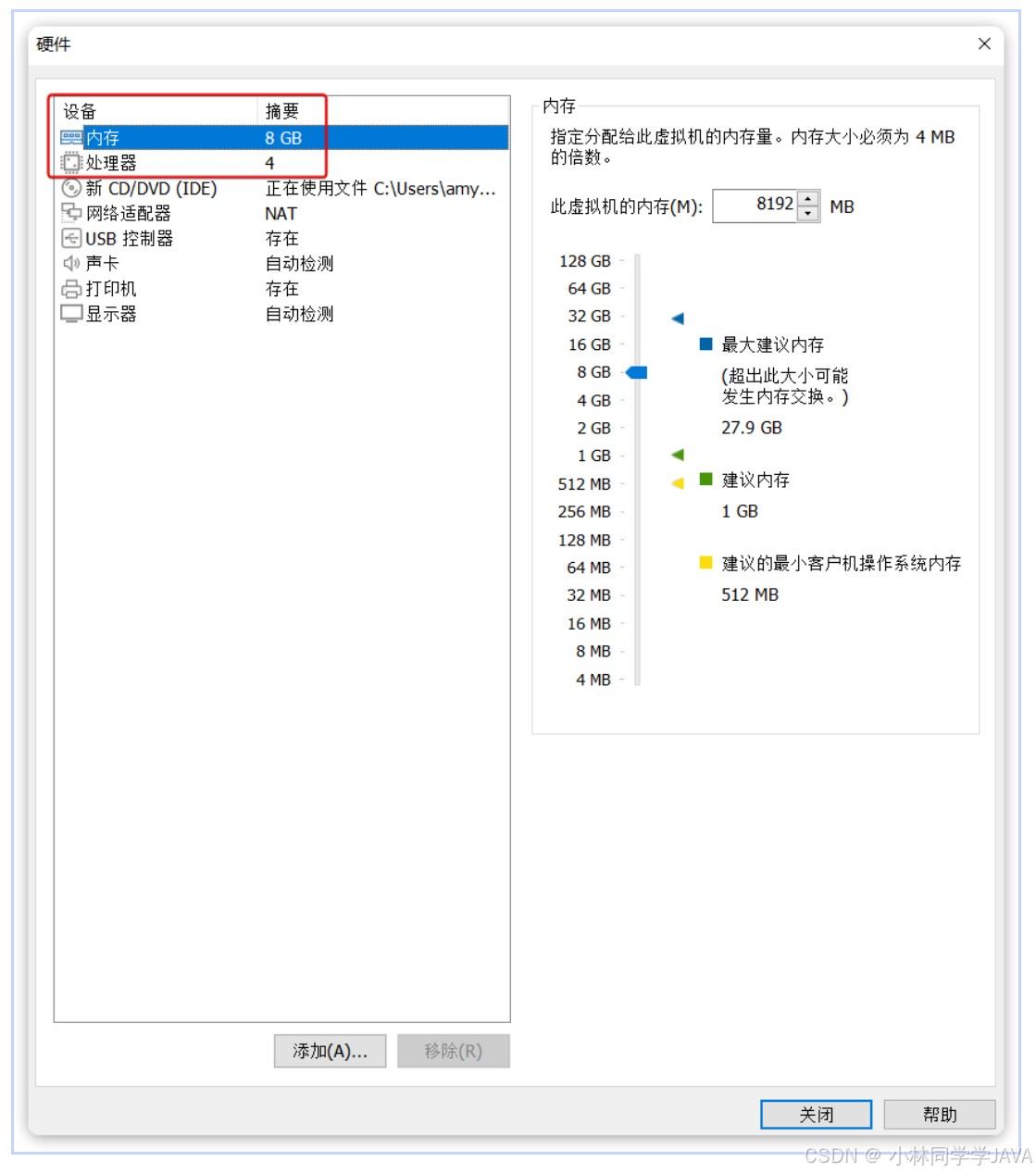
在弹出的窗口中设置虚拟机硬件,建议cpu给到4核,内存给到8g:
1.2 配置网卡
1.2.1 方式一
创建虚拟机的同时,配置网卡。
然后回到配置页面,这次点击《网络和主机名》:
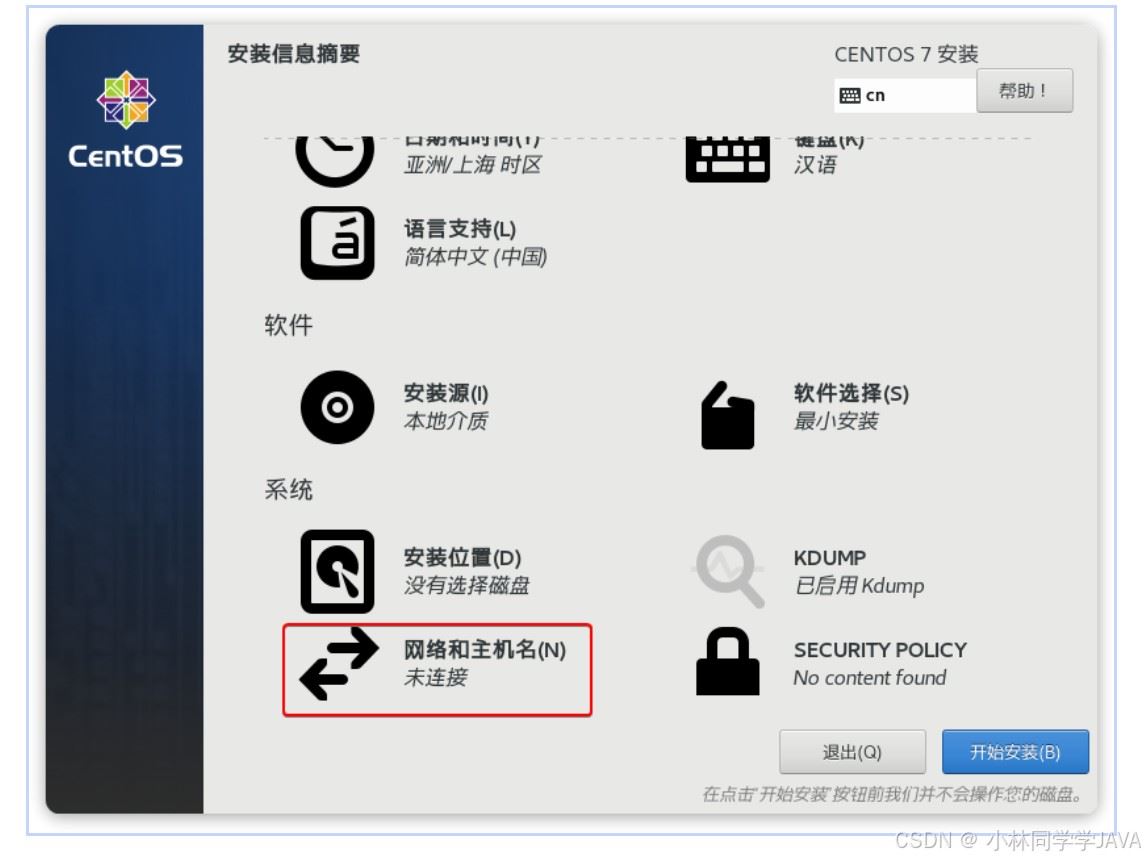
在网络页面做下面的几件事情:
- 修改主机名为自己喜欢的主机名,不要出现中文和特殊字符,建议用localhost
- 点击应用
- 将网络连接打开
- 点击配置,设置详细网络信息
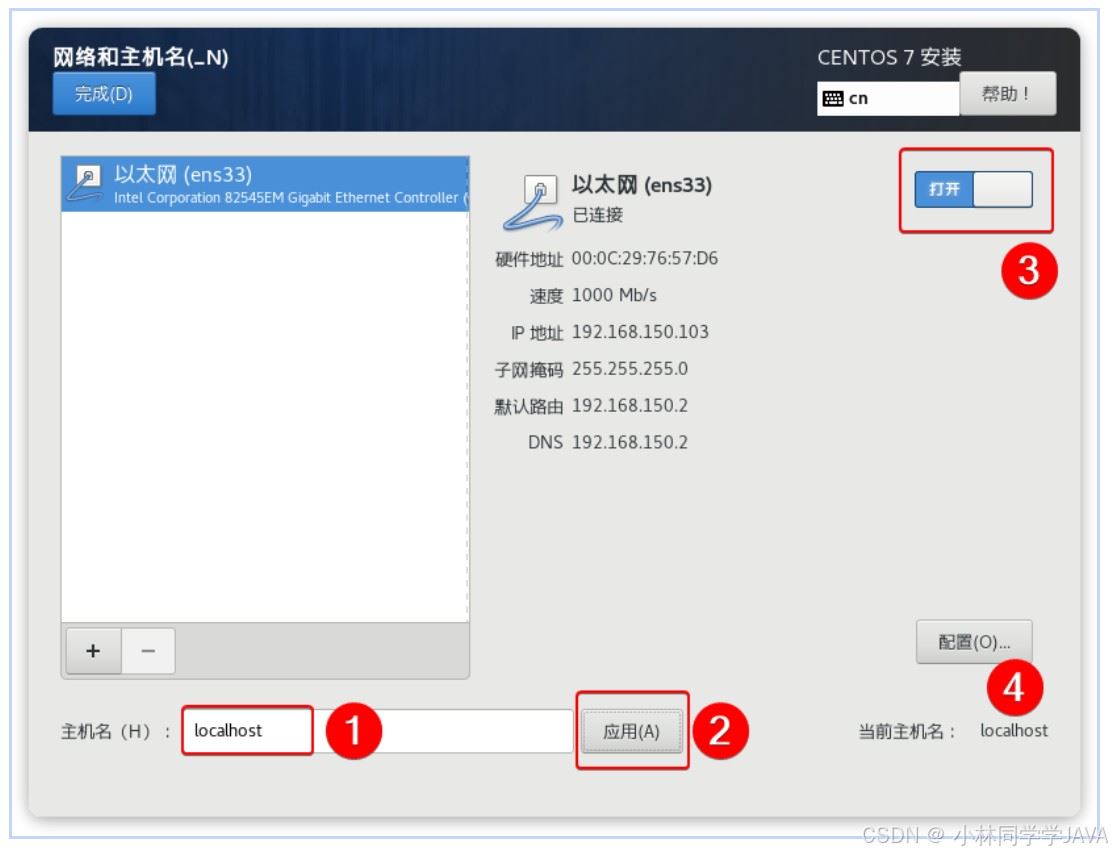
最好用一个截图软件,记住上图中的网络详细信息,接下来的配置要参考:
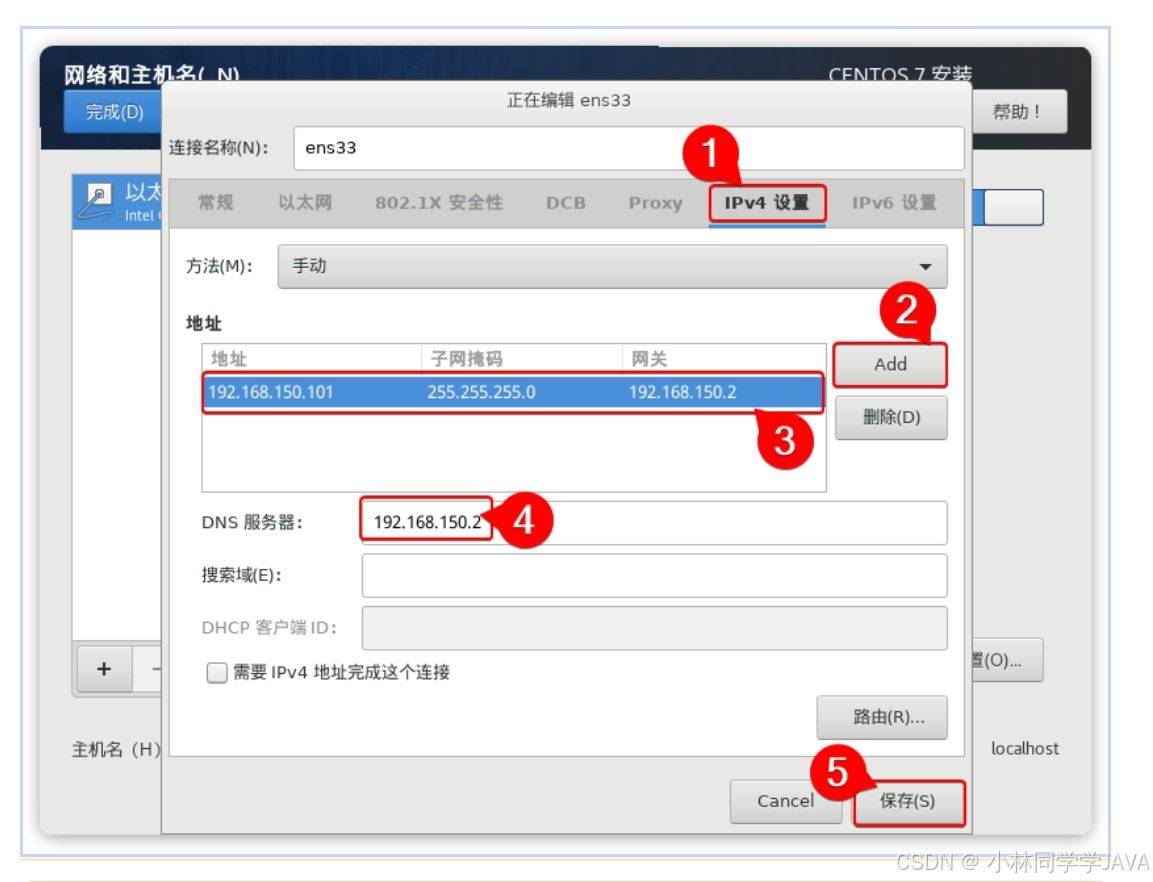
点击配置按钮后,我们需要把网卡地址改为静态ip,这样可以避免每次启动虚拟机ip都变化。
最后,点击完成按钮:
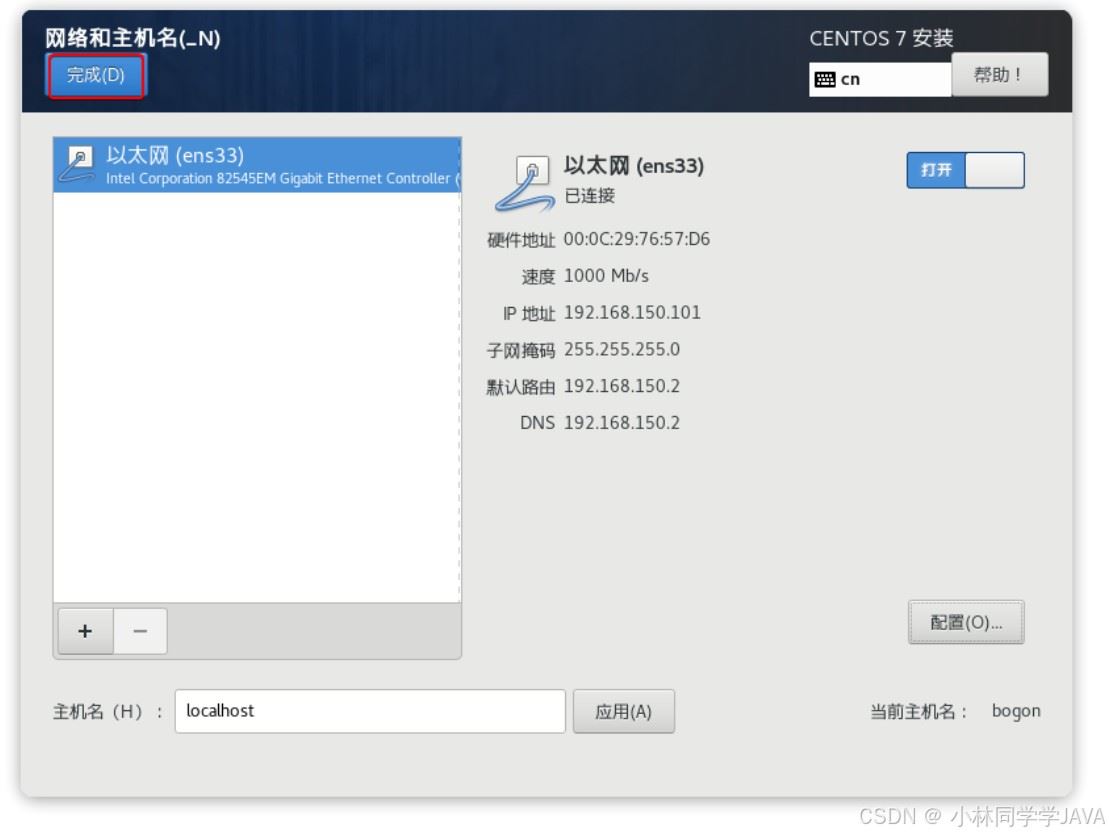
然后进入虚拟机:
vi /etc/sysconfig/network-scripts/ifcfg-ens33
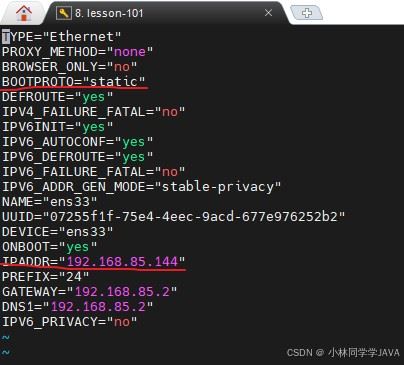
配置静态地址,以及指定ip地址。
1.2.2 方式二
先创建虚拟机,后续再配置网卡。
实现完成的效果:
永久修改网卡ip
vi /etc/sysconfig/network-scripts/ifcfg-ens33
type=ethernet			#设置网卡类型,“ethernet”表示以太网
device=ens33			#设置网卡的名称
onboot=yes				#设置网卡是否在 linux 操作系统启动时激活
bootproto=static		#设置网卡的配置方式,“static”表示使用静态ip地址,“dhcp”时表示动态获取地址
ipaddr=192.168.85.121	#设置网卡的 ip 地址(根据自己需要设置)
netmask=255.255.255.0	#设置网卡的子网掩码
gateway=192.168.85.2	#设置网卡的默认网关地址
dns1=114.114.114.114	#设置dns服务器的 ip 地址
实现步骤:
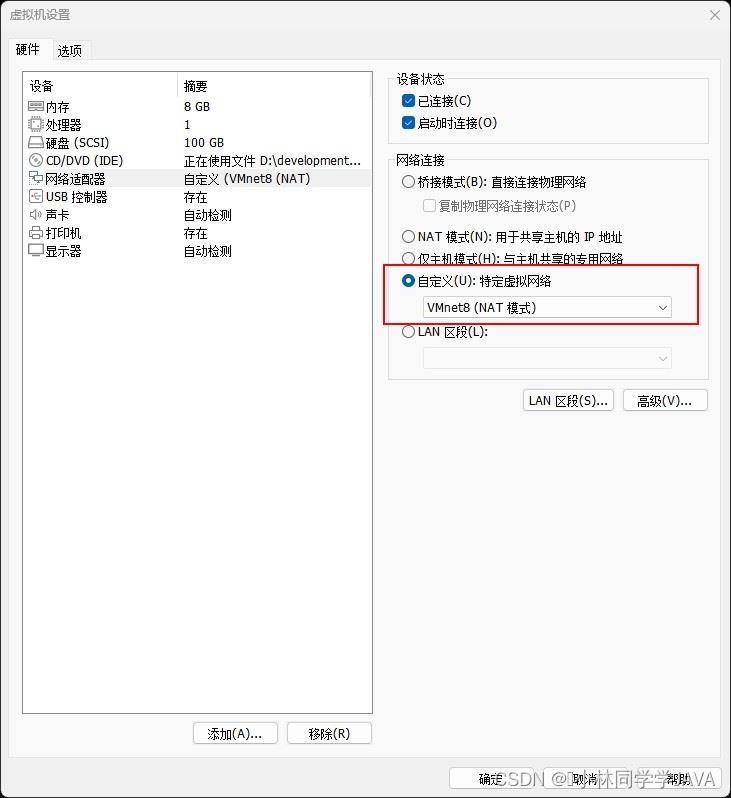
首先把网络连接设置为vmnet8虚拟网络
然后在编辑,打开虚拟网络编辑器
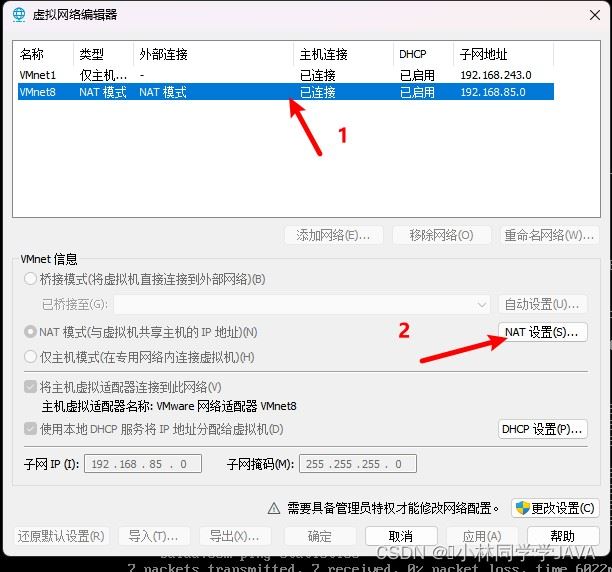
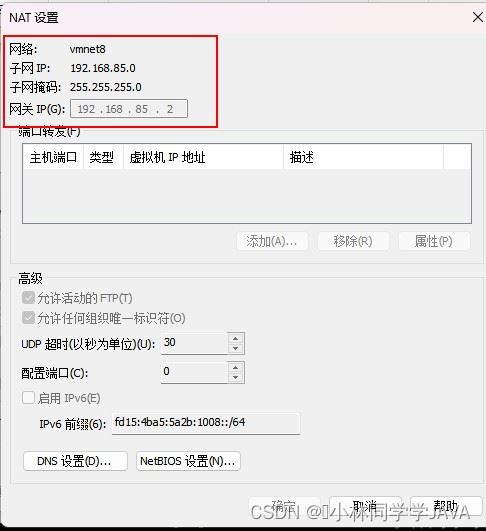
打开后需要记住方框里面的信息,后续需要配置
执行下面代码
vi /etc/sysconfig/network-scripts/ifcfg-ens33

wq退出并保存
然后执行下面代码(重启网络)
systemctl restart network
然后执行
ip addr
可以看到已经自动分配一个网卡了
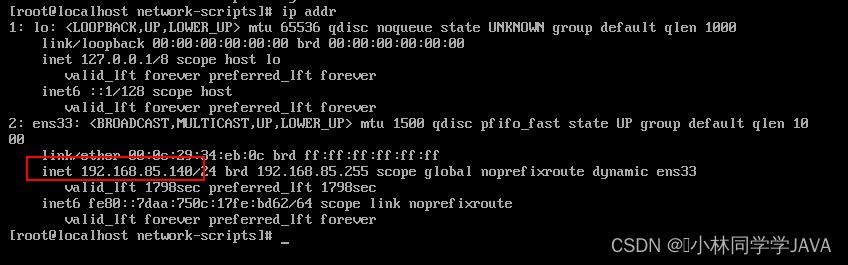

这样就已经完成了,但是为了防止ip地址不断改变,导致需要改配置,需要把ip设置为静态ip
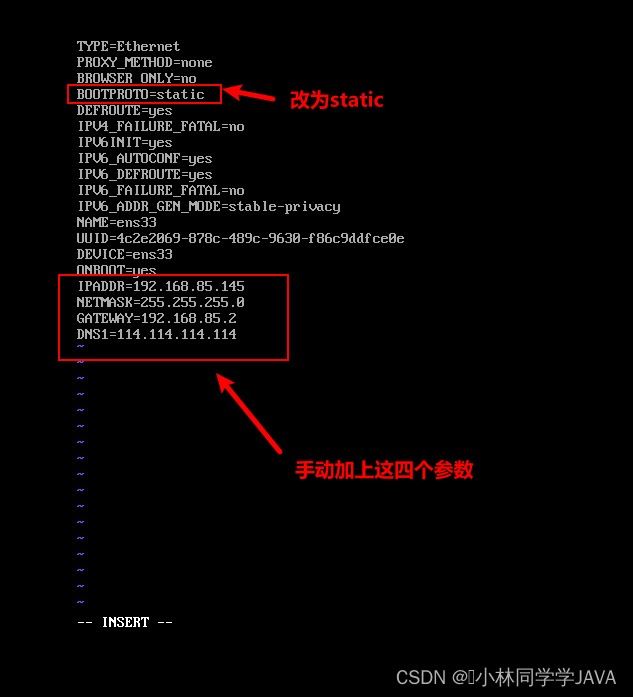
中间2个参数的值需要对应上面的vmnet8虚拟网络对应的值,第一个根据自己所需来设置,最后一个默认114.114.114.114就好了
保存退出后,执行下面命令
systemctl restart network
然后执行
ip addr
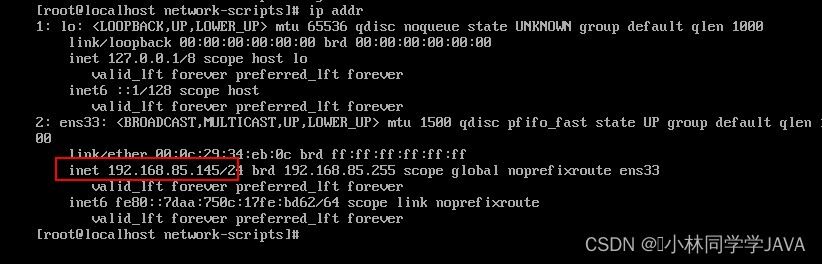
这样ip就变成我想要的,并且是不会变化的
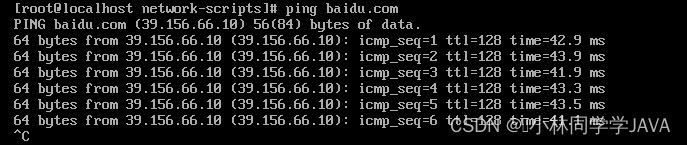
可以看到正常联网,说明成功了
1.3 设置虚拟机快照
在虚拟机安装完成后,最好立刻设置一个快照,这样一旦将来虚拟机出现问题,可以快速恢复。
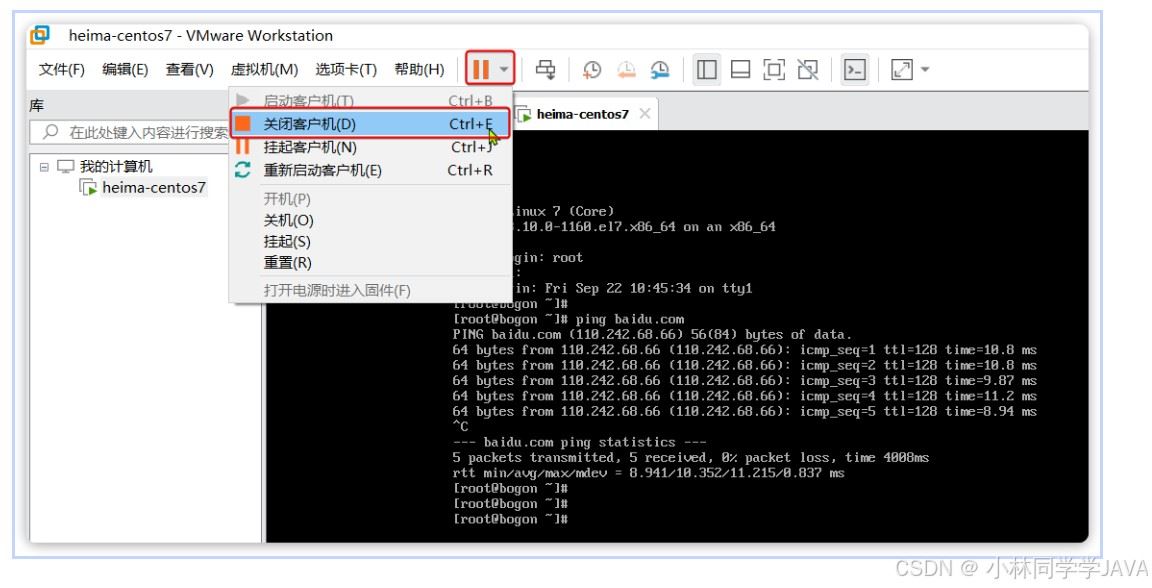
先停止虚拟机,点击vmware顶部菜单中的暂停下 拉选框,选择关闭客户机:
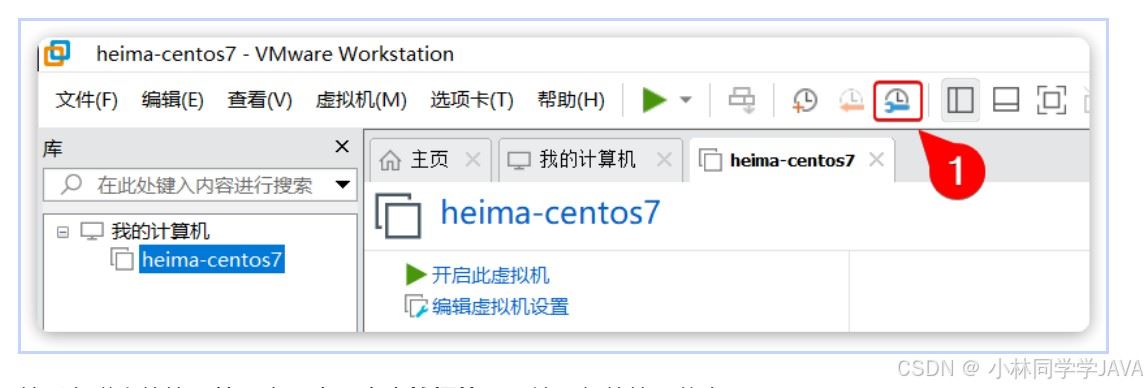
接着,点击vmware菜单中的🔧按钮:
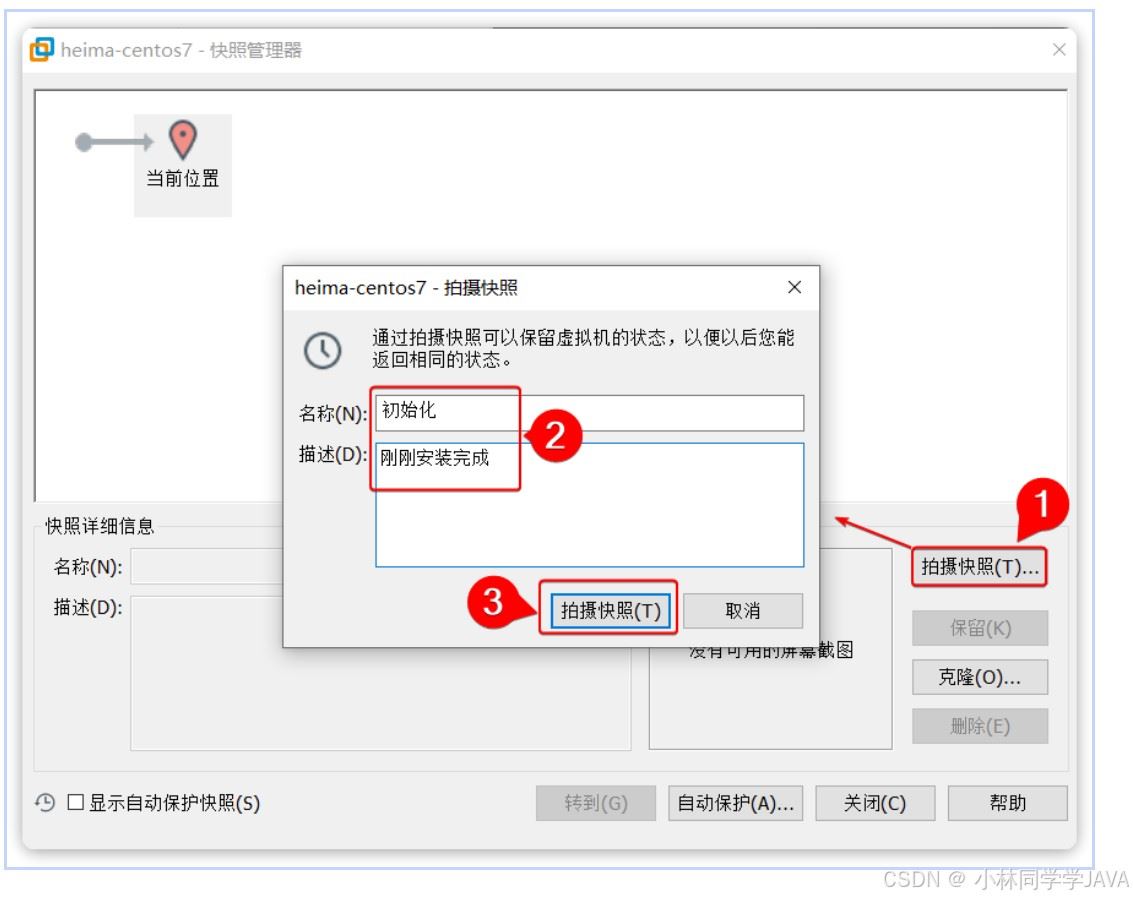
然后在弹出的快照管理窗口中,点击拍摄快照,填写新的快照信息:
快照拍摄完成了!而且我们可以在不同阶段拍摄多个不同快照作为备份,方便后期恢复数据。
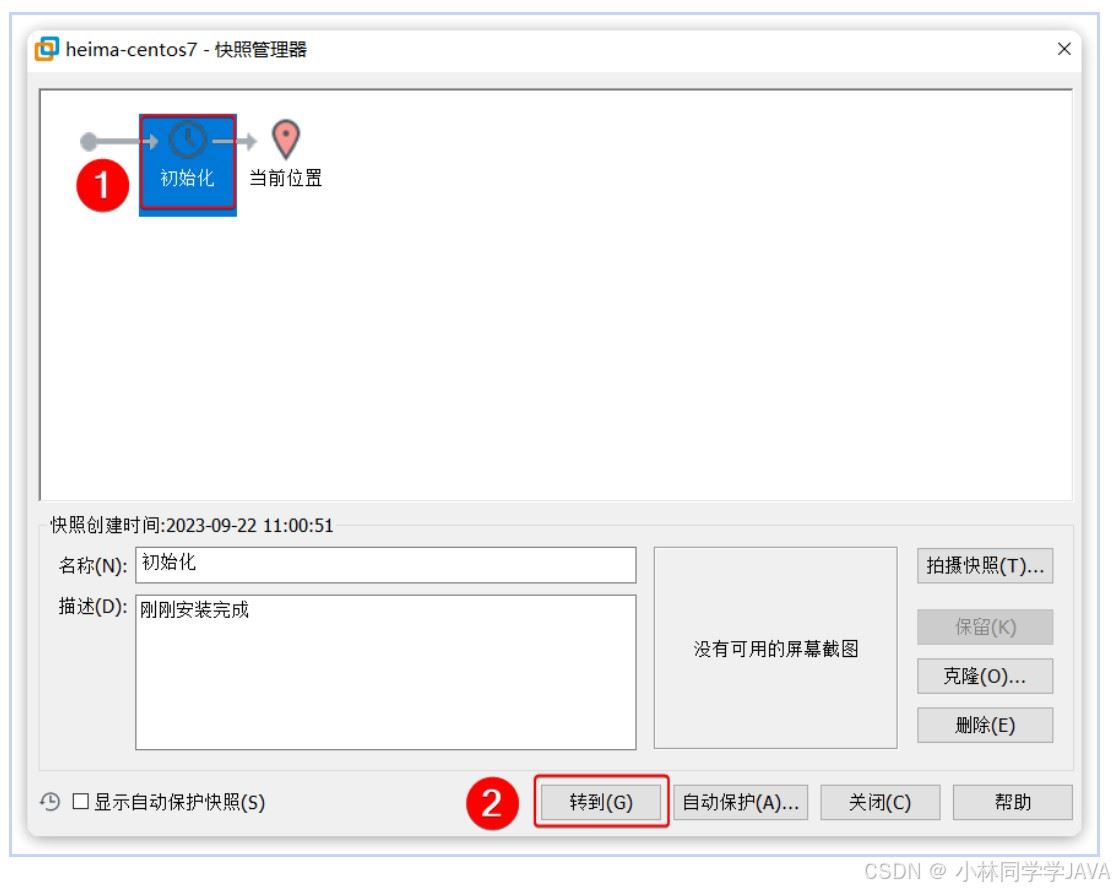
假如以后虚拟机文件受损,需要恢复到初始状态的话,可以选中要恢复的快照,点击转到即可:
2.镜像源
2.1 yam镜像源问题
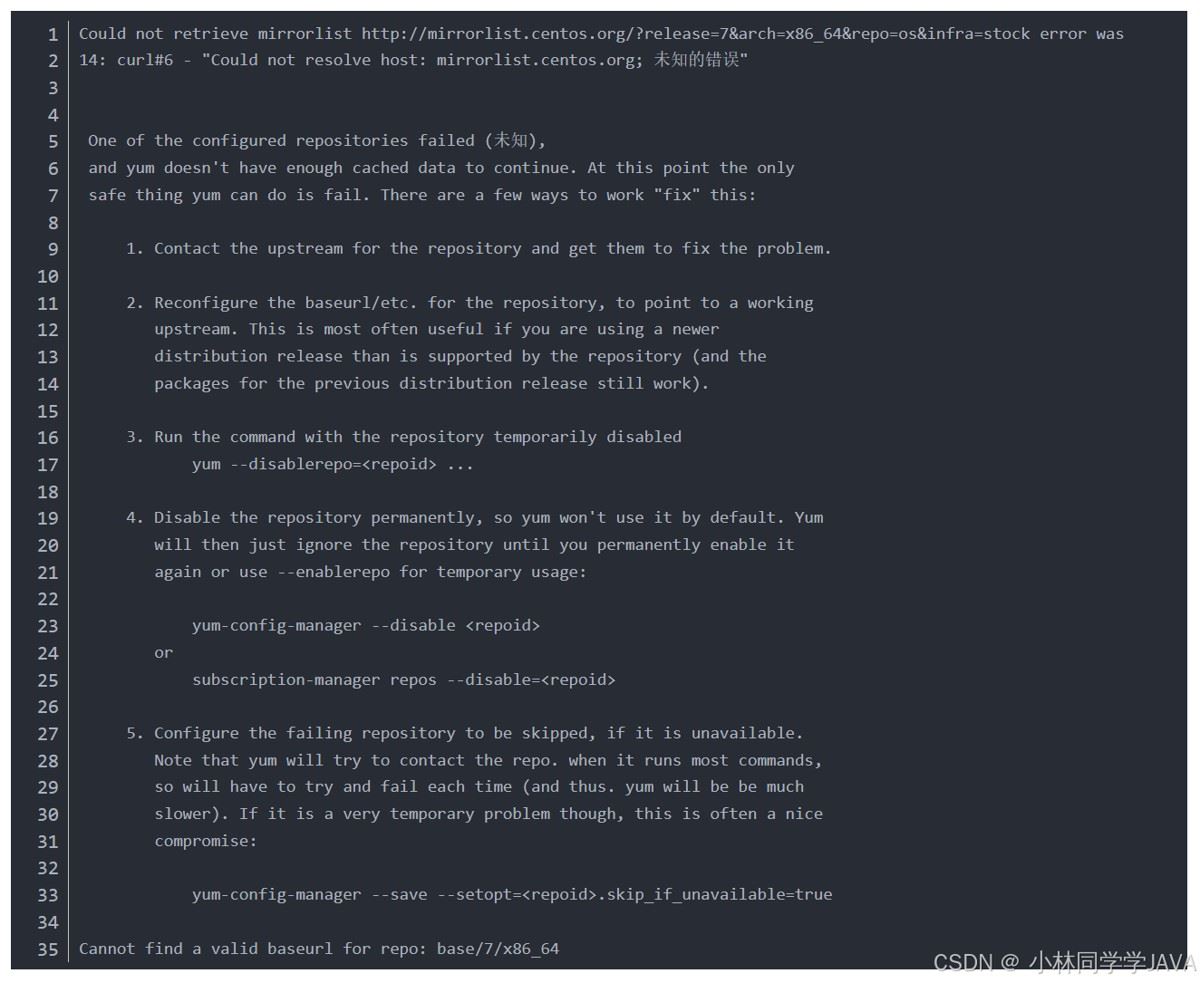
通过查看这个报错日志,关键在第一句:could not retrieve mirrorlist http://mirrorlist.centos.org,无法访问该链接。
具体原因:mirrorlist.centos.org 不再被支持。
解决方法:
使用sed命令批量替换centos镜像源。
具体如下:
sudo sed -i s/mirror.centos.org/vault.centos.org/g /etc/yum.repos.d/*.repo
sudo sed -i s/^#.*baseurl=http/baseurl=https/g /etc/yum.repos.d/*.repo
sudo sed -i s/^mirrorlist=http/#mirrorlist=https/g /etc/yum.repos.d/*.repo
总结
以上为个人经验,希望能给大家一个参考,也希望大家多多支持代码网。




发表评论