SQL Server Management Studio(SSMS)无法连接到服务器的解决过程
一.问题很多初次使用ssms的小伙伴,由于不熟悉的原因,往往出现了下图这种“无法连接到服务器”的情况之后手忙脚乱,不知道怎么解决。二.解决1.若是windows10系统,点击开
一.问题
很多初次使用ssms的小伙伴,由于不熟悉的原因,往往出现了下图这种“无法连接到服务器”的情况之后手忙脚乱,不知道怎么解决。
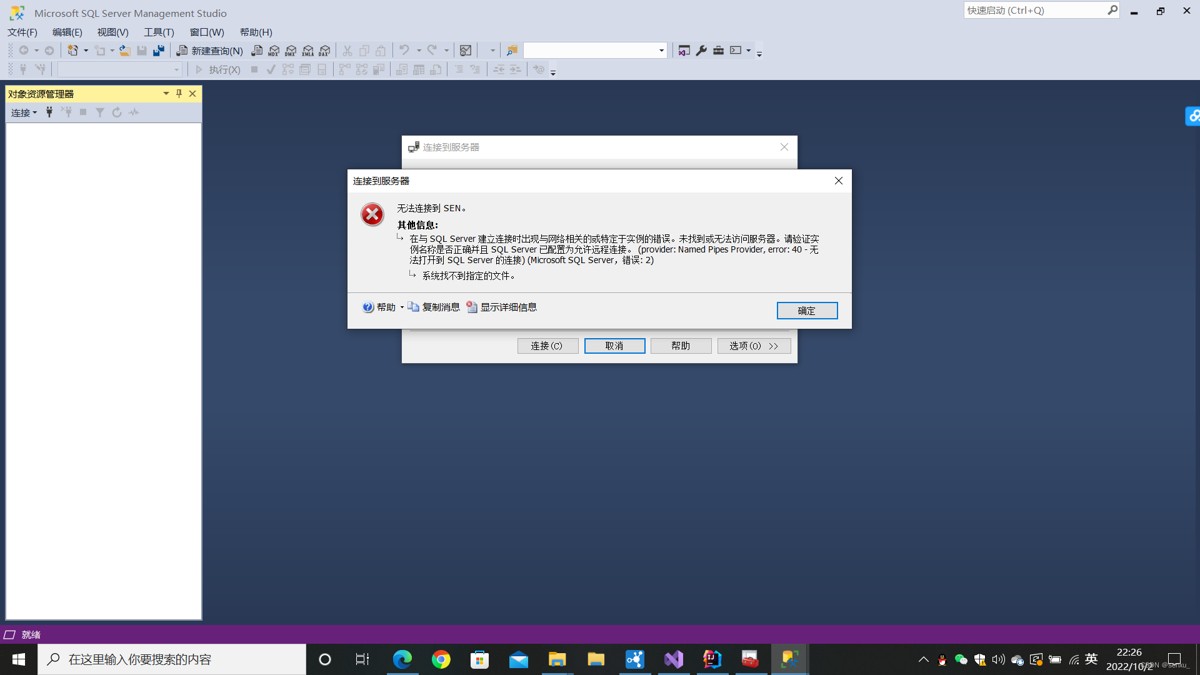
二.解决
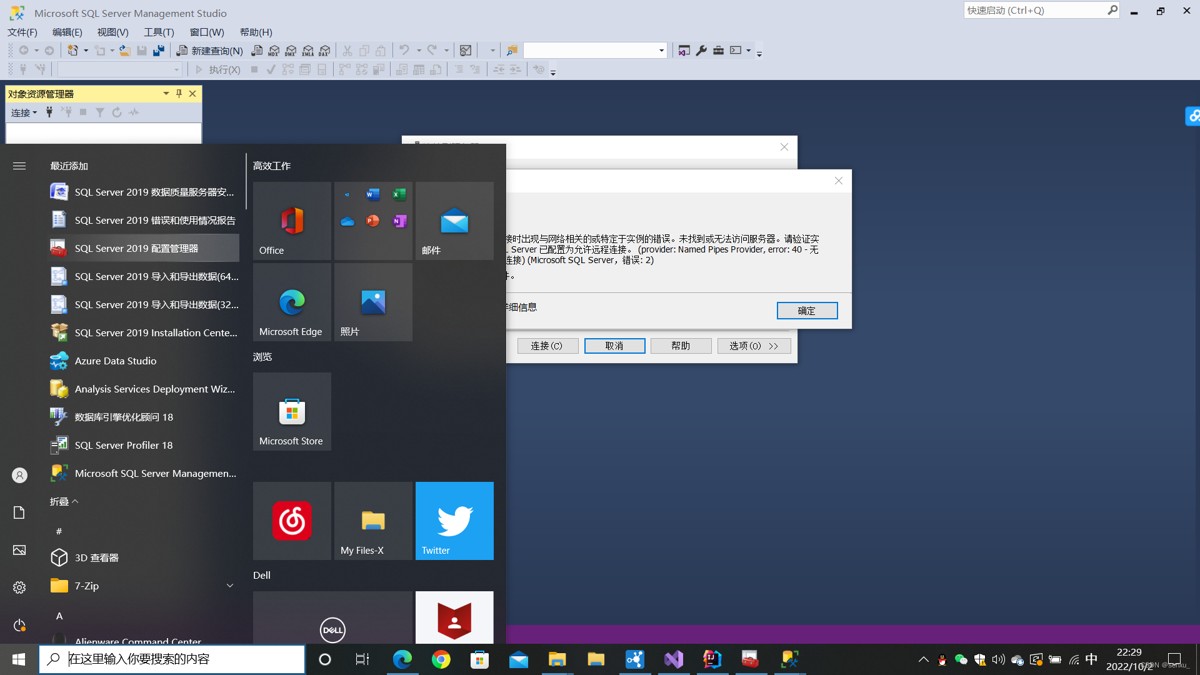
1.若是windows10系统,点击开始,找到sql server 2019 配置管理器,对于其它系统,大同小异,直接搜索即可。
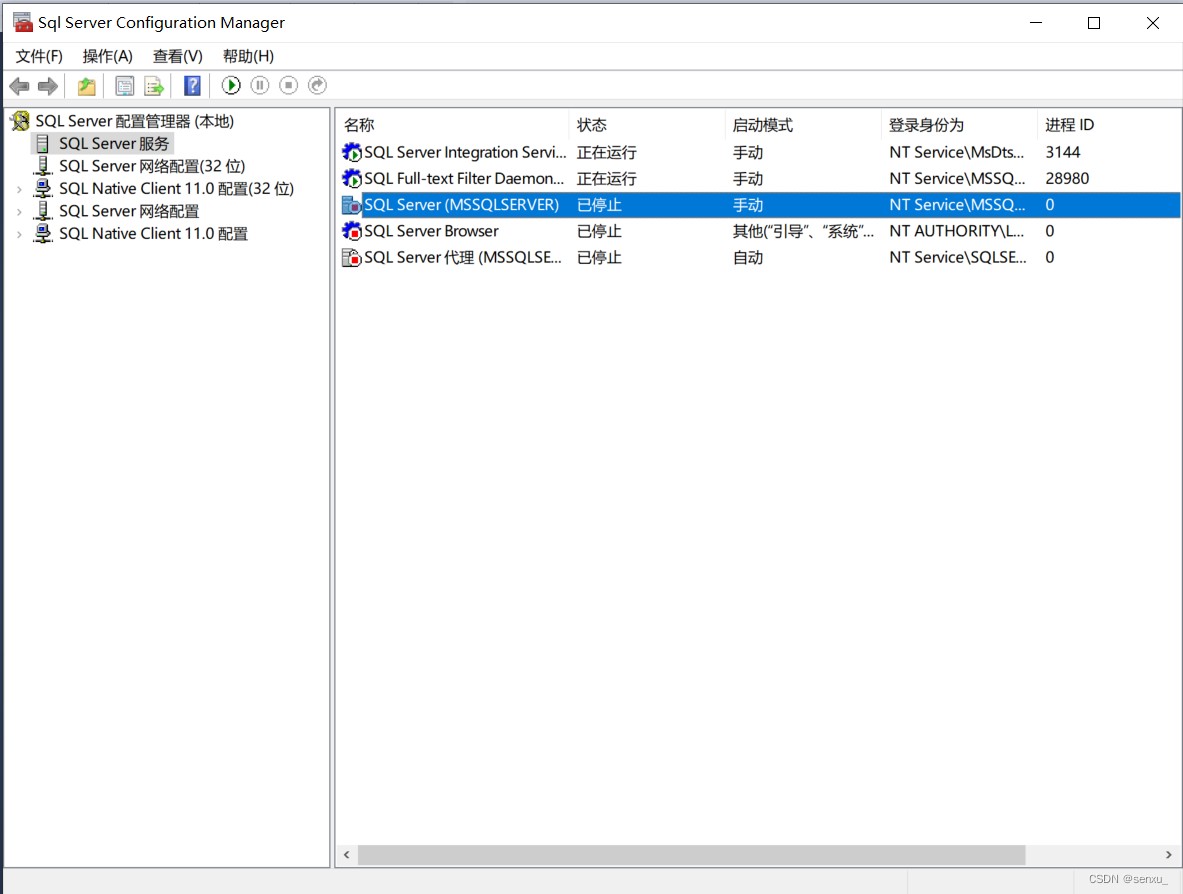
2.点开sql server 2019 配置管理器,找到sql server 服务,找到sql server (mssqlserver),可以发现,现在的状态是“已停止”。
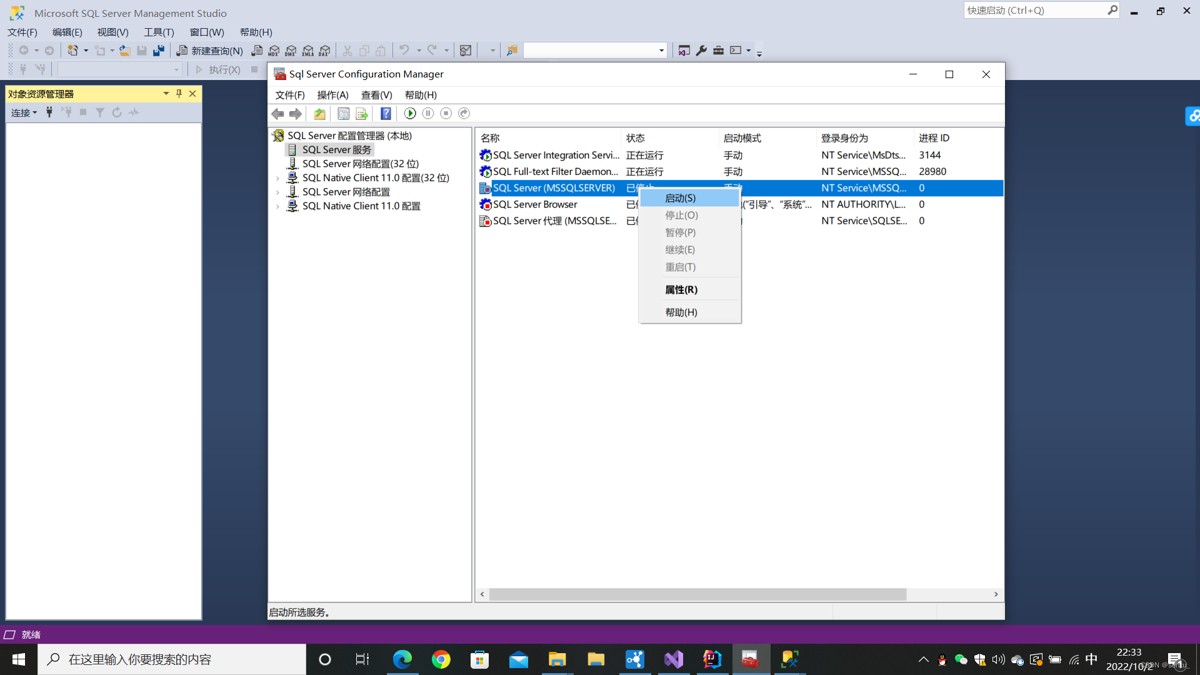
3.右击“启动”,可以看到状态变为“正在运行”。
4.返回ssms,点击“连接”,可以看到,我们已经连接到服务器了。
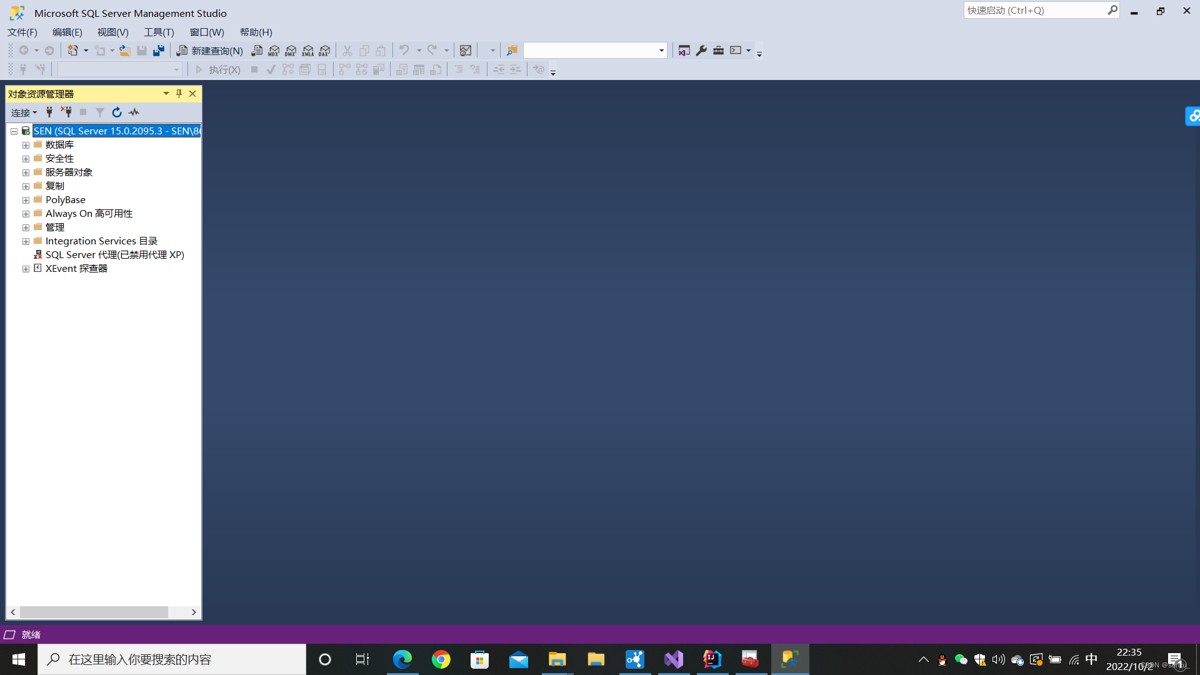
三.启动模式改为“自动”
对于刚开始使用ssms的小伙伴,可能不会太记得每次手动启动服务器,我们可以将其启动模式改为“自动”,每次开机自行启动,就不用每次手动开启服务器了。
详细步骤:
1.右击sql server (mssqlserver),点击属性。
2.“服务”->“启动模式”->“自动”。
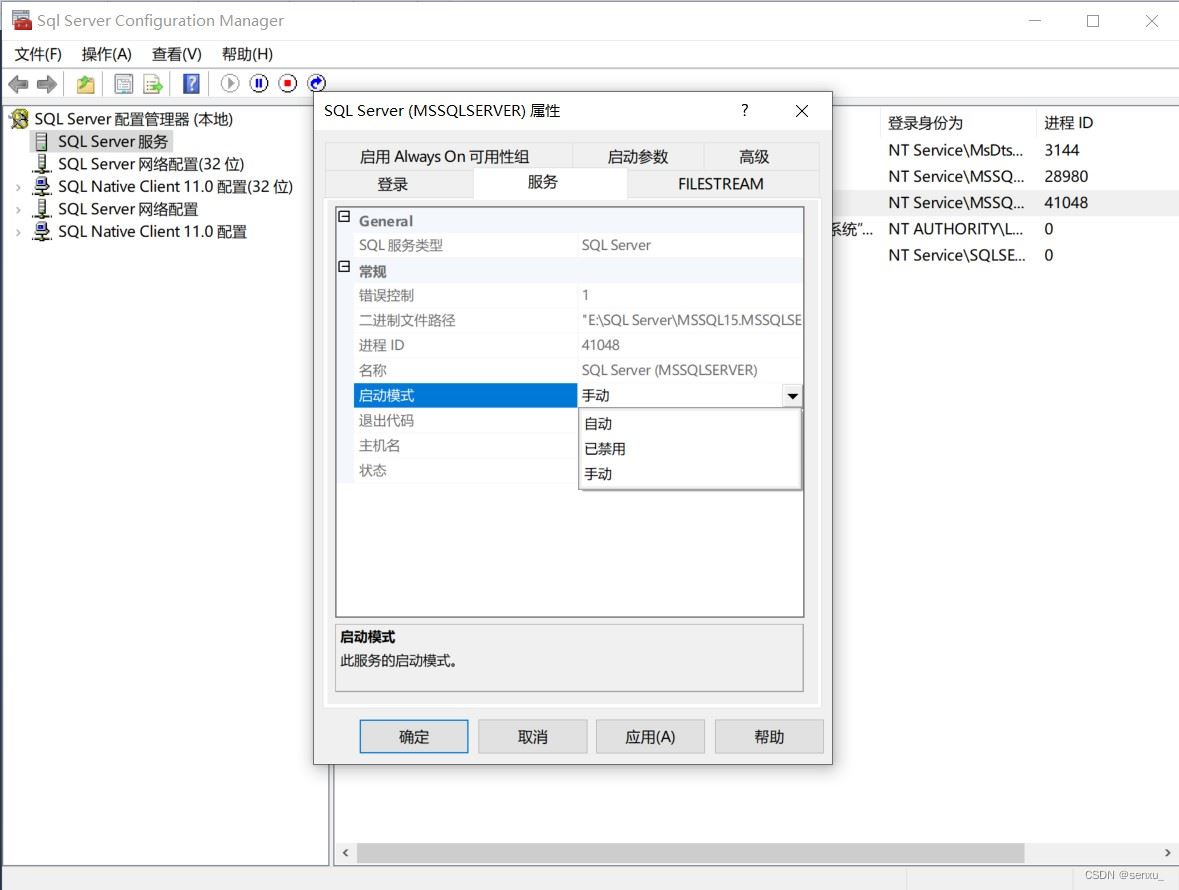
3.点击“应用”->“确定”。
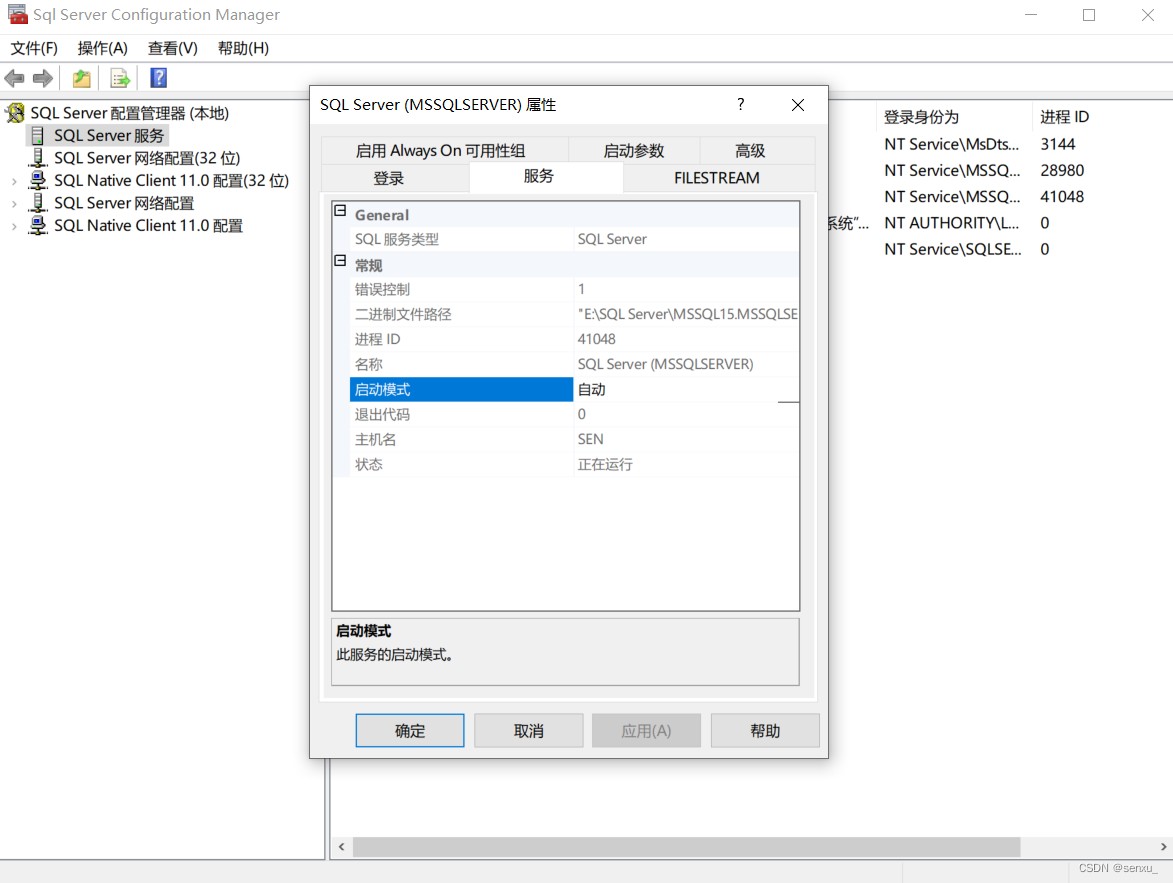
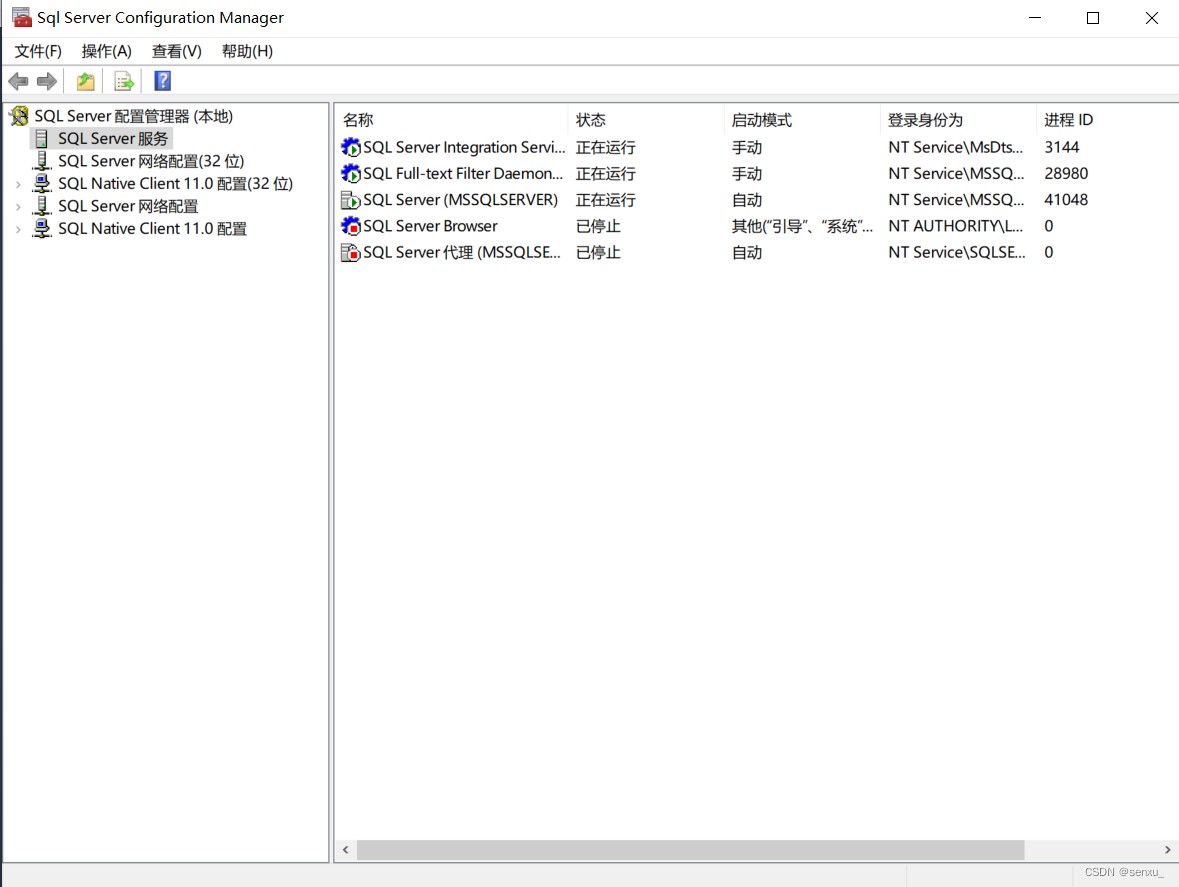
问题解决~~~
总结
以上为个人经验,希望能给大家一个参考,也希望大家多多支持代码网。

相关文章:
-
一. 什么是 pgvector?pgvector 是 postgresql 的开源扩展,用于在数据库中存储和处理向量数据,特别是高维嵌入向量(embedding)。功能与特点向量存…
-
linux安装教程pgsql官方网站:https://www.postgresql.org/1.点击官网,进入下载页面2.选择适合版本有两种安装方式(一、社区yum安装 二、源码包…
-
-
SQL数据类型转换CAST详解
前言在 sql 数据处理中,数据类型转换是常见需求,尤其在跨系统数据交互时。在sql的世界里,数据类型转换是一个基础且关键的操作,它贯穿于数据库开发、管理与数据...
[阅读全文]
-
-
版权声明:本文内容由互联网用户贡献,该文观点仅代表作者本人。本站仅提供信息存储服务,不拥有所有权,不承担相关法律责任。
如发现本站有涉嫌抄袭侵权/违法违规的内容, 请发送邮件至 2386932994@qq.com 举报,一经查实将立刻删除。
发表评论