
 我要评论
我要评论相信很多小伙伴在使用windows系统电脑打开一些压缩文件时,都会遇到安全警告的提示,而这意味着文件是有安全问题的,会被系统自动删除,但如果一定要这个压缩的文件要如何解决呢?在本文中,我将为您详细介绍遇到情况应该如何处理,帮助您安全地解压和访问压缩文件。
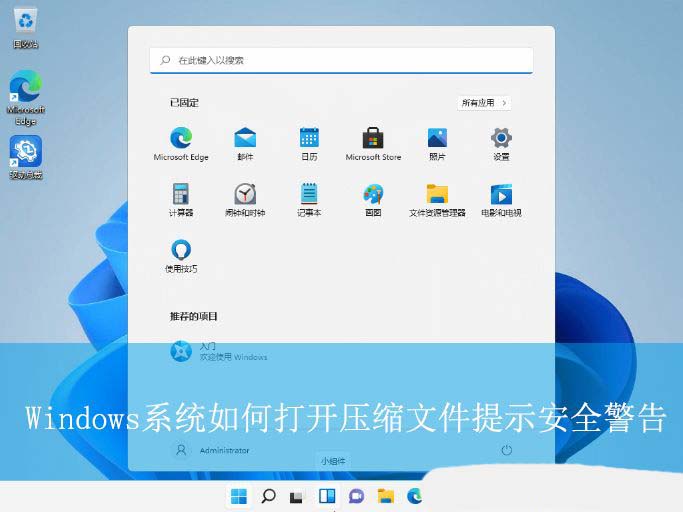
win11系统的操作方法:
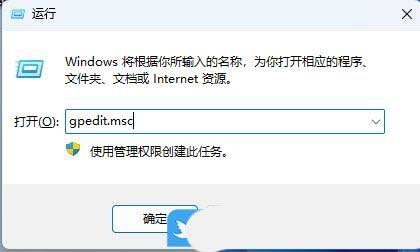
1、首先,按下“win+r”键打开运行窗口,输入“gpedit.msc”命令打开组策略界面。
2、接着,在打开的界面中,依次点击展开“用户配置-管理模板-windows 组件-附件管理器”。
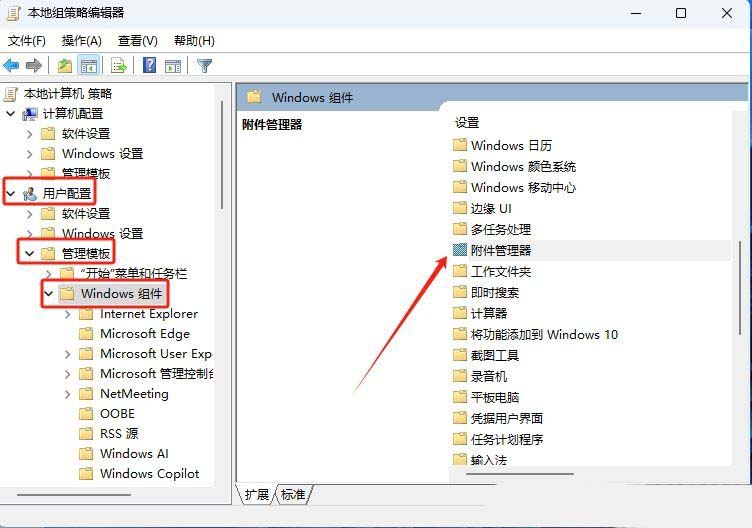
3、然后,双击打开其中的“文件附件中不保留区域信息”。

4、随后,选择已启用,并点击应用确定即可。

win10系统的操作方法:
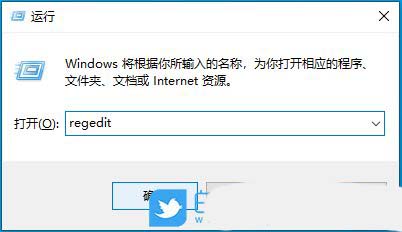
1、首先,按键盘上的【 win + r 】组合键,打开运行,然后输入【regedit】命令,按【确定或回车】打开注册表编辑器;
2、注册表编辑器窗口,依次展开到以下路径:hkey_local_machinesoftwaremicrosoftwindowscurrentversionpoliciesattachments

3、右侧空白处,点击【右键】,选择【新建 - dword (32 位)值(d)】;

4、最后,将这个新建dword (32 位)值(d)命名为【savezoneinformation】,并双击打开,将数值数据修改为【1】;

win7系统的操作方法:
1、按下“win+r”键打开运行窗口,输入“gpedit.msc”命令,打开组策略界面。

2、接着,在打开的界面中,依次点击展开“用户配置-管理模板-windows 组件-附件管理器”。

3、然后,再找到并双击打开“文件附件中不保留区域信息”项。

4、随后,勾选“已启用”,点击确定即可。

其他解决办法
1.更新系统和软件
确保你的windows 10系统和相关软件都是最新版本。系统更新通常会修复一些已知的安全漏洞,提高文件检测的准确性。同时,及时更新杀毒软件,确保它能够识别并清除最新的病毒和恶意程序。
2.设置文件解压路径
有时,安全警告可能与文件解压的路径有关。你可以尝试将压缩文件解压到一个不同的文件夹,例如桌面或文档文件夹,然后再次尝试打开文件。这样可以避免由于路径问题导致的安全警告。
3.检查文件来源
在打开压缩文件之前,确保你信任文件的来源。如果文件来自不可靠的来源或未知的来源,最好不要打开它。同时,对于网络上的压缩文件,最好在下载前先进行安全扫描。
4.修改注册表
对于一些高级用户来说,可以通过修改注册表来解决这个问题。但需要注意的是,修改注册表具有一定的风险,可能导致系统不稳定或出现其他问题。因此,在进行此操作之前,请务必备份注册表并谨慎操作。
5.禁用安全警告
虽然不推荐完全禁用安全警告,但对于一些特定的压缩文件,如果你确定它是安全的,可以选择暂时禁用安全警告。具体操作是,在打开压缩文件时,选择“更多选项”或“更多操作”,然后选择“始终执行此操作”或“信任此文件”等选项。这样,系统就不会再对此文件弹出安全警告了。
本文将详细介绍几种有效的解决方法,帮助您安全地解压和访问压缩文件,避免不必要的麻烦。


发表评论