WindowsXP系统怎么设置虚拟连接 WindowsXP系统设置虚拟连接教程
目前很多网友仍在使用windowsxp系统,不少网友想设置虚拟连接,可是不知道怎么设置?一些网友跟小编反映,他们一直设置不成功,不知道是哪个步骤出错了。所以,今天小编就为大家整理了windowsxp系
目前很多网友仍在使用windowsxp系统,不少网友想设置虚拟连接,可是不知道怎么设置?一些网友跟小编反映,他们一直设置不成功,不知道是哪个步骤出错了。所以,今天小编就为大家整理了windowsxp系统设置虚拟连接的图文教程,希望可以帮到大家!
第一步,打开网络连接----选择创建一个新的网络连接;
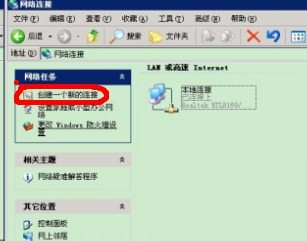
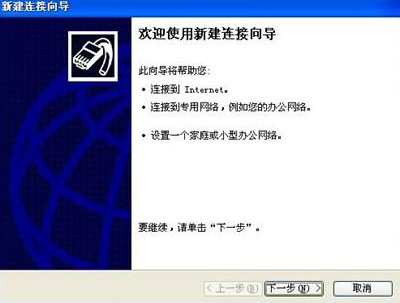
单击“下一步”,选择连接类型为“连接到我的工作场所的网络”;

单击“下一步”,选择网络连接方式为“虚拟专用网络连接”;

单击“下一步”,指定本连接的名称;

单击“下一步”,完成新建网络连接向导;
如果要更换服务器ip地址 点击上图中的属性 重新输入新ip就可以了!
到此这篇关于windowsxp系统怎么设置虚拟连接 windowsxp系统设置虚拟连接教程的文章就介绍到这了,更多相关windowsxp系统虚拟连接设置教程内容请搜索代码网以前的文章或继续浏览下面的相关文章,希望大家以后多多支持代码网!
相关文章:
-
科技媒体 windows latest 今天(11 月 12 日)发布博文,详细介绍了 3 种方式,来扩展windows 10系统的支持周期,延长关键安全更新 1 年至 2026 …
-
前段时间我们曾评测过黑爵alux60机械键盘,采用磁轴设计并搭配热插拔功能的它拥有一个具备镂空设计的全铝外壳,因而给我们留下了深刻印象。就在最近,黑爵推出了alux68 air三模…
-
科技媒体 windows latest 今天(11 月 15 日)发布博文,报道称在 11 月补丁星期二活动日中,微软为windows 11推送了 25h2 版本更新(内部版本号 …
-
-
-
众所周知,windows系统中自带有许多实用的功能,最近就有不少用户想要关闭网络搜索功能,但不清楚具体如何操作,其实方法非常简单,下面就一起来看看windows系统关闭网络搜索功能…
版权声明:本文内容由互联网用户贡献,该文观点仅代表作者本人。本站仅提供信息存储服务,不拥有所有权,不承担相关法律责任。
如发现本站有涉嫌抄袭侵权/违法违规的内容, 请发送邮件至 2386932994@qq.com 举报,一经查实将立刻删除。

 我要评论
我要评论

发表评论