
 我要评论
我要评论在当今数字化时代,pdf文件已成为文档交换的标准格式。然而,有时我们需要将pdf文档转换为图片格式,以便于在网页展示、演示文稿或社交媒体上使用。本文将详细介绍如何使用pyqt5创建一个功能完整的pdf转图片工具,并深入分析其中的关键技术原理。
程序概述与设计思路
pdf转图片工具的核心功能是将pdf文档的每一页转换为高质量的图像文件。从技术角度来看,这一过程涉及两个主要方面:图形用户界面(gui)的构建和pdf解析与渲染。
在gui设计上,我们采用pyqt5框架,它提供了丰富的界面组件和良好的跨平台支持。对于pdf处理,我们选择pymupdf库,这是一个功能强大且高效的pdf处理工具,能够提供高质量的渲染效果。
整个应用程序的架构基于**模型-视图-控制器(mvc)**模式,其中:
- 模型(model):负责pdf到图片的实际转换逻辑
- 视图(view):提供用户交互界面
- 控制器(controller):协调用户输入与后台处理
效果图
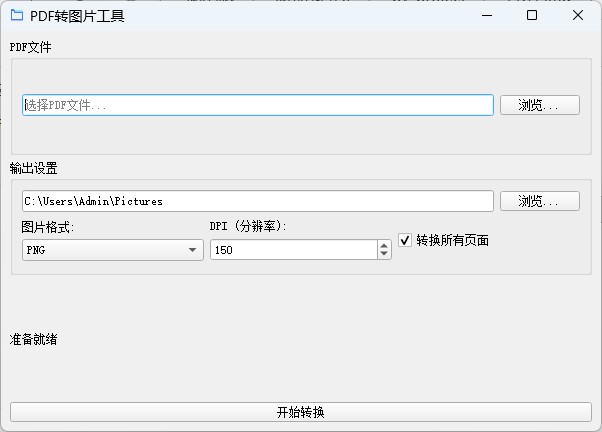
完整代码实现
1. 主程序入口与依赖导入
# main.py
import sys
import os
from pathlib import path
from pyqt5.qtwidgets import qapplication
from pdf_converter_gui import pdfconverterapp

def main():
    # 创建qapplication实例
    app = qapplication(sys.argv)
    app.setapplicationname("pdf转图片工具")

    # 设置应用程序样式(可选)
    app.setstyle('fusion')

    # 创建并显示主窗口
    window = pdfconverterapp()
    window.show()

    # 进入主事件循环
    sys.exit(app.exec_())

if __name__ == "__main__":
    main()
这部分代码是程序的入口点,负责初始化应用程序并启动主事件循环。qapplication类是pyqt5应用程序的核心,管理着gui应用程序的控制流和主要设置。
2. 后台转换线程实现
# converter_thread.py
from pyqt5.qtcore import qthread, pyqtsignal
import fitz  # pymupdf
import os
class pdfconverterthread(qthread):
    """用于在后台执行pdf转换的线程"""

    # 定义信号:进度更新、转换完成、错误发生
    progress_updated = pyqtsignal(int)
    conversion_finished = pyqtsignal(str)
    error_occurred = pyqtsignal(str)

    def __init__(self, pdf_path, output_dir, image_format, dpi, convert_all_pages):
        super().__init__()
        self.pdf_path = pdf_path
        self.output_dir = output_dir
        self.image_format = image_format
        self.dpi = dpi
        self.convert_all_pages = convert_all_pages

    def run(self):
        """线程执行的主方法"""
        try:
            # 打开pdf文件
            pdf_document = fitz.open(self.pdf_path)
            total_pages = pdf_document.page_count

            # 如果只转换第一页,则只处理一页
            if not self.convert_all_pages:
                total_pages = 1

            # 逐页转换
            for page_num in range(total_pages):
                page = pdf_document[page_num]

                # 设置转换矩阵(dpi)
                # 矩阵变换公式:$scale = dpi/72$,因为pdf默认72dpi
                mat = fitz.matrix(self.dpi/72, self.dpi/72)
                pix = page.get_pixmap(matrix=mat)

                # 构建输出文件名
                if self.convert_all_pages:
                    output_filename = f"page_{page_num+1}.{self.image_format.lower()}"
                else:
                    output_filename = f"converted.{self.image_format.lower()}"

                output_path = os.path.join(self.output_dir, output_filename)

                # 保存图片
                if self.image_format.upper() == "jpeg":
                    pix.save(output_path, "jpeg")
                else:
                    pix.save(output_path)

                # 更新进度
                progress = int((page_num + 1) / total_pages * 100)
                self.progress_updated.emit(progress)

            pdf_document.close()
            self.conversion_finished.emit(f"转换完成!共转换了 {total_pages} 页。")

        except exception as e:
            self.error_occurred.emit(f"转换过程中出现错误: {str(e)}")
这部分代码实现了后台转换线程,是应用程序的核心逻辑。关键技术点包括:
- 多线程处理:使用qthreadqthreadqthread避免界面冻结,通过信号机制与主线程通信
- pdf渲染原理:利用矩阵变换控制输出分辨率,转换公式为scale=dpi/72
- 进度计算:基于页面数的线性进度计算,公式为progress=(current_page/total_pages)×100
3. 图形用户界面实现
# pdf_converter_gui.py
from pyqt5.qtwidgets import (qmainwindow, qvboxlayout, qhboxlayout,
                             qpushbutton, qlabel, qlineedit, qfiledialog, qmessagebox,
                             qcombobox, qprogressbar, qspinbox, qwidget, qgroupbox,
                             qcheckbox)
from pyqt5.qtcore import qt
from pyqt5.qtgui import qicon
from converter_thread import pdfconverterthread
import os
from pathlib import path
class pdfconverterapp(qmainwindow):
    def __init__(self):
        super().__init__()
        self.init_ui()

    def init_ui(self):
        """初始化用户界面"""
        self.setwindowtitle("pdf转图片工具")
        self.setgeometry(100, 100, 600, 400)

        # 创建中央部件和布局
        central_widget = qwidget()
        self.setcentralwidget(central_widget)
        layout = qvboxlayout(central_widget)

        # pdf文件选择部分
        pdf_group = self.create_pdf_group()
        layout.addwidget(pdf_group)

        # 输出设置部分
        output_group = self.create_output_group()
        layout.addwidget(output_group)

        # 进度条
        self.progress_bar = qprogressbar()
        self.progress_bar.setvisible(false)
        layout.addwidget(self.progress_bar)

        # 状态标签
        self.status_label = qlabel("准备就绪")
        layout.addwidget(self.status_label)

        # 转换按钮
        self.convert_btn = qpushbutton("开始转换")
        self.convert_btn.clicked.connect(self.start_conversion)
        layout.addwidget(self.convert_btn)

    def create_pdf_group(self):
        """创建pdf文件选择组件"""
        pdf_group = qgroupbox("pdf文件")
        pdf_layout = qvboxlayout(pdf_group)

        pdf_file_layout = qhboxlayout()
        self.pdf_path_edit = qlineedit()
        self.pdf_path_edit.setplaceholdertext("选择pdf文件...")
        pdf_file_layout.addwidget(self.pdf_path_edit)

        self.browse_pdf_btn = qpushbutton("浏览...")
        self.browse_pdf_btn.clicked.connect(self.browse_pdf)
        pdf_file_layout.addwidget(self.browse_pdf_btn)

        pdf_layout.addlayout(pdf_file_layout)
        return pdf_group

    def create_output_group(self):
        """创建输出设置组件"""
        output_group = qgroupbox("输出设置")
        output_layout = qvboxlayout(output_group)

        # 输出目录选择
        output_dir_layout = qhboxlayout()
        self.output_dir_edit = qlineedit()
        self.output_dir_edit.settext(str(path.home() / "pictures"))
        output_dir_layout.addwidget(self.output_dir_edit)

        self.browse_output_btn = qpushbutton("浏览...")
        self.browse_output_btn.clicked.connect(self.browse_output_dir)
        output_dir_layout.addwidget(self.browse_output_btn)

        output_layout.addlayout(output_dir_layout)

        # 转换选项
        options_layout = qhboxlayout()

        # 图片格式选择
        format_layout = qvboxlayout()
        format_layout.addwidget(qlabel("图片格式:"))
        self.format_combo = qcombobox()
        self.format_combo.additems(["png", "jpeg"])
        format_layout.addwidget(self.format_combo)
        options_layout.addlayout(format_layout)

        # dpi设置
        dpi_layout = qvboxlayout()
        dpi_layout.addwidget(qlabel("dpi (分辨率):"))
        self.dpi_spin = qspinbox()
        self.dpi_spin.setrange(72, 600)
        self.dpi_spin.setvalue(150)
        dpi_layout.addwidget(self.dpi_spin)
        options_layout.addlayout(dpi_layout)

        # 页面选项
        pages_layout = qvboxlayout()
        self.all_pages_check = qcheckbox("转换所有页面")
        self.all_pages_check.setchecked(true)
        pages_layout.addwidget(self.all_pages_check)
        options_layout.addlayout(pages_layout)

        output_layout.addlayout(options_layout)
        return output_group

    def browse_pdf(self):
        """浏览并选择pdf文件"""
        file_path, _ = qfiledialog.getopenfilename(
            self, "选择pdf文件", "", "pdf文件 (*.pdf)")
        if file_path:
            self.pdf_path_edit.settext(file_path)

    def browse_output_dir(self):
        """浏览并选择输出目录"""
        dir_path = qfiledialog.getexistingdirectory(
            self, "选择输出目录", self.output_dir_edit.text())
        if dir_path:
            self.output_dir_edit.settext(dir_path)

    def start_conversion(self):
        """开始转换过程"""
        pdf_path = self.pdf_path_edit.text()
        output_dir = self.output_dir_edit.text()

        # 验证输入
        if not self.validate_inputs(pdf_path, output_dir):
            return

        # 获取转换选项
        image_format = self.format_combo.currenttext()
        dpi = self.dpi_spin.value()
        convert_all_pages = self.all_pages_check.ischecked()

        # 准备ui进行转换
        self.prepare_ui_for_conversion()

        # 创建并启动转换线程
        self.converter_thread = pdfconverterthread(
            pdf_path, output_dir, image_format, dpi, convert_all_pages)
        self.converter_thread.progress_updated.connect(self.update_progress)
        self.converter_thread.conversion_finished.connect(self.conversion_finished)
        self.converter_thread.error_occurred.connect(self.conversion_error)
        self.converter_thread.start()

    def validate_inputs(self, pdf_path, output_dir):
        """验证用户输入"""
        if not pdf_path:
            qmessagebox.warning(self, "警告", "请选择pdf文件")
            return false

        if not os.path.exists(pdf_path):
            qmessagebox.warning(self, "警告", "pdf文件不存在")
            return false

        if not output_dir:
            qmessagebox.warning(self, "警告", "请选择输出目录")
            return false

        # 尝试创建输出目录(如果不存在)
        try:
            os.makedirs(output_dir, exist_ok=true)
        except oserror:
            qmessagebox.warning(self, "警告", "无法创建或访问输出目录")
            return false

        return true

    def prepare_ui_for_conversion(self):
        """准备ui以进行转换"""
        self.convert_btn.setenabled(false)
        self.progress_bar.setvisible(true)
        self.progress_bar.setvalue(0)
        self.status_label.settext("正在转换...")

    def update_progress(self, value):
        """更新进度条"""
        self.progress_bar.setvalue(value)

    def conversion_finished(self, message):
        """转换完成处理"""
        self.convert_btn.setenabled(true)
        self.status_label.settext(message)
        qmessagebox.information(self, "完成", message)

    def conversion_error(self, error_message):
        """转换错误处理"""
        self.convert_btn.setenabled(true)
        self.progress_bar.setvisible(false)
        self.status_label.settext("转换失败")
        qmessagebox.critical(self, "错误", error_message)
这部分代码构建了完整的图形用户界面,采用了模块化设计思想。界面布局使用qvboxlayout和qhboxlayout进行管理,确保了界面的响应性和美观性。
技术深度解析
1. pdf渲染的数学原理
pdf到图片的转换过程本质上是一个坐标变换和光栅化的过程。pymupdf库使用矩阵变换来控制输出图像的分辨率:
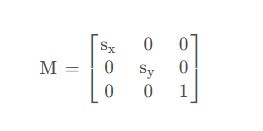
其中sx=sy=dpi/72是缩放因子,因为pdf标准使用72dpi作为默认分辨率。当我们将dpi设置为150时,缩放因子约为2.08,意味着每个pdf点将被渲染为2.08个像素。
2. 多线程架构的优势
使用qthreadqthreadqthread实现后台处理具有以下优势:
- 响应性:主线程保持响应,可以处理用户交互
- 进度反馈:通过信号机制实时更新转换进度
- 错误处理:异常不会导致应用程序崩溃
线程间通信采用pyqt5的信号槽机制,这是一种类型安全的回调机制,比传统的线程间通信更加可靠。
3. 图像质量与文件大小的权衡
图片格式和dpi设置直接影响输出结果:
- png格式:无损压缩,适合包含文字和线条的文档
- jpeg格式:有损压缩,适合包含照片的文档,文件更小
- dpi设置:更高的dpi意味着更清晰的图像,但文件大小呈平方增长
文件大小与dpi的关系可以近似表示为:file_size∝(dpi)2
因此,从150dpi增加到300dpi会使文件大小增加约4倍。
安装与使用说明
安装依赖
在运行程序前,需要安装以下python库:
pip install pyqt5 pymupdf
使用步骤
- 运行程序后,点击"浏览"按钮选择pdf文件
- 设置输出目录(默认为用户图片文件夹)
- 选择图片格式(png或jpeg)
- 设置dpi值(72-600之间,默认150)
- 选择是否转换所有页面
- 点击"开始转换"按钮
性能优化建议
- 对于大型pdf文档,建议先转换少数页面测试效果
- 网页使用通常150dpi足够,打印可能需要300dpi或更高
- jpeg格式可显著减小文件大小,但会损失一些质量
总结
本文详细介绍了一个基于pyqt5的pdf转图片工具的完整实现,涵盖了从界面设计到后台处理的全过程。通过多线程架构、矩阵变换原理和模块化设计,我们创建了一个功能完善、性能稳定的应用程序。
这个工具不仅解决了实际问题,还展示了pyqt5在构建复杂gui应用程序方面的强大能力,以及pymupdf在处理pdf文档方面的高效性。读者可以根据实际需求进一步扩展功能,如添加批量处理、图片预处理或更多输出格式支持。
到此这篇关于python+pyqt5实现pdf转图片工具的深度解析的文章就介绍到这了,更多相关python pdf转图片内容请搜索代码网以前的文章或继续浏览下面的相关文章希望大家以后多多支持代码网!




发表评论