
 我要评论
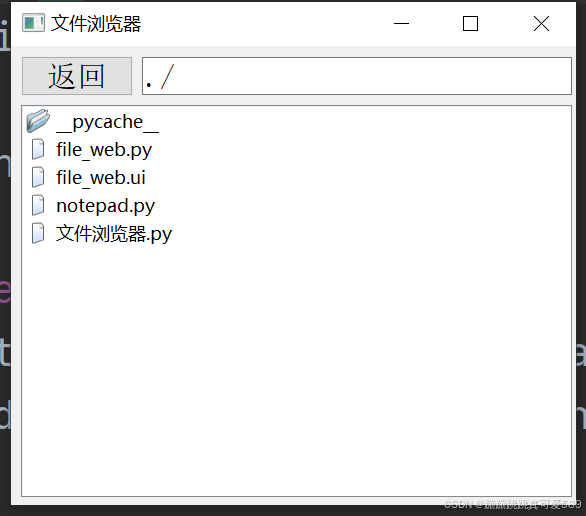
我要评论一、效果展示
二、界面设计
该界面通过qt designer设计
# -*- coding: utf-8 -*-

# form implementation generated from reading ui file 'file_web.ui'
#
# created by: pyqt5 ui code generator 5.15.9
#
# warning: any manual changes made to this file will be lost when pyuic5 is
# run again.  do not edit this file unless you know what you are doing.


from pyqt5 import qtcore, qtgui, qtwidgets


class ui_form(object):
    def setupui(self, form):
        form.setobjectname("form")
        form.resize(565, 459)
        self.verticallayoutwidget = qtwidgets.qwidget(form)
        self.verticallayoutwidget.setgeometry(qtcore.qrect(10, 10, 551, 441))
        self.verticallayoutwidget.setobjectname("verticallayoutwidget")
        self.verticallayout = qtwidgets.qvboxlayout(self.verticallayoutwidget)
        self.verticallayout.setcontentsmargins(0, 0, 0, 0)
        self.verticallayout.setobjectname("verticallayout")
        self.horizontallayout = qtwidgets.qhboxlayout()
        self.horizontallayout.setobjectname("horizontallayout")
        self.back_btn = qtwidgets.qpushbutton(self.verticallayoutwidget)
        self.back_btn.setminimumsize(qtcore.qsize(40, 40))
        font = qtgui.qfont()
        font.setpointsize(15)
        self.back_btn.setfont(font)
        self.back_btn.setobjectname("back_btn")
        self.horizontallayout.addwidget(self.back_btn)
        self.lineedit = qtwidgets.qlineedit(self.verticallayoutwidget)
        font = qtgui.qfont()
        font.setpointsize(15)
        self.lineedit.setfont(font)
        self.lineedit.setobjectname("lineedit")
        self.horizontallayout.addwidget(self.lineedit)
        self.verticallayout.addlayout(self.horizontallayout)
        self.listwidget = qtwidgets.qlistwidget(self.verticallayoutwidget)
        self.listwidget.setobjectname("listwidget")
        self.verticallayout.addwidget(self.listwidget)

        self.retranslateui(form)
        qtcore.qmetaobject.connectslotsbyname(form)

    def retranslateui(self, form):
        _translate = qtcore.qcoreapplication.translate
        form.setwindowtitle(_translate("form", "文件浏览器"))
        self.back_btn.settext(_translate("form", "返回"))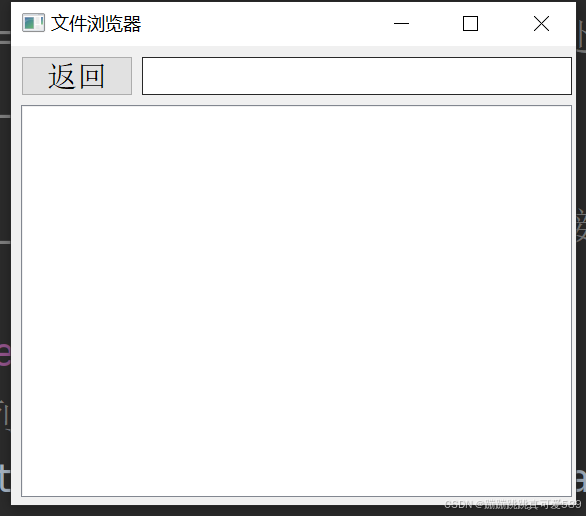
三、 信号与槽连接
3.1、得到当前的目录路径
def show_dir(self):
    # 显示当前目录内容的函数
    self.listwidget.clear()  # 清空列表
    self.dir.setpath(self.lineedit.text())  # 设置qdir对象的路径为文本框中的路径
    dir_filter = qdir.allentries | qdir.nodotanddotdot  # 过滤条件:所有条目,不包括.和..
    sort_filter = qdir.dirsfirst  # 排序条件:文件夹优先

    self.list_list = self.dir.entryinfolist(dir_filter, sort_filter)  # 获取目录列表
    for i in self.list_list:  # 遍历目录列表
        item = qlistwidgetitem()  # 创建新的列表项
        # 根据条目类型设置图标
        if i.isdir():
            item.seticon(qicon('../菜单/images/icon/dir.png'))  # 设置目录图标
        elif i.isfile():
            item.seticon(qicon('../菜单/images/icon/file.png'))  # 设置文件图标
        item.settext(i.filename())  # 设置列表项的文本为文件或目录名
        self.listwidget.additem(item)  # 将项添加到列表中
3.2、 选择目录中的选项双击
def btn_btn(self, item):
    # 双击列表项的槽函数
    result = self.dir.cd(item.text())  # 进入选中的目录
    print(result)  # 打印进入结果
    if result:  # 如果成功进入目录
        path = self.dir.absolutepath()  # 获取当前目录的绝对路径
        self.lineedit.settext(path)  # 更新路径文本框
        self.show_dir()  # 更新目录展示
    else:  # 如果不是目录,尝试打开文件
        filepath = self.dir.absolutepath() + '/' + item.text()  # 构造文件路径
        # print(filepath)
        self.progess = qprocess(self)  # 创建qprocess对象用于启动子进程
        argv = []  # 存储进程的参数
        argv.append("notepad.py")  # 添加要执行的脚本
        argv.append(filepath)  # 添加文件路径作为参数
        self.progess.start('python', argv)  # 启动python进程
3.3、 返回上层目录
def back_slot(self):
    # 返回上层目录的槽函数
    result = self.dir.cdup()  # 尝试进入上层目录
    if result:  # 如果成功
        path = self.dir.absolutepath()  # 获取当前目录的绝对路径
        print(path)  # 打印路径
        self.lineedit.settext(path)  # 更新文本框中的路径
        self.show_dir()  # 更新目录展示
四、用到的库函数
1.qdir
- setpath() 设置路径
- entryinfolist() 获取当前目录下所有文件夹以及文件信息,返回一个列表
- cd() 切换目录
- cdup() 返回上一级目录
- absolutepath() 获取当前目录的绝对路径
2.qlistwidget
- additem() 添加单元项
- clear() 清空列表
- itemdoubleclicked() 单元项双击信号
3.qlistwidgetitem
- settext() 设置文本
- seticon() 设置图标
- text() 获取文本内容
4.qfileinfolist
at() 访问元素
5.qfileinfo
- filename() 获取文件名
- isdir() 判断是不是文件夹
- isfile() 判断是不是文件
6.qprocess
start() 启动进程
五、完整代码
import sys
from pyqt5.qtgui import qicon
from file_web import ui_form  # 导入生成的ui类
from pyqt5.qtwidgets import qapplication, qwidget, qlistwidget, qlistwidgetitem  # 导入所需的qt组件
from pyqt5.qtcore import qdir, qprocess  # 导入目录和进程相关的类


class filewidge(qwidget, ui_form):
    def __init__(self):
        super().__init__()
        self.setupui(self)  # 设置ui界面

        self.lineedit.settext('./')  # 设置初始路径为当前目录

        self.dir = qdir()  # 创建qdir对象以处理目录
        self.show_dir()  # 显示当前目录的内容

        self.slot_init()  # 初始化信号和槽连接

    def slot_init(self):
        # 连接按钮和列表项的信号到相应的槽函数
        self.back_btn.clicked.connect(self.back_slot)  # 返回上级目录按钮
        self.listwidget.itemdoubleclicked.connect(self.btn_btn)  # 双击列表项打开

    def back_slot(self):
        # 返回上层目录的槽函数
        result = self.dir.cdup()  # 尝试进入上层目录
        if result:  # 如果成功
            path = self.dir.absolutepath()  # 获取当前目录的绝对路径
            print(path)  # 打印路径
            self.lineedit.settext(path)  # 更新文本框中的路径
            self.show_dir()  # 更新目录展示

    def btn_btn(self, item):
        # 双击列表项的槽函数
        result = self.dir.cd(item.text())  # 进入选中的目录
        print(result)  # 打印进入结果
        if result:  # 如果成功进入目录
            path = self.dir.absolutepath()  # 获取当前目录的绝对路径
            self.lineedit.settext(path)  # 更新路径文本框
            self.show_dir()  # 更新目录展示
        else:  # 如果不是目录,尝试打开文件
            filepath = self.dir.absolutepath() + '/' + item.text()  # 构造文件路径
            # print(filepath)
            self.progess = qprocess(self)  # 创建qprocess对象用于启动子进程
            argv = []  # 存储进程的参数
            argv.append("notepad.py")  # 添加要执行的脚本
            argv.append(filepath)  # 添加文件路径作为参数
            self.progess.start('python', argv)  # 启动python进程

    def show_dir(self):
        # 显示当前目录内容的函数
        self.listwidget.clear()  # 清空列表
        self.dir.setpath(self.lineedit.text())  # 设置qdir对象的路径为文本框中的路径
        dir_filter = qdir.allentries | qdir.nodotanddotdot  # 过滤条件:所有条目,不包括.和..
        sort_filter = qdir.dirsfirst  # 排序条件:文件夹优先

        self.list_list = self.dir.entryinfolist(dir_filter, sort_filter)  # 获取目录列表
        for i in self.list_list:  # 遍历目录列表
            item = qlistwidgetitem()  # 创建新的列表项
            # 根据条目类型设置图标
            if i.isdir():
                item.seticon(qicon('../菜单/images/icon/dir.png'))  # 设置目录图标
            elif i.isfile():
                item.seticon(qicon('../菜单/images/icon/file.png'))  # 设置文件图标
            item.settext(i.filename())  # 设置列表项的文本为文件或目录名
            self.listwidget.additem(item)  # 将项添加到列表中


if __name__ == '__main__':
    app = qapplication(sys.argv)  # 创建应用程序实例
    windows = filewidge()  # 创建主窗口实例

    windows.show()  # 显示主窗口
    sys.exit(app.exec_())  # 运行应用程序并在退出时关闭
到此这篇关于python+pyqt手搓一个文件浏览器的文章就介绍到这了,更多相关python文件浏览器内容请搜索代码网以前的文章或继续浏览下面的相关文章希望大家以后多多支持代码网!




发表评论