
 我要评论
我要评论在日常工作中,我们经常需要将powerpoint演示文稿转换为图片格式,特别是在需要快速预览或分享时。本文将详细介绍如何使用python开发一个带有图形界面的ppt批量转图片工具,并深入探讨实现过程中遇到的问题及解决方案。
所有代码
import wx
import os
from pptx import presentation
from pil import image
import io
from pptx.enum.shapes import mso_shape_type
import comtypes.client
import tempfile

class pptmergerframe(wx.frame):
    def __init__(self):
        super().__init__(parent=none, title='ppt merger', size=(400, 300))
        self.init_ui()
        self.centre()

    def init_ui(self):
        panel = wx.panel(self)
        vbox = wx.boxsizer(wx.vertical)

        # 添加选择文件按钮
        self.select_btn = wx.button(panel, label='选择ppt文件')
        self.select_btn.bind(wx.evt_button, self.on_select)
        vbox.add(self.select_btn, 0, wx.all | wx.center, 20)

        # 添加文件路径显示
        self.path_text = wx.textctrl(panel, style=wx.te_readonly)
        vbox.add(self.path_text, 0, wx.all | wx.expand, 20)

        # 添加开始处理按钮
        self.process_btn = wx.button(panel, label='开始处理')
        self.process_btn.bind(wx.evt_button, self.on_process)
        self.process_btn.disable()
        vbox.add(self.process_btn, 0, wx.all | wx.center, 20)

        # 添加进度条
        self.gauge = wx.gauge(panel, range=100)
        vbox.add(self.gauge, 0, wx.all | wx.expand, 20)

        panel.setsizer(vbox)

    def on_select(self, event):
        wildcard = "powerpoint files (*.pptx)|*.pptx"
        with wx.filedialog(self, "选择ppt文件", wildcard=wildcard,
                         style=wx.fd_open | wx.fd_file_must_exist) as filedialog:

            if filedialog.showmodal() == wx.id_cancel:
                return

            self.ppt_path = filedialog.getpath()
            self.path_text.setvalue(self.ppt_path)
            self.process_btn.enable()

    def convert_pptx_to_pdf(self, input_path, output_path):
        """将pptx转换为pdf"""
        powerpoint = comtypes.client.createobject("powerpoint.application")
        powerpoint.visible = true
        slides = powerpoint.presentations.open(input_path)
        slides.saveas(output_path, 32)  # 32 代表 pdf 格式
        slides.close()
        powerpoint.quit()

    def convert_pdf_to_images(self, pdf_path):
        """将pdf转换为图片列表"""
        try:
            import fitz  # pymupdf
        except importerror:
            wx.messagebox('请先安装pymupdf库:pip install pymupdf', '错误')
            return []

        images = []
        pdf_document = fitz.open(pdf_path)

        for page_num in range(pdf_document.page_count):
            page = pdf_document[page_num]
            pix = page.get_pixmap(matrix=fitz.matrix(300/72, 300/72))  # 300 dpi
            img = image.frombytes("rgb", [pix.width, pix.height], pix.samples)
            images.append(img)

        pdf_document.close()
        return images

    def on_process(self, event):
        try:
            # 禁用按钮防止重复处理
            self.process_btn.disable()
            self.select_btn.disable()

            # 创建临时pdf文件
            temp_pdf = tempfile.mktemp(suffix='.pdf')

            # 转换pptx为pdf
            self.gauge.setvalue(25)
            self.convert_pptx_to_pdf(self.ppt_path, temp_pdf)

            # 转换pdf为图片
            self.gauge.setvalue(50)
            images = self.convert_pdf_to_images(temp_pdf)

            if not images:
                raise exception("未能成功转换幻灯片为图片")

            # 计算合并后图片的尺寸
            self.gauge.setvalue(75)
            total_height = sum(img.size[1] for img in images)
            max_width = max(img.size[0] for img in images)

            # 创建新图片
            merged_image = image.new('rgb', (max_width, total_height), 'white')

            # 垂直拼接图片
            y_offset = 0
            for img in images:
                merged_image.paste(img, (0, y_offset))
                y_offset += img.size[1]

            # 保存合并后的图片
            save_path = os.path.splitext(self.ppt_path)[0] + '_merged.jpg'
            merged_image.save(save_path, 'jpeg', quality=95)

            # 删除临时pdf文件
            try:
                os.remove(temp_pdf)
            except:
                pass

            self.gauge.setvalue(100)

            # 完成处理
            wx.messagebox(f'处理完成!\n保存路径:{save_path}', '成功')

        except exception as e:
            wx.messagebox(f'处理过程中出现错误:{str(e)}', '错误')

        finally:
            # 重置ui状态
            self.gauge.setvalue(0)
            self.process_btn.enable()
            self.select_btn.enable()

if __name__ == '__main__':
    app = wx.app()
    frame = pptmergerframe()
    frame.show()
    app.mainloop()
实现过程
1. 图形界面设计
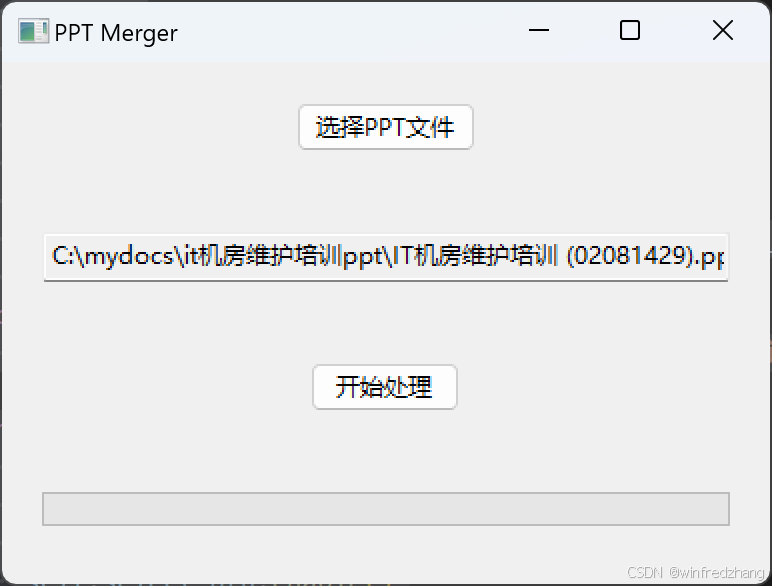
我们使用wxpython创建了一个简洁的界面,包含以下元素:
- 文件选择按钮
- 文件路径显示框
- 处理按钮
- 进度条
2. 核心功能实现
转换过程分为三个主要步骤:
ppt转pdf:
def convert_pptx_to_pdf(self, input_path, output_path):
    powerpoint = comtypes.client.createobject("powerpoint.application")
    powerpoint.visible = true
    slides = powerpoint.presentations.open(input_path)
    slides.saveas(output_path, 32)  # 32 代表 pdf 格式
    slides.close()
    powerpoint.quit()
pdf转图片:
def convert_pdf_to_images(self, pdf_path):
    images = []
    pdf_document = fitz.open(pdf_path)

    for page_num in range(pdf_document.page_count):
        page = pdf_document[page_num]
        pix = page.get_pixmap(matrix=fitz.matrix(300/72, 300/72))
        img = image.frombytes("rgb", [pix.width, pix.height], pix.samples)
        images.append(img)

    pdf_document.close()
    return images
图片合并:
# 计算合并后图片的尺寸
total_height = sum(img.size[1] for img in images)
max_width = max(img.size[0] for img in images)

# 创建新图片
merged_image = image.new('rgb', (max_width, total_height), 'white')

# 垂直拼接图片
y_offset = 0
for img in images:
    merged_image.paste(img, (0, y_offset))
    y_offset += img.size[1]
遇到的问题及解决方案
1. powerpoint权限问题
最初版本直接使用powerpoint应用程序导出图片时,经常遇到权限错误:
(-2147352567发生意5:(0.micro50代 powerpoint slide.export)
解决方案:
- 改用pdf作为中间格式
- 使用pymupdf进行pdf到图片的转换
- 添加错误处理机制
2. 内存管理
处理大型ppt文件时可能出现内存问题,解决方案:
- 使用临时文件管理中间产物
- 及时释放资源
- 逐页处理而不是一次性加载
3. 图片质量
初始版本的图片质量不理想,改进措施:
- 提高pdf转图片的dpi(300dpi)
- 调整jpeg保存质量(quality=95)
- 保持图片原始尺寸
如何使用
安装必要的包:
pip install wxpython python-pptx pillow pymupdf comtypes
运行程序:
if __name__ == '__main__':
    app = wx.app()
    frame = pptmergerframe()
    frame.show()
    app.mainloop()
使用注意事项
确保系统已安装microsoft powerpoint
检查文件访问权限
保证足够的磁盘空间
避免文件被其他程序占用
运行结果

以上就是如何使用python实现ppt批量转图片的详细内容,更多关于python ppt批量转图片的资料请关注代码网其它相关文章!



发表评论