
 我要评论
我要评论前言:
在当今自动化测试和网络爬虫的领域,selenium是一个被广泛使用的工具。它不仅能够模拟用户与浏览器的交互,还能进行网页测试和数据抓取。而为了使用selenium与谷歌/edge浏览器进行自动化测试,配置合适的webdriver至关重要。本文将详细介绍如何在intellij idea中配置selenium和谷歌驱动,帮助你快速上手。
具体操作:
一、创建新的maven项目
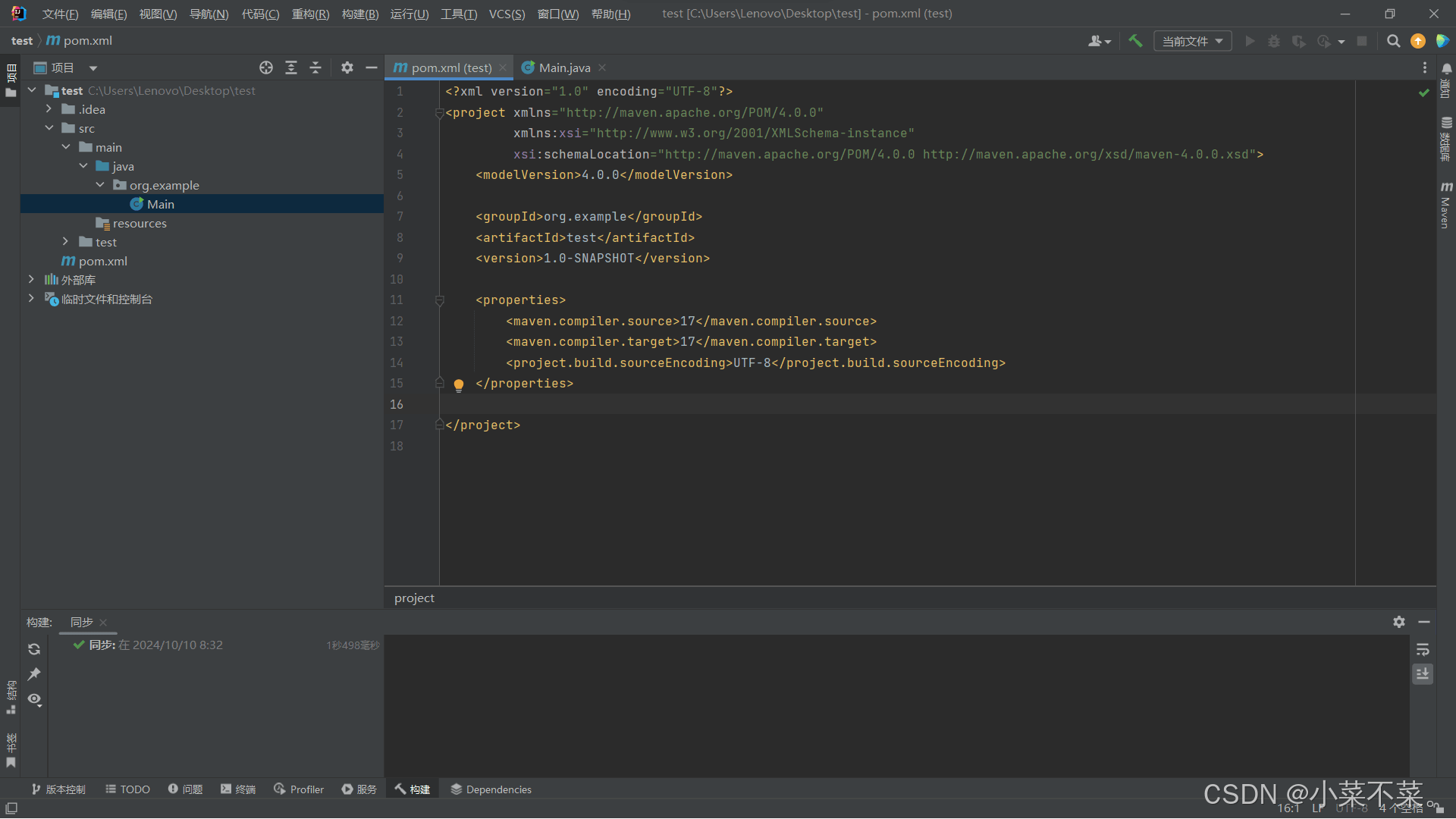
二、配置pom.xml文件
        <dependency>
            <groupid>org.seleniumhq.selenium</groupid>
            <artifactid>selenium-java</artifactid>
            <version>4.11.0</version>
        </dependency>
三、下载配置chromedriver/edgedriver
3.1chromedriver:
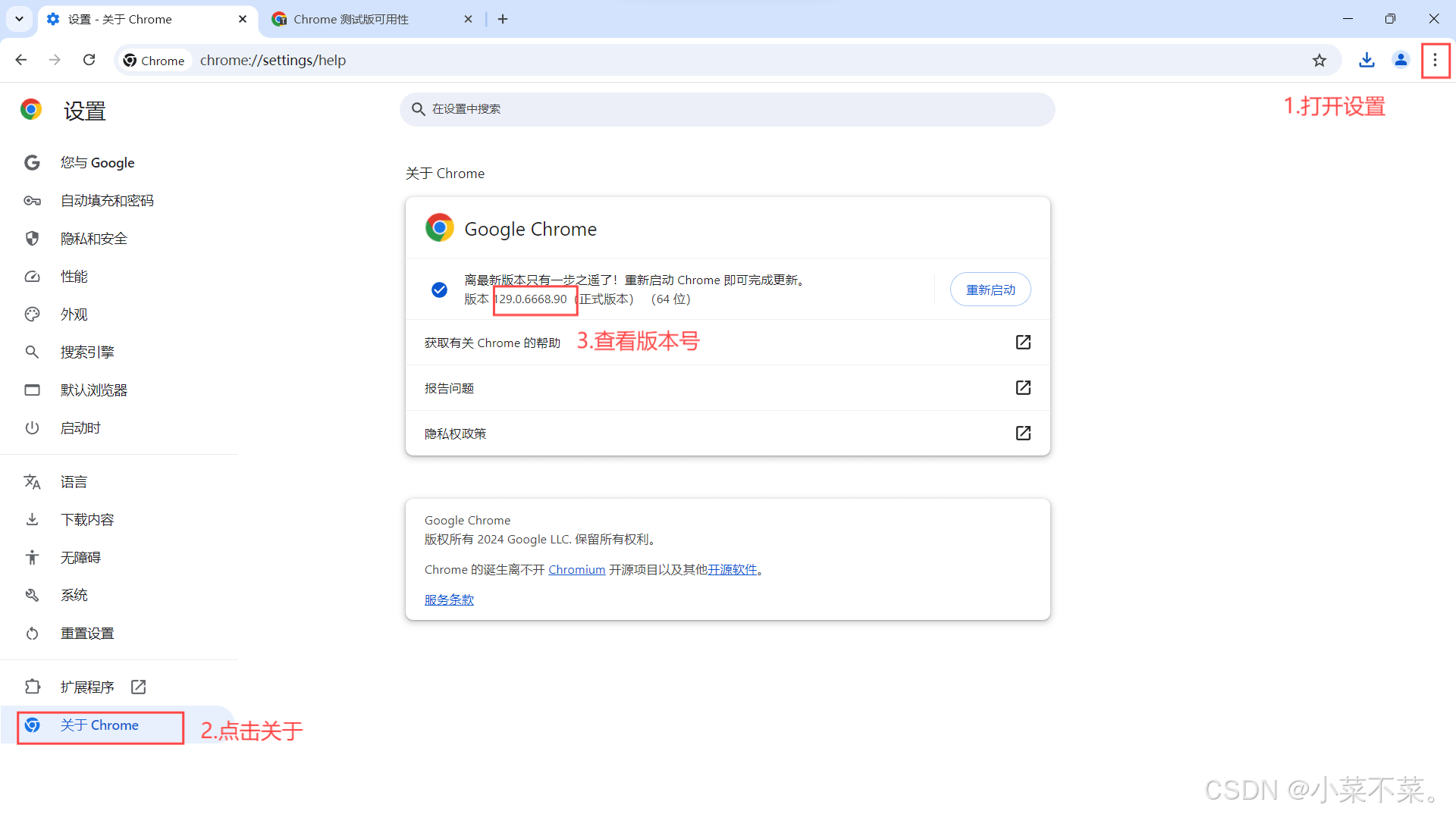
3.1.1首先我们要去看自己的谷歌浏览器的版本,如下图操作
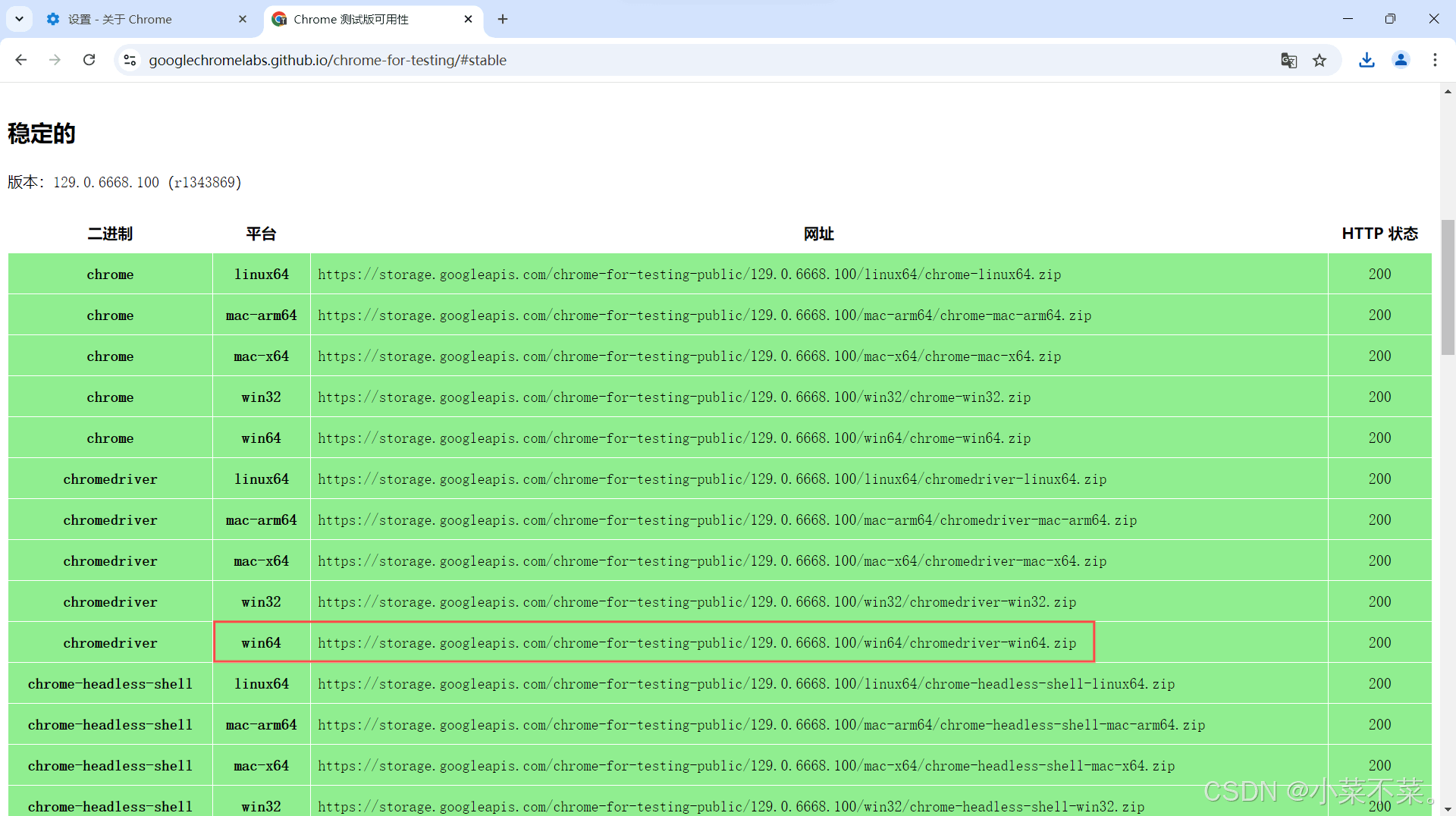
3.1.2接着我们去下载对应版本的驱动,在下面这个网址中查找对应版本的安装包并下载下载谷歌驱动
比如我就是win64的129.0.6668.100的版本
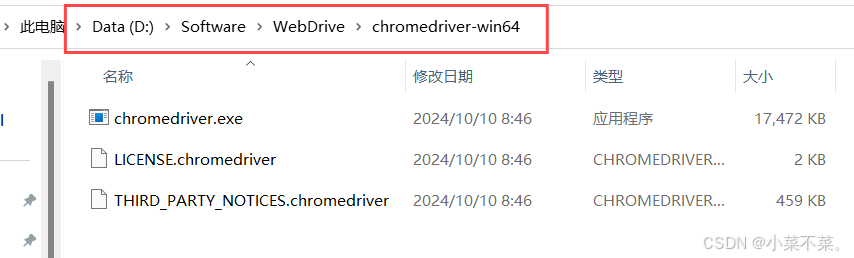
3.1.3下载完后解压并保存一下运行程序的地址,后面会用到
3.2edgedriver:
3.2.1首先我们要去看自己的edge浏览器的版本,如下图操作
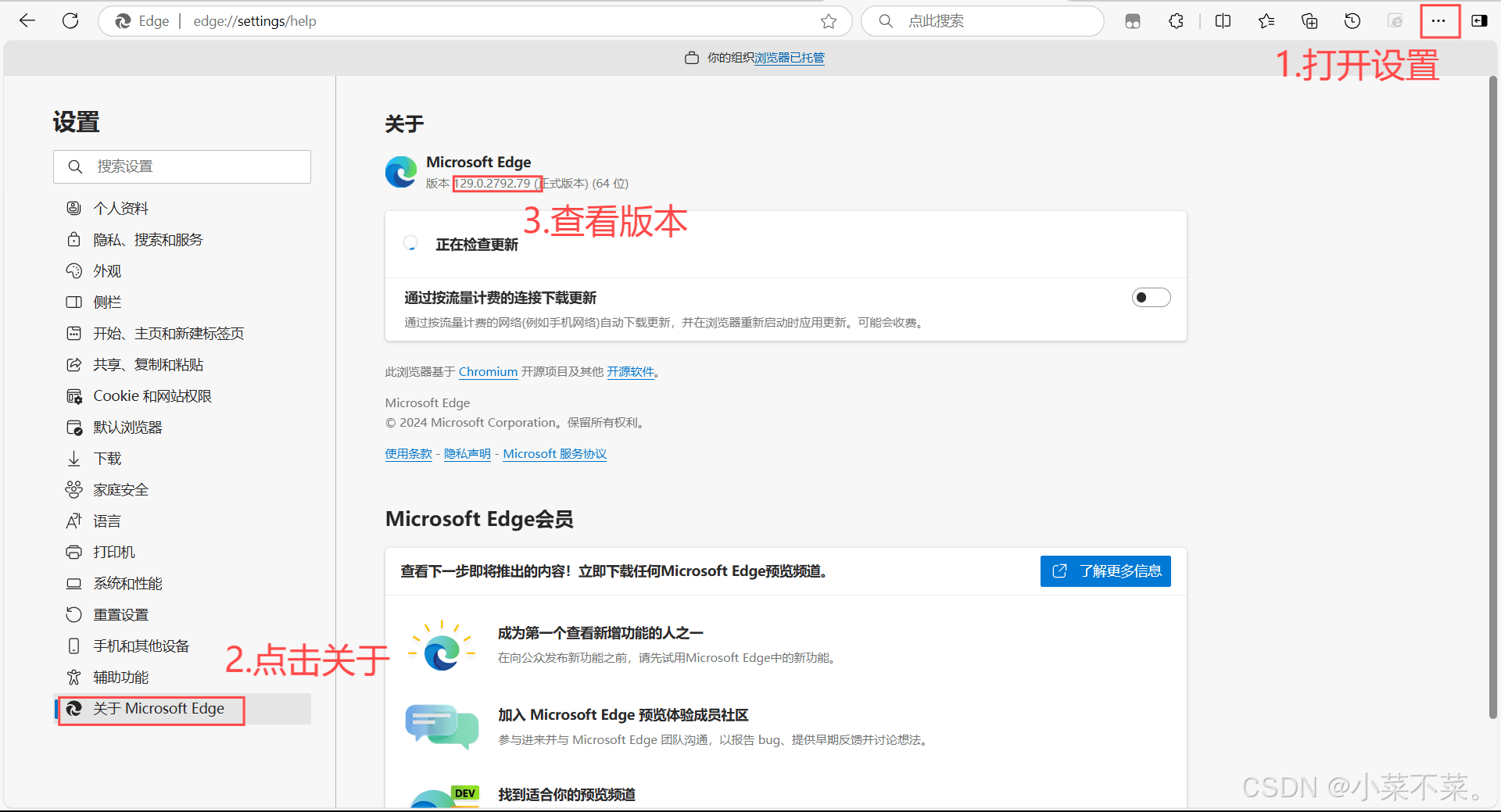
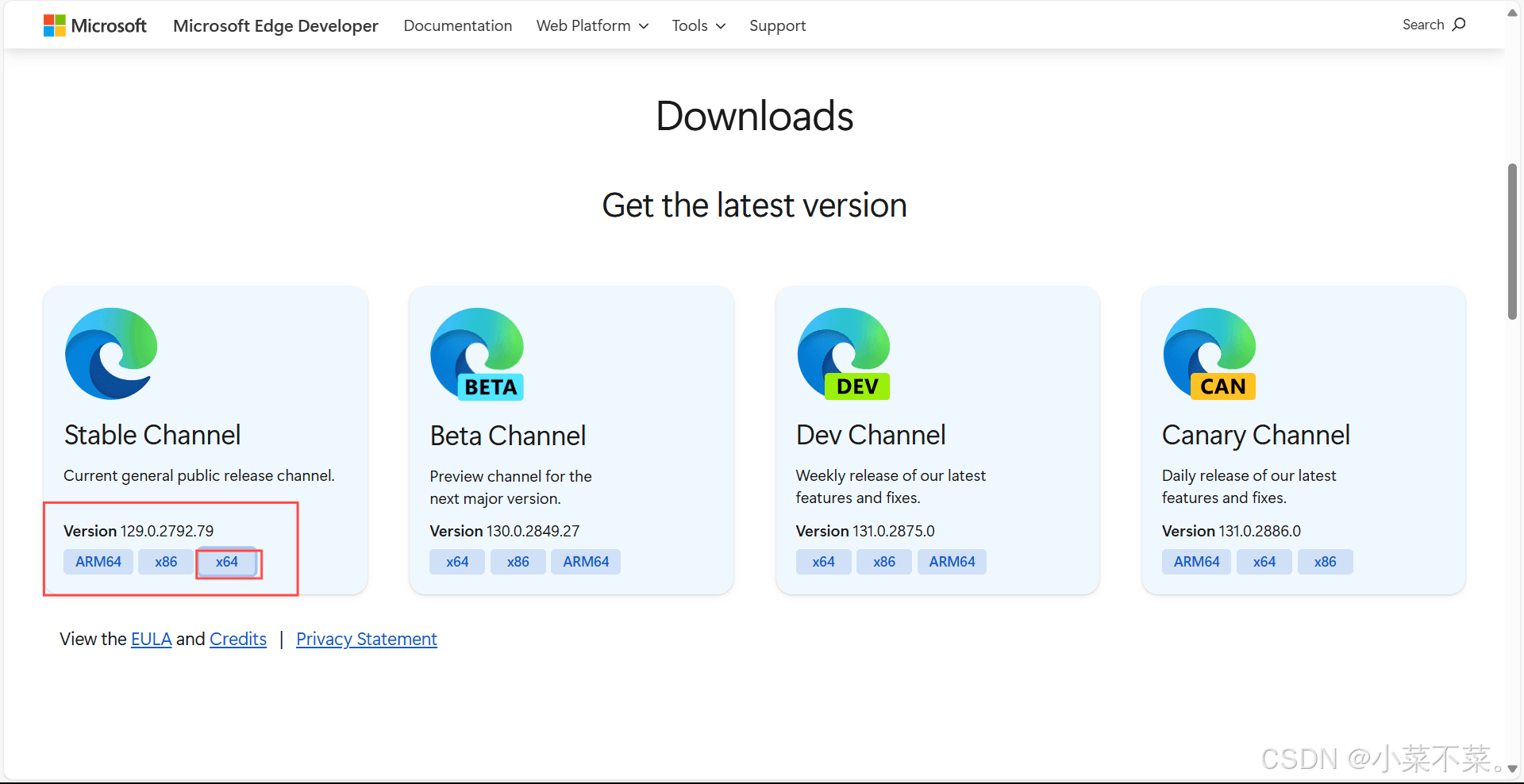
3.2.2接着我们去下载对应版本的驱动,在下面这个网址中查找对应版本的安装包并下载下载edge驱动
比如我就是x64的129.0.2792.79的版本
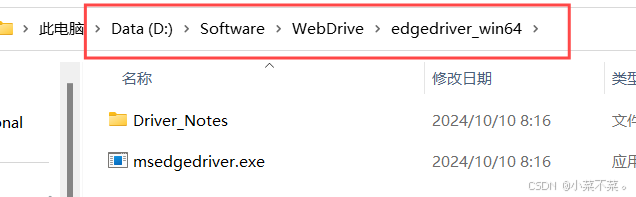
3.2.3同样记住地址
四、编写selenium测试代码
谷歌:
注意在设置路径时要在刚刚的路径中添加上\\chromedriver.exe
import org.openqa.selenium.webdriver;
import org.openqa.selenium.chrome.chromedriver;

public class seleniumchrometest {
    public static void main(string[] args) {
        // 设置chrome webdriver的路径
        system.setproperty("webdriver.chrome.driver", "d:\\software\\webdrive\\chromedriver-win64\\chromedriver.exe");

        // 创建chrome浏览器实例
        webdriver driver = new chromedriver();

        // 打开一个网页
        driver.get("https://www.google.com");

        // 你可以进行其他的操作
        system.out.println("网页标题是: " + driver.gettitle());

        // 关闭浏览器
        driver.quit();
    }
}
edge
注意在设置路径时要在刚刚的路径中添加上\\msedgedriver.exe
import org.openqa.selenium.webdriver;
import org.openqa.selenium.edge.edgedriver;

public class seleniumedgetest {
    public static void main(string[] args) {
        // 设置edge webdriver的路径
        system.setproperty("webdriver.edge.driver", "d:\\software\\webdrive\\edgedriver_win64\\msedgedriver.exe");

        // 创建edge浏览器实例
        webdriver driver = new edgedriver();

        // 打开一个网页
        driver.get("https://www.google.com");

        // 你可以进行其他的操作
        system.out.println("网页标题是: " + driver.gettitle());

        // 关闭浏览器
        driver.quit();
    }
}
五、运行测试
运行程序,会自动打开一个网页,输出内容后关闭,但是现在还有警告,没解决,等解决了就回来补坑。。。

总结:
通过以上步骤,我们成功地在intellij idea中配置了selenium和谷歌驱动,实现了自动化测试的基本功能。掌握这些基本配置后,你可以进一步探索selenium的其他功能,例如模拟用户输入、点击按钮等操作,以满足更复杂的测试需求。希望这篇文章能帮助你快速入门selenium自动化测试,并在实际项目中加以应用。




发表评论